本文摘要: 大家好,今天小编来为大家解答无线鼠标怎么用蓝牙连接这个问题,无线鼠标怎么连蓝牙使用很多人还不知道,现在让我们一起来看看吧!联想无线鼠标怎么连接使用?〖One〗、接收器配对开启接收器并将其插入电脑的USB接口,此时接收器会搜索附近联想无线鼠标的信号。
大家好,今天小编来为大家解答无线鼠标怎么用蓝牙连接这个问题,无线鼠标怎么连蓝牙使用很多人还不知道,现在让我们一起来看看吧!
联想无线鼠标怎么连接使用?
〖One〗、接收器配对 开启接收器并将其插入电脑的USB接口,此时接收器会搜索附近联想无线鼠标的信号。 接收器检测到信号后会显示“新设备发现”,如果未显示,请检查接收器是否正确插入或电脑是否正常运行。
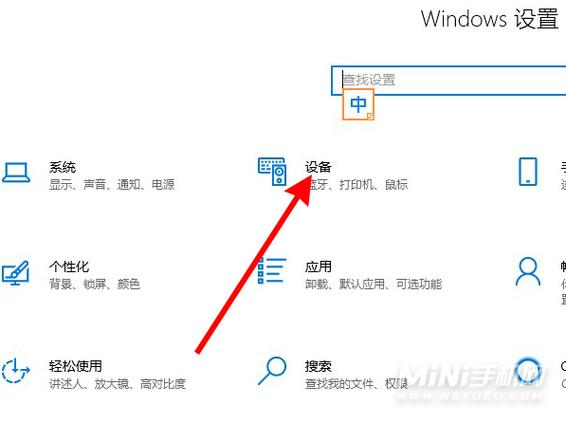
〖Two〗、联想一体机无线鼠标配对方法如下 首先将蓝牙鼠标的电源开关打开。用手按下鼠标下部的小黑圆点,当鼠标的电源灯闪烁的时候松开按钮,鼠标进入配对模式。用触摸板点击开始菜单 按钮,在开始菜单中单机设置。在弹出的windows设置中点击设备。在弹出的界面中点击添加蓝牙或其他设备。
〖Three〗、联想无线鼠标键盘一般都会配备一个无线接收器,因此只需要将无线接收器插入到电脑的USB接口上,然后在键盘和鼠标上按下连接键,就可以完成连接。在连接之前,需要确认电脑的USB接口是否正常工作,同时需要确保键盘和鼠标与无线接收器的距离不要太远,以确保连接的稳定性。
〖Four〗、联想无线鼠标连接电脑的方法主要有两种:使用蓝牙连接和使用USB接收器连接。使用蓝牙连接无线鼠标的步骤如下:开启蓝牙开关:确保联想无线鼠标的蓝牙开关已开启,并将其置于可搜索状态。
无线鼠标怎么连接蓝牙耳机?
如果鼠标的适配器能在电脑中寻找到,并可以添加入电脑设备中便可以使用蓝牙耳机连接。现在大部分的无线鼠标插入适配器后便能直接使用鼠标,电脑感应不到蓝牙适配器。因为无线鼠标的适配器里都有各自厂商的验证代码,大部分现在插入后不显示蓝牙驱动连接,直接使用。
对于无线鼠标,如果是蓝牙无线鼠标,需要打开电脑蓝牙设置,将鼠标置于可被发现的状态,然后在电脑上搜索并添加该鼠标设备。如果是4G无线鼠标,则需要将鼠标的USB接收器插入电脑的USB接口,并打开鼠标开关即可。对于蓝牙耳机,需要打开电脑蓝牙设置,搜索并添加蓝牙耳机设备,并按照提示进行配对连接。
首先,请为鼠标和键盘分别装上电池。请注意,使用符合设备要求的电池类型和规格,以确保正常工作。下面,将接收器插入电脑的USB接口中。确保接收器与电脑连接稳定,避免在操作过程中发生脱落或松动。进行鼠标与接收器的对码操作。在对码前,请确保接收器已连接到电脑上。
无线鼠标常见的是蓝牙和支持4g的两种,笔记本连接蓝牙鼠标,需要先打开笔记本蓝牙,开启鼠标,笔记本搜寻蓝牙设备后配对使用。4g鼠标是有一个接收器,先将接收器连接到笔记本,然后打开鼠标就可以连接上了。

联想无线鼠标怎么配对
接收器配对 开启接收器并将其插入电脑的USB接口,此时接收器会搜索附近联想无线鼠标的信号。 接收器检测到信号后会显示“新设备发现”,如果未显示,请检查接收器是否正确插入或电脑是否正常运行。
首先将蓝牙鼠标的电源开关打开。用手按下鼠标下部的小黑圆点,当鼠标的电源灯闪烁的时候松开按钮,鼠标进入配对模式。用触摸板点击开始菜单 按钮,在开始菜单中单机设置。在弹出的windows设置中点击设备。在弹出的界面中点击添加蓝牙或其他设备。在弹出的界面中点击蓝牙。
按住鼠标连接按钮:在鼠标底部,找到一个标有“Connect”或“Pairing”的小按钮。按住这个按钮持续几秒钟,直到鼠标的指示灯开始闪烁。这表示鼠标已经进入配对模式。在电脑上选取鼠标设备:在电脑上的蓝牙设备搜索列表中,找到与你的联想无线鼠标型号相匹配的设备。点击该设备进行连接。
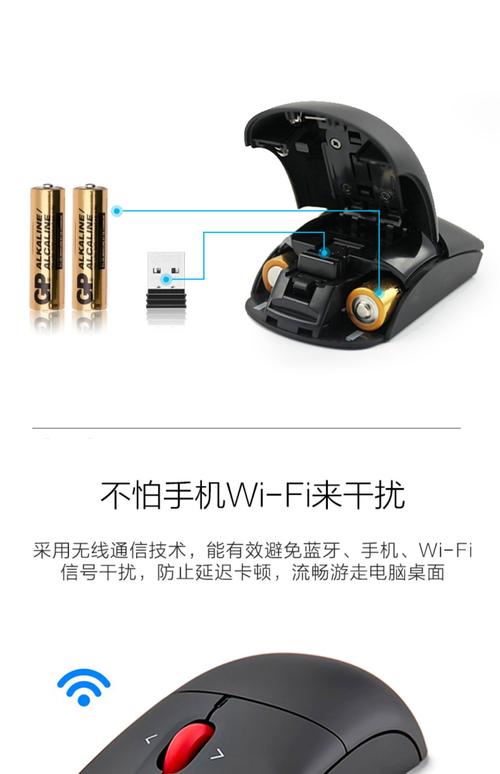
装电池无线鼠标的包装内都会附赠电池,找到鼠标的电池盖装上电池,注意装入电池的正极和负极方向正确后,合上电池盖即可。
无线鼠标怎么连接电脑蓝牙
无线鼠标连接到电脑的方法主要有蓝牙连接、USB接收器连接和双模切换三种,具体操作如下:蓝牙连接(适合无接收器的轻薄本)开启配对模式:按住鼠标底部的“Pair”键约5秒,直到指示灯快速闪烁。
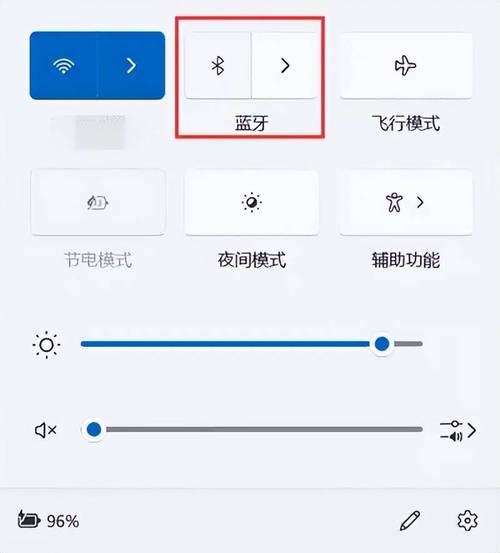
无线鼠标连接电脑蓝牙的方法如下:确保前提条件满足 检查鼠标底部:确认无线鼠标底部具有蓝牙连接按钮开关。电脑蓝牙功能:确保电脑具备蓝牙功能,并且蓝牙已开启。如未开启,需在电脑设置中打开蓝牙功能。
技巧一:使用蓝牙将无线鼠标连接到电脑 步骤:首先,确保电脑和无线鼠标的蓝牙功能都已打开。在电脑的设置或控制面板中,找到蓝牙设置并开启。接着,打开无线鼠标的蓝牙配对模式,通常这可以通过鼠标底部的按钮或通过鼠标附带的软件进行设置。当电脑检测到鼠标设备后,会在蓝牙设备列表中显示鼠标的名称。
无线鼠标通过蓝牙连接电脑的步骤如下:打开无线鼠标的开关 首先,确保你的无线鼠标已经安装了电池,并且处于开启状态。对于某些品牌的无线鼠标(如MagicMouse),需要找到并滑动开关至“ON”位置以启动鼠标。打开电脑蓝牙功能 在电脑的右上角或系统托盘区域,找到蓝牙图标。
打开无线鼠标的开关,并按住蓝牙连接按钮直到蓝牙连接指示灯开始闪耀。这表示鼠标已进入蓝牙配对状态,可以被电脑搜索到。搜索并连接鼠标:在设置面板的搜索框中,你应该能看到被搜索到的蓝牙鼠标产品名称。单击选中该鼠标后,系统会自动开始连接过程。此时,请耐心等待,直到连接成功。
通过USB接收器连接 这是最常用的连接方式,适用于大多数无线鼠标。步骤:找到无线鼠标配备的USB接收器,并将其插到笔记本的USB接口上。打开无线鼠标的电源开关(通常在鼠标底部)。移动鼠标,观察光标是否能移动。如果光标能够响应,说明连接成功。
无线鼠标怎么用蓝牙连接的介绍就聊到这里吧,感谢你花时间阅读本站内容,更多关于无线鼠标怎么连蓝牙使用、无线鼠标怎么用蓝牙连接的信息别忘了在本站进行查找哦。