本文摘要: 其实小米鼠标如何蓝牙连接电脑的问题并不复杂,但是又很多的朋友都不太了解小米鼠标蓝牙怎么与电脑蓝牙配对,因此呢,今天小编就来为大家分享小米鼠标如何蓝牙连接电脑的一些知识,希望可以帮助到大家,下面我们一起来看看这个问题的分析吧!
其实小米鼠标如何蓝牙连接电脑的问题并不复杂,但是又很多的朋友都不太了解小米鼠标蓝牙怎么与电脑蓝牙配对,因此呢,今天小编就来为大家分享小米鼠标如何蓝牙连接电脑的一些知识,希望可以帮助到大家,下面我们一起来看看这个问题的分析吧!
小米无线鼠标怎么连接电脑?3招让你畅享办公
〖One〗、方法一:通过蓝牙连接 通过蓝牙连接小米无线鼠标是一种简单且灵活的方式,尤其适用于内置蓝牙功能的电脑。步骤1:打开小米无线鼠标的电源开关,并长按鼠标上的“蓝牙”按钮,直到指示灯开始快速闪烁。步骤2:点击屏幕左下角的“开始”菜单,找到并打开“设置”图标。
〖Two〗、第一招:使用蓝牙将无线鼠标键盘连接到电脑 步骤:打开蓝牙功能:确保电脑、无线鼠标和键盘的蓝牙功能都已打开。进行配对:在电脑的设置或蓝牙设置中,搜索附近的蓝牙设备,找到无线鼠标和键盘后进行配对。连接设备:配对成功后,选取对应的设备进行连接。连接成功后,即可使用无线鼠标和键盘进行操作。
〖Three〗、小米无线鼠标连接电脑的方法如下:打开鼠标:首先,从鼠标尾部向上叩开鼠标外壳。准备电池:去掉电池仓后面的绝缘片,或者装入新的电池。取出蓝牙接收器:从鼠标内部取出蓝牙接收器,这是用于与电脑进行无线连接的小设备。复原鼠标并打开开关:将鼠标外壳复原,并确保鼠标背面的开关已打开。
〖Four〗、打开鼠标蓝牙开关: - 确保小米无线鼠标的蓝牙开关已打开,使其进入可配对状态。 打开电脑蓝牙设置: - 在电脑的开始菜单中,点击“设置”。 - 在设置窗口中,点击“设备”。 启用蓝牙: - 在设备设置中,点击“蓝牙和其他设备”。 - 确保电脑的蓝牙开关已打开。
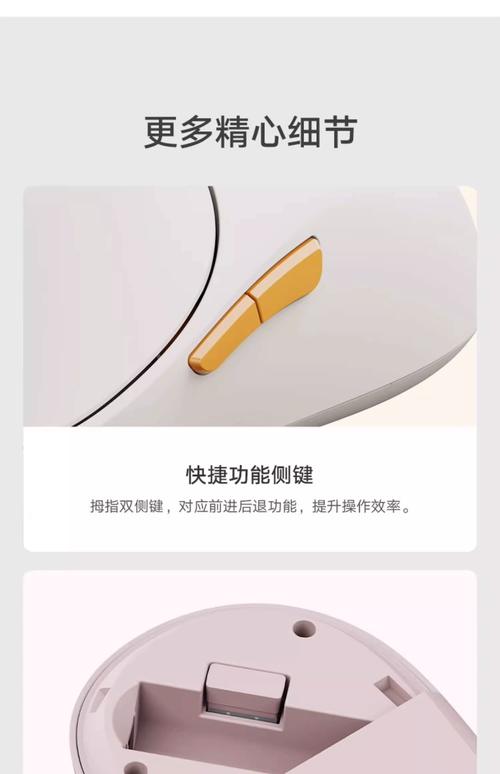
小米鼠标e318怎么蓝牙连接电脑
〖One〗、首先,打开鼠标的包装,取出鼠标。 确保电脑已经打开并进入操作系统。 长按鼠标的模式键,直到蓝色指示灯亮起,此时说明鼠标已进入蓝牙配对模式。如果指示灯频闪,说明鼠标已进入蓝牙广播状态,等待与电脑配对。 点击电脑开始菜单,进入设置。 在设置菜单中,点击设备。 进入设备界面后,点击蓝牙功能。
〖Two〗、三模连接设计:小米E318无线鼠标兼容蓝牙0、0和4GHz三种连接模式,无线信号稳定,最远可达15米的接收范围,适用于多种设备和场景。静音微动设计:鼠标特别注重用户的使用感受,引入静音微动设计,操作无声无息,避免了传统鼠标的噪音干扰,为用户提供更加舒适的使用体验。
〖Three〗、小米近日推出新品,小米无线鼠标静音版E318,定价99元,已在线上展示。这款鼠标具备三模连接设计,兼容蓝牙0、蓝牙0和4GHz模式,接收信号最远可达15米,满足不同设备连接需求。采用光电设计,拥有1200DPI分辨率,提供清晰、流畅的使用体验。
〖Four〗、小米E318无线鼠标采用先进的光电技术,分辨率高达1200DPI,兼容蓝牙0、0和4GHz三种连接模式,无线信号稳定,最远可达15米的接收范围,无论是办公还是游戏,都能轻松应对。而且,它特别注重用户的使用感受,引入静音微动设计,让操作无声无息,告别传统鼠标的噪音干扰。
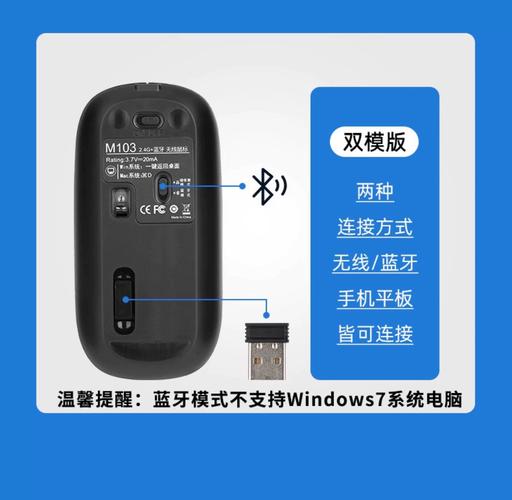
小米鼠标怎么连接mac
小米鼠标连接Mac的方法如下:确保鼠标处于可连接状态 长按鼠标的模式键,直到蓝色指示灯亮起并频闪,表示鼠标已进入蓝牙广播状态。打开Mac的蓝牙设置 在Mac的菜单栏中,点击苹果图标,选取“系统偏好设置”。 在系统偏好设置窗口中,找到并点击“蓝牙”图标,进入蓝牙功能界面。
小米鼠标连接Mac的方法如下:准备阶段 确保小米鼠标已安装好两节7号电池,并且电池电量充足。检查Mac电脑的蓝牙功能是否已打开。如果未打开,请先打开蓝牙功能。进入蓝牙配对模式 长按鼠标模式键:找到小米鼠标上的模式键,长按该键直至蓝色指示灯亮起。
小米鼠标连接Mac的方法如下:准备工作 确保小米鼠标已安装好两节7号电池,并且电池电量充足。确认Mac电脑的蓝牙功能已打开。将小米鼠标置于蓝牙广播状态 长按鼠标模式键:找到小米鼠标上的模式键(通常位于鼠标底部或侧面),长按该键直至蓝色指示灯亮起。
首先我们将MagicMouse的开关打开,其他品牌的鼠标也一样,将开关打开即可。在Mac右上角可以看到蓝牙标志,如果图标是灰色状态,请先打开Mac的蓝牙功能,打开后可以看到蓝牙偏好设置。
小米鼠标连接Mac的方法如下:开启鼠标蓝牙模式:长按鼠标的模式键,直到蓝色指示灯亮起。如果指示灯开始频闪,说明鼠标已进入蓝牙广播状态。打开Mac的蓝牙设置:在Mac的系统设置中,找到并进入蓝牙功能界面。配对小米鼠标:在蓝牙设备列表中,寻找名称为“MiMouse”的设备,并点击进行配对。
并且耗电量很少,使用方便。小米无线鼠标连接mac具体方法如下:长按鼠标模式键至蓝牙广播状态,蓝色指示灯亮的时候松手,如果指示灯频闪说明进入蓝牙状态。打开Mac设置,进入蓝牙功能界面。找到名称为MiMouse的设备并点击配对。稍等几秒钟,待显示已连接后即可使用。
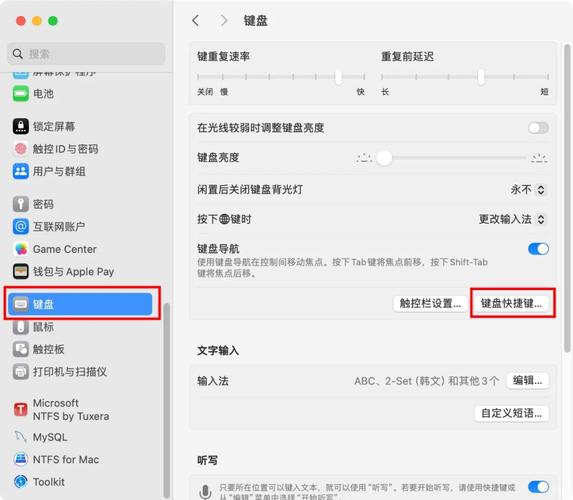
如何把小米无线鼠标连接到电脑
〖One〗、准备阶段 首先,确保你已经购买了小米游戏鼠标,并且拥有可以使用的电池以及电脑的USB接口。打开鼠标底部盖子 翻转鼠标:将小米游戏鼠标翻过来,底部朝上。旋转圆盘:在鼠标底部找到一个圆盘,向左逆时针旋转至空心圆处,以打开圆盘盖子。装入电池与取出无线适配器 装入电池:在打开的圆盘盖子下方,放入适合鼠标使用的电池。
〖Two〗、方法二:USB接收器连接法 如果蓝牙连接无法成功,或者你的电脑没有内置蓝牙功能,那么USB接收器连接法将是一个不错的选取。步骤1:从小米无线鼠标中取出内置的USB无线接收器。步骤2:将USB接收器插入电脑的任意一个USB接口。此时,电脑会自动识别并安装必要的驱动程序。
〖Three〗、打开鼠标蓝牙开关: - 确保小米无线鼠标的蓝牙开关已打开,使其进入可配对状态。 打开电脑蓝牙设置: - 在电脑的开始菜单中,点击“设置”。 - 在设置窗口中,点击“设备”。 启用蓝牙: - 在设备设置中,点击“蓝牙和其他设备”。 - 确保电脑的蓝牙开关已打开。
〖Four〗、小米无线鼠标连接电脑的方法如下:插入接收器:拆开小米无线鼠标的盖子,找到内置的USB接收器,并将其准确插在电脑的右侧接口上。打开设置检查连接:在电脑的所有程序中打开“设置”,然后进入“设备”选项。在“蓝牙和其他设备”中检查是否连接上了小米无线鼠标。
〖Five〗、首先拿到鼠标后,从尾部向上叩开鼠标。去掉电池后面的绝缘片,没装电池的安装电池。取下鼠标蓝牙接收器。复原鼠标,将后面的开关打开。将蓝牙接收器查到电脑USB接口。
〖Six〗、小米无线鼠标怎么连接电脑?长按鼠标模式键至蓝牙广播状态,蓝色指示灯亮的时候松手,如果指示灯频闪说明进入了蓝牙状态。然后点击“开始菜单”上方的“设置”按钮,打开Windows设置。进入Windows设置后点击“设备”,进入蓝牙功能界面。找到名称为“MiMouse”的设备并点击“配对”。
如果你还想了解更多这方面的信息,记得收藏关注本站。