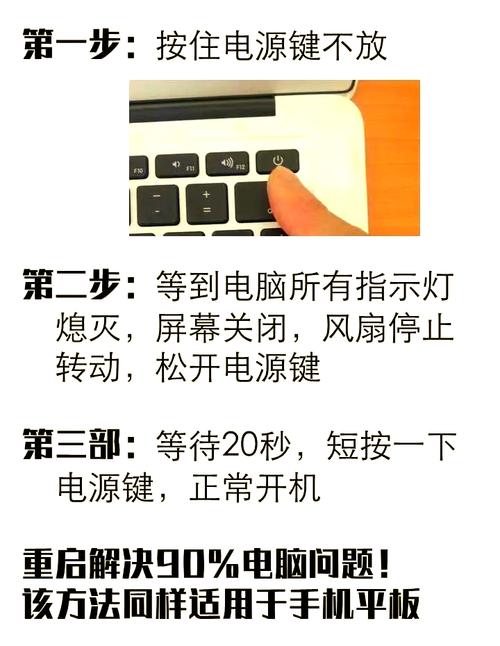
本文摘要: 大家好,今天来为大家分享神舟笔记本蓝屏怎么解决的一些知识点,和神舟电脑开机蓝屏怎么修复的问题解析,大家要是都明白,那么可以忽略,如果不太清楚的话可以看看本篇文章,相信很大概率可以解决您的问题,接下来我们就一起来看看吧!
大家好,今天来为大家分享神舟笔记本蓝屏怎么解决的一些知识点,和神舟电脑开机蓝屏怎么修复的问题解析,大家要是都明白,那么可以忽略,如果不太清楚的话可以看看本篇文章,相信很大概率可以解决您的问题,接下来我们就一起来看看吧!
神舟笔记本电脑昨天重置了,今天开机变成这种蓝屏界面?
尝试在电脑中重新安装操作系统,大部分的软件问题都可以通过重新安装系统来解决。但在安装系统之前,请先检查磁盘是否有足够的空间,以及是否备份系统盘内重要的数据。若安装了新的硬件,系统不识别也有可能出现蓝屏,一定要正确安装这个硬件的驱动程序。型号较老的电脑可以尝试更新主板BIOS后,再安装新的硬件。
检查并更换显卡供电相关部件:如果蓝屏与显卡供电有关,特别是某些神舟游戏本中常见的86941 MOS管故障,可能需要更换这一排的MOS管。同时,检查焊接情况是否良好,测量PWM波形是否正常,以及排查发热量是否过高。使用最近一次正确配置恢复:将电脑关闭,然后再重新开机。
硬件故障:检查硬盘、内存、主板等硬件是否正常工作,蓝屏有时是由硬件故障引起的。加粗重点内容:在解决神舟笔记本蓝屏问题时,先尝试简单的重启电脑,若问题依旧,则逐步深入检查驱动程序、系统文件以及硬件方面是否存在问题,并采取相应的修复措施。
检查内存、硬盘等硬件设备是否正常工作。如有必要,可以尝试重新插拔硬盘和内存条,确保它们连接良好。使用Windows安装盘或U盘进行系统修复或重置:如果上述方法无效,可以考虑使用Windows安装盘或U盘启动电脑。在启动菜单中选取“修复计算机”选项,进行系统修复或重置操作。
首先,尝试重启电脑。有时候,蓝屏只是临时错误,重启后可能恢复正常。其次,检查并更新驱动程序。特别是显卡和声卡驱动,更新或重新安装这些驱动程序可能有助于解决蓝屏问题。再者,使用Windows自带的工具修复系统文件。SFC扫描器可以用来扫描并修复可能损坏的系统文件。最后,检查硬件是否正常工作。
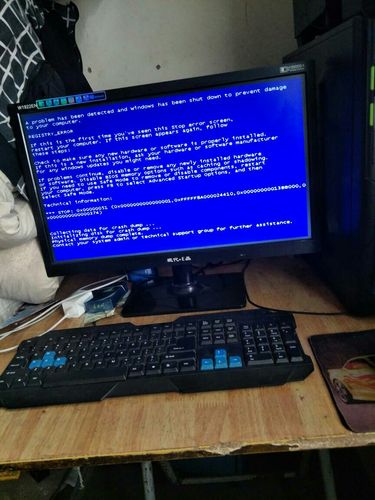
Win7系统装XP遇到0x0000007B蓝屏怎么办?详细解决步骤
在Win7系统下安装XP系统后出现0x0000007B蓝屏,主要原因是BIOS中硬盘模式设置为AHCI,而XP系统缺少对应的驱动,将硬盘模式改为IDE兼容模式即可解决。详细解决步骤如下:通用设置方法 进入BIOS:开机时按下DEL键(不同品牌可能不同,如FF1等),进入BIOS设置界面。
重装系统:使用可靠的系统重装工具(如小白系统)进行重装系统,以解决驱动不兼容的问题。硬件问题导致的蓝屏 硬盘如果出现坏道或损坏,同样会导致蓝屏现象。针对这种情况,可以尝试以下解决方案:制作U盘PE工具:使用U盘制作PE启动工具。进入PE系统并修复硬盘:将制作好的U盘插入电脑,重启电脑并进入PE系统。
更改硬盘模式 针对RAID模式:如果BIOS设置为RAID模式,而安装的系统(如win7)未集成RAID驱动,则会导致蓝屏。此时,需要将RAID模式更改为AHCI模式。
进入Bios设置 当你的电脑在开机时出现蓝屏,并且蓝屏代码为0x0000007b时,首先需要在开机后快速按下F2或Del等快捷键(具体快捷键根据电脑品牌和主板型号而定)进入Bios设置界面。更改硬盘模式 定位硬盘设置:在Bios界面中,找到与硬盘设置相关的选项。
神舟笔记本蓝屏怎么办_神舟笔记本蓝屏解决教程
〖One〗、直接操作:首先尝试重启电脑。有时蓝屏只是临时性的系统错误,重启后可能会恢复正常。更新驱动程序:检查并更新:检查显卡和声卡等关键硬件的驱动程序,确保它们是最新的。更新或重新安装这些驱动程序可能有助于解决蓝屏问题。修复系统文件:使用SFC扫描器:利用Windows自带的SFC工具扫描并修复可能损坏的系统文件。
〖Two〗、神舟笔记本蓝屏的解决方法主要包括以下几点:重启电脑:直接操作:尝试重启电脑,有时蓝屏是临时性错误,重启后可能恢复正常。检查并更新驱动程序:显卡和声卡驱动:更新或重新安装这些驱动程序,以解决可能因驱动问题导致的蓝屏。
〖Three〗、神舟笔记本蓝屏进入BIOS的修改方法如下:进入BIOS设置界面:在电脑开机时,快速按下DEL键或F2键,即可进入BIOS设置界面。调整启动设备优先级:在BIOS设置界面中,找到BOOT选项并进入。接着找到Boot Priority或Boot Order选项,调整启动设备的优先级,确保系统优先从硬盘或SSD启动。
〖Four〗、使用系统自带的恢复功能进行修复。或通过U盘安装系统来重装操作系统,注意在操作前备份重要数据。进入安全模式排查问题:如果操作熟练,可以尝试进入安全模式,查看系统日志,以便更好地定位问题所在。联系神舟客服:如果以上方法都无法解决问题,建议联系神舟笔记本的客服人员,寻求专业的技术支持和帮助。
〖Five〗、首先,尝试重启电脑。有时候,蓝屏只是临时错误,重启后可能恢复正常。其次,检查并更新驱动程序。特别是显卡和声卡驱动,更新或重新安装这些驱动程序可能有助于解决蓝屏问题。再者,使用Windows自带的工具修复系统文件。SFC扫描器可以用来扫描并修复可能损坏的系统文件。最后,检查硬件是否正常工作。
〖Six〗、如果Windows自动安装的驱动程序仍然导致蓝屏,你可能需要从神舟官方网站或键盘制造商的官方网站下载适用于你笔记本型号的最新驱动程序。下载后,右键点击“此电脑”,选取“属性”,然后点击“设备管理器”。在设备管理器中,选取“操作”菜单,点击“添加过时硬件”。按照向导提示,手动安装下载的驱动程序。
感谢大家聆听我对于神舟笔记本蓝屏怎么解决的经验分享介绍到此就结束了,希望我的知识可以帮到您。