本文摘要: 本篇文章给大家谈谈电脑主机怎么重装系统,以及电脑主机重装系统按哪个键对应的知识点,文章可能有点长,但是希望大家可以阅读完,增长自己的知识,最重要的是希望对各位有所帮助,可以解决了您的问题,不要忘了收藏本站喔。
本篇文章给大家谈谈电脑主机怎么重装系统,以及电脑主机重装系统按哪个键对应的知识点,文章可能有点长,但是希望大家可以阅读完,增长自己的知识,最重要的是希望对各位有所帮助,可以解决了您的问题,不要忘了收藏本站喔。
电脑主机重装系统电脑主机换了硬盘系统怎么重装
〖One〗、插入U盘并重启电脑:将制作好的U装机启动盘插入电脑的USB接口。重启电脑,并在开机画面出现时按下对应的快捷键。进入快速引导菜单:通过快捷键进入快速引导菜单,此时会显示可用的启动选项。选取U盘启动:在快速引导菜单中,选取识别到的U盘启动项,通常是带有USB标识或U盘品牌标识的选项。
〖Two〗、系统U盘制作及重装系统的操作步骤为:1).制作启动U盘:到实体店买个4-8G的U盘(可以要求老板帮忙制作成系统U盘即可省略以下步骤),上网搜索下载老毛桃或大白菜等等启动U盘制作工具,将U盘插入电脑运行此软件制作成启动U盘。
〖Three〗、电脑换了硬盘可以安装系统吗电脑主机换了硬盘系统怎么重装 电脑换了硬盘怎么从装系统你好制作启动盘。(win7系统4Gu盘)下载U启动U盘制作软件,安装软件,启动,按提示制作好启动盘。
〖Four〗、⑥ 电脑主机换了硬盘系统怎么重装因为新硬盘没有系统所以无法启动,这时候我们需要使用U盘进行重装,下面小编给大家讲解电脑换硬盘重装系统教程。
〖Five〗、这种操作的前提是你装的系统,两个主机的主板内存CPU这些都一致。一般建议不这么弄。因为每个系统重装过程中,都会有驱动在识别硬件。每个硬件都有自己的编码。比较好的方法是保存C盘资料,用U盘重装系统,不要动硬盘。这个是不能省的。
〖Six〗、⑥ 电脑主机换了硬盘系统怎么重装 因为新硬盘没有系统所以无法启动,这时候我们需要使用U盘进行重装,下面小编给大家讲解电脑换硬盘重装系统教程。
电脑主机怎样重装系统
重装系统:将制作好的系统U盘插入需要重装系统的电脑主机,点击主机开机按钮,同时一直按键盘上的FF1F12(不同主板品牌启动键可能不同,大部分为此三键);U盘启动成功后,电脑界面会显示小窗口,用键盘方向键选取自己的U盘,点击回车确认;之后系统安装程序自动运行,一直点击“下一步”即可完成系统重装。
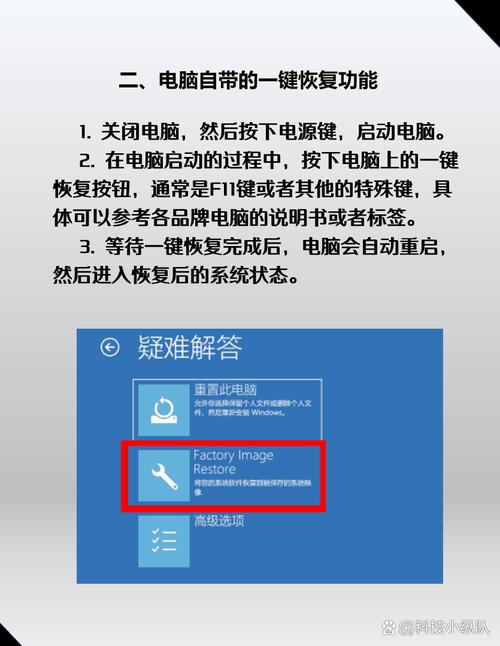
硬盘安装 硬盘安装是一种较为简便的方法,但前提是你的电脑已经预装了一键还原软件或有备份的系统镜像。一键还原:开机或重启后,迅速按下F11键或F8键(具体按键可能因电脑品牌而异),进入启动菜单。如果看到有“一键GHOST”或类似选项,选取它并按回车确定。
电脑主机重装系统有以下几种方法: 硬盘安装: 一键还原:开机或重启后按F11键或F8键,查看是否有安装一键GHOST或类似软件。若有,则选取一键还原并按回车确定,进入一键还原操作界面后,再选取“还原”确定即可。这种方法适用于之前进行过一键备份的情况,可以恢复到备份时的系统状态。
电脑主机重装系统的方法主要有以下几种:硬盘安装:一键还原:开机或重启后按F11键或F8键,查看是否有安装一键GHOST或类似软件。若有,则选取一键还原并按回车确定,进入一键还原操作界面后,再选取“还原”确定。这种方法适用于之前进行过系统备份的情况,能够恢复到备份时的系统状态。
电脑主机重装系统有多种方法,以下是几种常见的操作方式: 硬盘安装 一键还原:开机或重启后按F11键或F8键,查看是否有安装一键GHOST或类似软件。如有,选取一键还原并按回车确定,进入一键还原操作界面后,再选取“还原”确定即可。但前提是以前刚装机时进行过一键备份,这样才能恢复到备份时的状态。
电脑主机怎样重装系统 电脑安装系统方法很多,以下所列可择一操作。 硬盘安装:开机或重启后按F11键或F8键,看有没有安装一键GHOST或类似软件,有则选取一键还原按回车确定,进入一键还原操作界面后,再选取“还原”确定即可。如果以前刚装机时进行过一键备份,则能恢复到备份时的状态。
台式电脑怎么恢复出厂设置
〖One〗、方法一:通过设置重置电脑 依次点击开始菜单、设置、更新和安全,在Windows更新界面,点击“高级选项”。 在高级选项界面,点击“恢复”,在恢复界面,点击“重置此电脑”下面的“开始”。 在弹出的窗口中,选取“保留我的文件”,再选取“重置”,等待电脑初始化即可。
〖Two〗、系统版本回退:使用 F10 恢复出厂设置功能,系统将回退到出厂预置的系统版本。如:出厂预置 Windows 10 升级至 Windows 11 后进行 F10 恢复出厂设置,系统将回退至Windows 10。
〖Three〗、进入「设置」-「更新和安全」-「恢复」,在此处可以选取保留文件或完全重置系统。此功能较为简便,适用于解决系统卡顿、软件冲突等问题,且操作全程有可视化指导。开机时按快捷键恢复:在戴尔电脑启动时迅速按下F8键,可以选取初始化选项。
〖Four〗、戴尔电脑台式机恢复出厂设置的方法主要有以下几种:使用Windows系统内置的重置功能:进入“设置”界面。选取“更新和安全”选项。点击“恢复”部分,在这里你可以选取保留个人文件或完全删除所有内容以重置系统。此功能适用于解决系统卡顿、软件冲突等问题,操作全程有可视化指导,耗时约30-60分钟。
〖Five〗、台式电脑恢复出厂设置的方法如下:打开设置 首先,需要打开电脑的开始菜单栏。在开始菜单中,可以找到设置图标,通常这个图标是一个齿轮形状。点击这个齿轮设置图标,进入Windows设置界面。进入“更新和安全”在Windows设置界面中,需要找到并点击“更新和安全”选项。
〖Six〗、台式电脑恢复出厂设置(Windows 7)的一般方法是通过Windows自身的恢复功能来实现。但请注意,由于Windows 7系统已经较为老旧,且微软已停止官方支持,恢复过程可能较为复杂,且存在风险。
好了,本文到此结束,如果可以帮助到大家,还望关注本站哦!