本文摘要: 大家好,今天来为大家解答电脑录屏怎么录快捷键这个问题的一些问题点,包括电脑怎么录制屏幕快捷键也一样很多人还不知道,因此呢,今天就来为大家分析分析,现在让我们一起来看看吧!
大家好,今天来为大家解答电脑录屏怎么录快捷键这个问题的一些问题点,包括电脑怎么录制屏幕快捷键也一样很多人还不知道,因此呢,今天就来为大家分析分析,现在让我们一起来看看吧!如果解决了您的问题,还望您关注下本站哦,谢谢~
笔记本电脑录屏快捷键
〖One〗、鼠标右键点击任务栏的nvidia图标,点击“NVIDIAGeForceExperience”。点击“设置”。将“游戏覆盖”的开关打开。按键盘上的“Alt”+“F9”,屏幕显示“录制已开始”。按下快捷键“Alt”+“F9”即可结束录屏,同时桌面会弹出“录屏已保存”。
〖Two〗、方法一:笔记本自带步骤记录器。使用快捷键【Win+R】打开【运行】页面,输入【psr.exe】,点击【确定】,记录电脑操作。方法二:Xbox Game Bar。适用于Win11用户,可录制游戏、电脑屏幕,但不支持桌面、文件管理器及摄像头录制。方法三:数据蛙录屏软件。
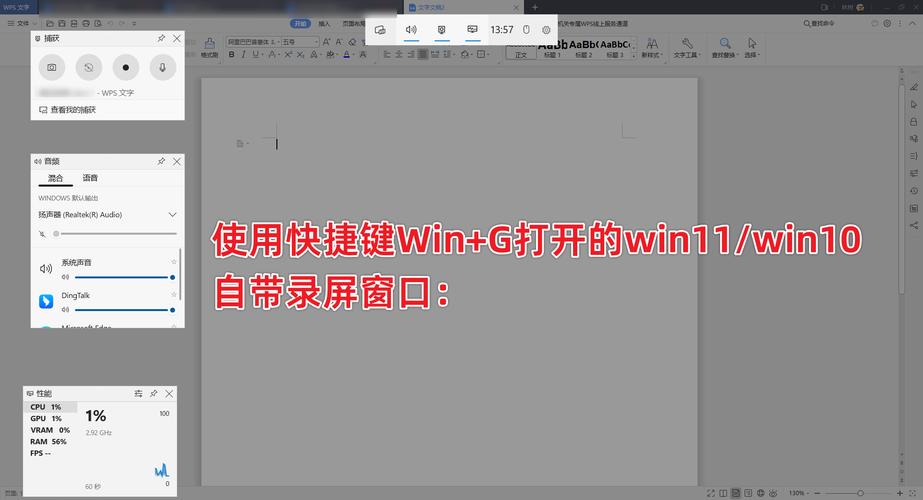
〖Three〗、方法按下组合键,按下键盘上的win+G键;设置输入输出声音,打开了系统录屏功能,点击设置输入,输出声音;点击按钮开始录制,点击录制按钮开始录制即可。
〖Four〗、首先,可以使用Windows系统自带的录屏功能。对于Win10或Win11用户,可以使用Xbox Game Bar。通过快捷键Win+G(或Win+Alt+G)调出该功能,并点击“捕获”按钮开始录屏,再次按下快捷键即可停止。但需注意,此方法录制时无法调整参数,如分辨率、帧率等,且不支持录制桌面和文件管理器。
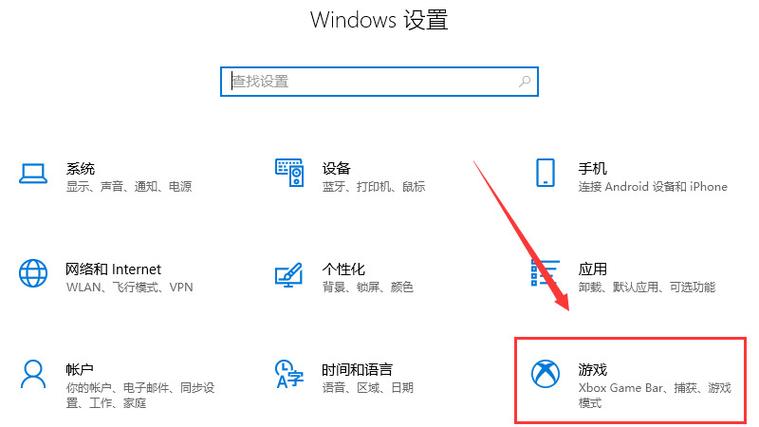
〖Five〗、电脑屏幕录制快捷键是什么快捷键是:Win+Alt+G,详细操作步骤如下:首先我们在电脑桌面点击开始菜单栏,找到“设置”按钮点击进入。进入到设置页面,在此界面中,我们找到“游戏”选项,并点击进入。

电脑屏幕录制快捷键是什么
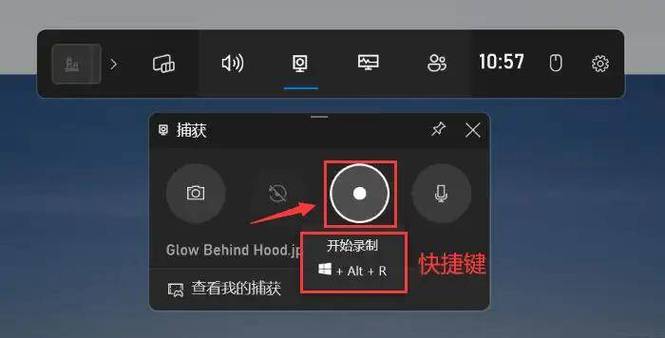
〖One〗、电脑录屏的快捷键通常取决于您使用的操作系统或录屏工具。在Windows系统中,Xbox Game Bar的录屏快捷键是“Win+Alt+R”,可快速启动或停止录屏。而在Mac系统中,使用QuickTime Player录屏的快捷键则是“Command+Shift+5”打开工具,然后通过“Command+Control+Esc”开始或停止录屏。
〖Two〗、在键盘上按下Win+Alt+G快捷键录屏。
〖Three〗、- 快捷键:Command + Shift + 5 - 使用方法:在Mac系统中,按下这个组合键会弹出屏幕录制工具栏。选取录制或相应选项后开始录屏。视频会保存在桌面上。
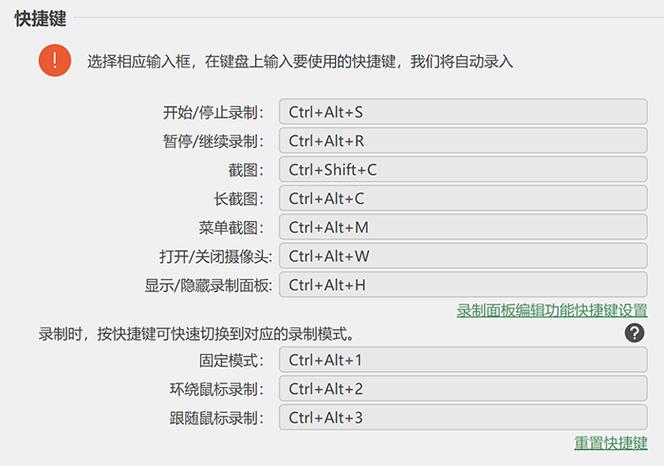
〖Four〗、电脑录屏快捷键ctrl+alt+快捷键Ctrl+alt+s屏幕录制。详细步骤:使用qq快捷键Ctrl+alt+s屏幕录制。同截图一样,截取需要录制的屏幕位置,然后选取扬声器和声音关闭或打开。设置好声音后,点击开始录制。点击开始录制就可以看到倒计时三秒。
〖Five〗、电脑录屏是按Windows键+Alt+R。在使用Win+Alt+R快捷键时,只需按住Windows键和Alt键,然后再按下R键即可打开电脑录屏。Win+Alt+R快捷键在许多Windows操作系统版本中都适用,包括WindowsWindowsWindows10等。它是一个非常实用的快捷键,可以提高用户的工作效率和便捷性。
〖Six〗、windows11电脑自带屏幕录制功能,很多用户想知道windows11屏幕录制快捷键是什么,这时候用户是打开电脑的开始菜单,接着点击设置找到游戏选项,点击设置就能看到windows11屏幕录制的快捷键,那就是win+alt+G,我们只要按下win+alt+G即可快速开启屏幕录制功能哦。
电脑录屏快捷键是什么
〖One〗、电脑录屏的快捷键通常取决于您使用的操作系统或录屏工具。在Windows系统中,Xbox Game Bar的录屏快捷键是“Win+Alt+R”,可快速启动或停止录屏。而在Mac系统中,使用QuickTime Player录屏的快捷键则是“Command+Shift+5”打开工具,然后通过“Command+Control+Esc”开始或停止录屏。
〖Two〗、录屏快捷键ctrl alt Windows系统: 打开您想要录屏的应用程序。 按下 Windows 键 + R 。 输入“gpedit.msc”并按回车。 导航至“屏幕录像机”。 选取“已启用”并按确定。 按下 Win + Shift + S,选取“屏幕录像机”。 Mac系统: 打开要录屏的应用程序。
〖Three〗、个回答 #热议# 应届生在签三方时要注意什么?佳佳通信小知识 2023-12-18 · TA获得超过534个赞 关注 据我了解电脑录屏的方法包括使用快捷键同时按下Win+R键,在运行对话框中输入“PSR”、使用第三方软件例如屏幕录像专家等,和利用电脑自带的录屏工具快捷键Win+G。
〖Four〗、电脑录屏快捷键ctrl+alt+快捷键Ctrl+alt+s屏幕录制。详细步骤:使用qq快捷键Ctrl+alt+s屏幕录制。同截图一样,截取需要录制的屏幕位置,然后选取扬声器和声音关闭或打开。设置好声音后,点击开始录制。点击开始录制就可以看到倒计时三秒。

怎么录屏电脑快捷键?
点击左下角的开始菜单,选取设置打开,点击游戏。在游戏栏中,在右侧开启Xbox Game Bar功能按钮。在键盘上按下Win+Alt+G快捷键录屏。
电脑录屏的快捷键通常取决于您使用的操作系统或录屏工具。在Windows系统中,Xbox Game Bar的录屏快捷键是“Win+Alt+R”,可快速启动或停止录屏。而在Mac系统中,使用QuickTime Player录屏的快捷键则是“Command+Shift+5”打开工具,然后通过“Command+Control+Esc”开始或停止录屏。
点击任务栏中的电脑管家图标,进入电脑管家通知中心界面。点击左下角的录屏图标,开始录制电脑屏幕。点击桌面上方的红色计时按钮,完成录屏。录制完成后,视频的默认保留路径为D:\Huawei Share\Screenshot,您也可以点击桌面右下角的视频缩略图,浏览视频或打开视频位置。
对于Mac用户,可以使用快捷键Shift + Command + 5来调出系统自带的录屏功能。对于其他录屏软件,如OBS Studio、Bandicam等,用户可以在软件设置中自定义快捷键。 Windows系统内置录屏功能:在Windows 10及以上版本中,微软为用户提供了Xbox Game Bar这一内置录屏工具。
电脑屏幕录制快捷键是什么快捷键是:Win+Alt+G,详细操作步骤如下:首先我们在电脑桌面点击开始菜单栏,找到“设置”按钮点击进入。进入到设置页面,在此界面中,我们找到“游戏”选项,并点击进入。
电脑录屏和手机录屏一样只是需要用到桌面录屏工具而已,方法都是差不多的。安装好之后,我们设置我们录制视频时候的参数,具体参数的设置根据我们录制视频的类型而定。之后,我们打开设置面板,如果需要使用到录制鼠标指针这一功能的,我们可以将其勾上,并设置它的相关特效和参数。
电脑录屏快捷键ctrl+alt+
〖One〗、如果没有更改过设置的话,那么默认的电脑录屏快捷键是ctrl+alt+g。如果曾经更改过录屏快捷键的设置,又忘记了,可以通过以下的方法找到,具体举吵蔽步骤如下:工具:联想T470S、WindowsWindows设置。在键盘上按下快捷键【win+i】打开设置面板,在里面找到【游戏】选项,点击进入详细的设置界面。
〖Two〗、电脑录屏快捷键ctrl+alt+方法步骤如下:打开GeForceExperience。进入主界面点击右上方头像左边的第一个按钮。选取,齿轮状的设置按钮。选取,覆盖,点击完成。并选取一个显示的位置,比如这里选取的右上角。使用组合键录屏同时按住电源键和音量上键启动录屏,再次按住结束录屏。
〖Three〗、**Ctrl+Alt+X**:在某些电脑或录屏软件中,这个组合键被设定为启动录屏功能的快捷键。按下后,屏幕右下角可能会出现录制图标,点击即可开始录制。 **Ctrl+Alt+R**:这个快捷键也被一些录屏软件采用,用于快速开始或结束录屏。它简化了录屏操作,使用户无需通过繁琐的菜单选项即可开始录制。
〖Four〗、电脑录屏快捷键:Win+Alt+s,详细操作步骤如下:材料准备:联想拯救者y9000p、win10系统、QQWindows版8等。使用qq快捷键Ctrl+alt+s屏幕录制。以win10系统为例,电脑录屏的快捷键是win+G就能快速调动使用。题主问的应该是QQ聊天界面里,快速录屏的快捷键,应该是Ctrl+alt+s调动屏幕录制。
〖Five〗、电脑录屏快捷键ctrl+alt+快捷键Ctrl+alt+s屏幕录制。详细步骤:使用qq快捷键Ctrl+alt+s屏幕录制。同截图一样,截取需要录制的屏幕位置,然后选取扬声器和声音关闭或打开。设置好声音后,点击开始录制。点击开始录制就可以看到倒计时三秒。
电脑怎么设置屏幕录制快捷键,电脑如何设置屏幕录制的快捷键
在键盘上按下Win+Alt+G快捷键录屏。
使用鼠标左键单击任务栏右下角华为电脑管家图标 ,打开华为电脑管家通知中心界面。点击左下角的录屏图标 ,开始录制电脑屏幕。点击桌面上方的红色计时按钮,完成录屏。录制完成后,会在桌面右下角形成视频缩略图,您可以通过点击缩略图浏览或打开视频位置。
如果没有更改过设置的话,那么默认的电脑录屏快捷键是ctrl+alt+g。如果曾经更改过录屏快捷键的设置,又忘记了,可以通过以下的方法找到,具体举吵蔽步骤如下:工具:联想T470S、WindowsWindows设置。在键盘上按下快捷键【win+i】打开设置面板,在里面找到【游戏】选项,点击进入详细的设置界面。
第一步:打开电脑设置系统,点击【游戏】。在【游戏】界面将【Xbox Game Bar】电脑录屏打开,可以在【Xbox Game Bar】下方查看电脑录屏快捷方式。电脑录屏快捷方式 第二步:通过在电脑键盘上输入快捷方式【Win+G】,即可进入电脑自带的录屏界面。
电脑录屏快捷键ctrl+alt+快捷键Ctrl+alt+s屏幕录制。详细步骤:使用qq快捷键Ctrl+alt+s屏幕录制。同截图一样,截取需要录制的屏幕位置,然后选取扬声器和声音关闭或打开。设置好声音后,点击开始录制。点击开始录制就可以看到倒计时三秒。
电脑录屏快捷键是什么?
〖One〗、电脑录屏的快捷键通常取决于您使用的操作系统或录屏工具。在Windows系统中,Xbox Game Bar的录屏快捷键是“Win+Alt+R”,可快速启动或停止录屏。而在Mac系统中,使用QuickTime Player录屏的快捷键则是“Command+Shift+5”打开工具,然后通过“Command+Control+Esc”开始或停止录屏。
〖Two〗、录屏快捷键ctrl alt Windows系统: 打开您想要录屏的应用程序。 按下 Windows 键 + R 。 输入“gpedit.msc”并按回车。 导航至“屏幕录像机”。 选取“已启用”并按确定。 按下 Win + Shift + S,选取“屏幕录像机”。 Mac系统: 打开要录屏的应用程序。
〖Three〗、电脑录屏快捷键ctrl+alt+快捷键Ctrl+alt+s屏幕录制。详细步骤:使用qq快捷键Ctrl+alt+s屏幕录制。同截图一样,截取需要录制的屏幕位置,然后选取扬声器和声音关闭或打开。设置好声音后,点击开始录制。点击开始录制就可以看到倒计时三秒。
〖Four〗、个回答 #热议# 应届生在签三方时要注意什么?佳佳通信小知识 2023-12-18 · TA获得超过534个赞 关注 据我了解电脑录屏的方法包括使用快捷键同时按下Win+R键,在运行对话框中输入“PSR”、使用第三方软件例如屏幕录像专家等,和利用电脑自带的录屏工具快捷键Win+G。
〖Five〗、Windows系统自带的录屏快捷键:- 快捷键:Win + G - 使用方法:在Windows系统中,按下Win + G组合键会弹出录屏工具栏。点击捕获或相应按钮即可开始录屏。录制完成后,视频通常保存在剪贴板中,可以进一步编辑或保存。
〖Six〗、Intel显卡:Intel HD 4000或更高、Intel Iris 5100或更高。1,点击开始菜单,选取所有应用。2,找到Xbox应用,点击打开。3,打开Xbox应用后,找到左边工具栏的倒数第四项,点击一下(点击后没有任何变化)。4,按键盘的“Win + G”键就可以启动录屏工具栏,其中包括录屏和截屏功能。
关于电脑录屏怎么录快捷键和电脑怎么录制屏幕快捷键的介绍到此就结束了,不知道你从中找到你需要的信息了吗 ?如果你还想了解更多这方面的信息,记得收藏关注本站。