本文摘要: 大家好,今天给各位分享lenovo笔记本电脑怎么连接无线网的一些知识,其中也会对联想笔记本怎样连接无线进行解释,文章篇幅可能偏长,如果能碰巧解决你现在面临的问题,别忘了关注本站,现在就马上开始吧!
大家好,今天给各位分享lenovo笔记本电脑怎么连接无线网的一些知识,其中也会对联想笔记本怎样连接无线进行解释,文章篇幅可能偏长,如果能碰巧解决你现在面临的问题,别忘了关注本站,现在就马上开始吧!
笔记本电脑怎么连接无线网wifi联想
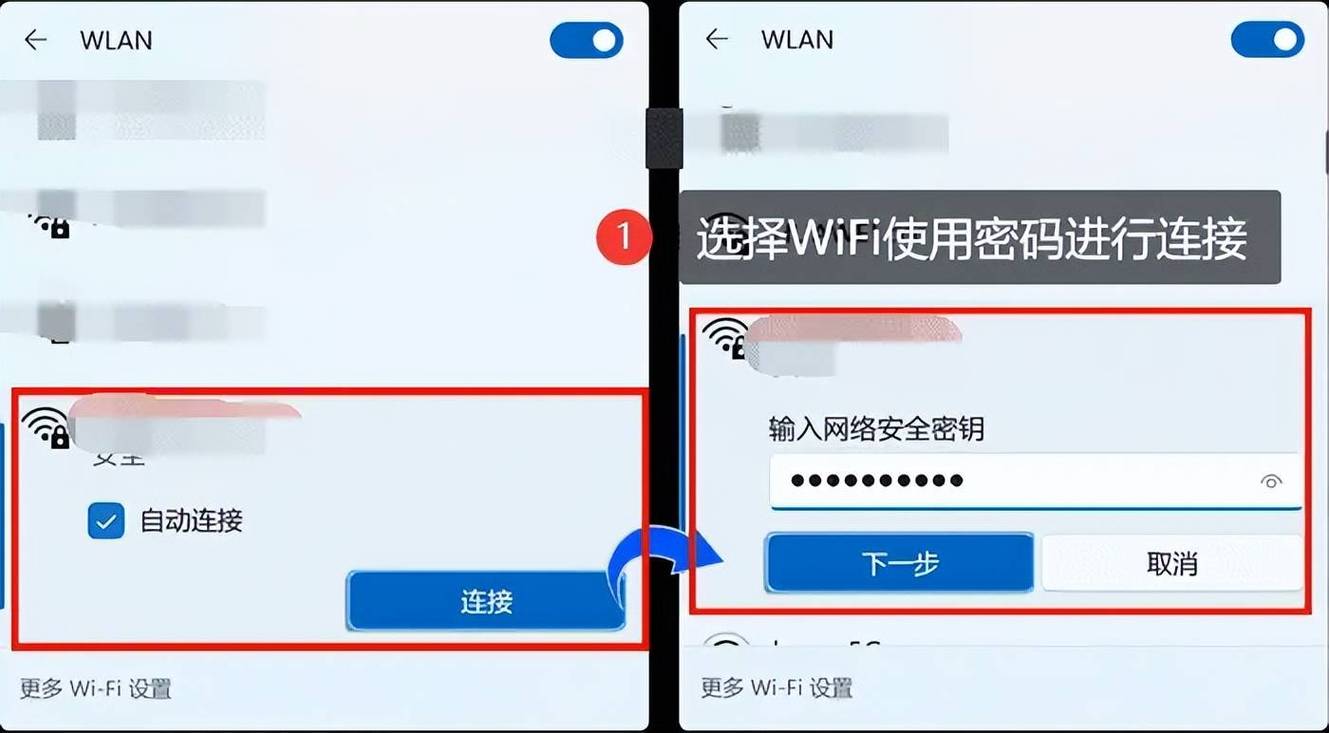
联想电脑连接wifi的方法:产品名称:联想产品型号:联想ThinkPad E14系统版本:Windows 10点击任务栏中的无线网络图标。选取无线信号点击连接。输入无线网络密码。点击下一步进行连接即可。总结点击任务栏中的无线网络图标。选取无线信号点击连接。输入无线网络密码。
打开【网络和共享中心】,点击【设置新的连接或网络】,选取【连接到Internet】。笔记本会自动搜索到相应的的无线网络,找到需要连接的网络后输入密码,如果该wifi没有设置密码。直接连接即可。对于WIN8联想笔记本:WIN8采用右侧边栏的方式进行网络连接。
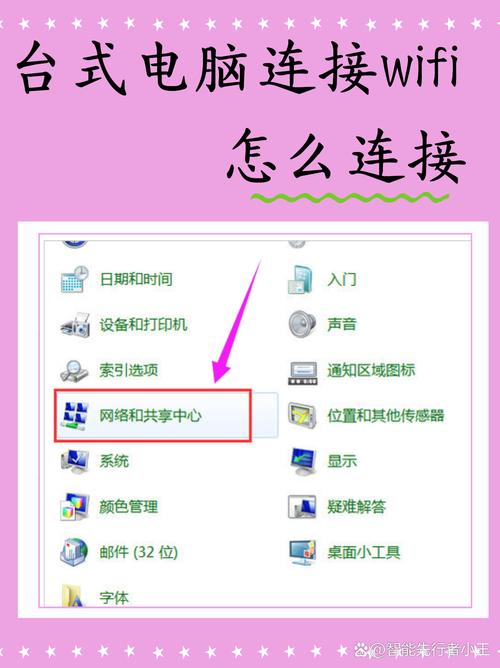
首先需要创建无线网络链接,进入桌面左下角处的开始菜单,点击“控制面板”。然后点击“网络和Internet”。下面打开“网络和共享中心”,这里是电脑联网所必须用到的功能,不管是连接无线网络还是宽带网络都需要打开此功能进行设置。
联想笔记本电脑怎么连接无线网wifi 在Windows XP下连接无线网络:在桌面右键点击“网上邻居”,选取属性菜单;后右键单击“无线网络连接”选取“属性”,进入无线网络连接属性对话框;在可用无线连接列表里找到对应的网络热点,双击;并输入密码;此时网络即可连接。
lenovo笔记本电脑怎么连接WiFi
打开【网络和共享中心】,点击【设置新的连接或网络】,选取【连接到Internet】。笔记本会自动搜索到相应的的无线网络,找到需要连接的网络后输入密码,如果该wifi没有设置密码。直接连接即可。对于WIN8联想笔记本:WIN8采用右侧边栏的方式进行网络连接。
方法一:键盘上方的功能键(F1~F12)上有蓝色的符号,找那个像发射塔样子的,和Fn键一起按,可以开启或关闭WIFI(留意一下本本的指示灯,开启WIFI后会亮的)。
Ⅲ 联想电脑windows7怎么连接wifi win7系统想要连WiFi的话,也是需要安装无线网卡,然后把驱动安装好,点击右下角网络图标就可以连接无线网使用。Ⅳ 联想电脑如何连接wifi 联想笔记本电脑连接无线网wifi的方法:在桌面右键点击“网上邻居”,选取属性菜单。
联想笔记本电脑连接无线网wifi的方法:在桌面右键点击“网上邻居”,选取属性菜单。后右键单击“无线网络连接”选取“属性”,进入无线网络连接属性对话框。在可用无线连接列表里找到对应的网络热点,双击并输入密码。此时网络即可连接。
在Windows XP下连接无线网络:在桌面右键点击“网上邻居”,选取属性菜单;E. lenovo笔记本电脑怎么连wifi 首先需要开启wifi开关。然后设置连接WiFi。步骤如下:开启wifi开关。
联想电脑从哪里连接无线网lenovo电脑怎么连接wifi步骤
联想电脑连接WiFi的步骤如下: 确认WiFi已经打开:拍肆如果您的电桥贺告脑内置了无线网卡,可以在任务栏中查看WiFi连接图标;如果没有,可以通过键盘上的功能键或硬件开关打开WiFi。 寻找网络:查看您的WiFi列表,单击您希望连接的网敏明络,并输入密码(如果需要)。
打开【网络和共享中心】,点击【设置新的连接或网络】,选取【连接到Internet】。笔记本会自动搜索到相应的的无线网络,找到需要连接的网络后输入密码,如果该wifi没有设置密码。直接连接即可。对于WIN8联想笔记本:WIN8采用右侧边栏的方式进行网络连接。
首先需要创建无线网络链接,进入桌面左下角处的Win7开始菜单,点击【控制面板】,然后点击【网络和Internet】。打开【网络和共享中心】,点击【设置新的连接或网络】,选取【连接到Internet】。笔记本会自动搜索到相应的的无线网络,找到需要连接的网络后输入密码,如果该wifi没有设置密码。直接连接即可。
联想电脑连接wifi的方法:产品名称:联想产品型号:联想ThinkPad E14系统版本:Windows 10点击任务栏中的无线网络图标。选取无线信号点击连接。输入无线网络密码。点击下一步进行连接即可。总结点击任务栏中的无线网络图标。选取无线信号点击连接。输入无线网络密码。
联想电脑怎么连无线网lenovo电脑怎么连接wifi步骤
联想电脑连接wifi的方法:产品名称:联想产品型号:联想ThinkPad E14系统版本:Windows 10点击任务栏中的无线网络图标。选取无线信号点击连接。输入无线网络密码。点击下一步进行连接即可。总结点击任务栏中的无线网络图标。选取无线信号点击连接。输入无线网络密码。
打开【网络和共享中心】,点击【设置新的连接或网络】,选取【连接到Internet】。笔记本会自动搜索到相应的的无线网络,找到需要连接的网络后输入密码,如果该wifi没有设置密码。直接连接即可。对于WIN8联想笔记本:WIN8采用右侧边栏的方式进行网络连接。
Ⅰ lenovo笔记本电脑怎么连wifi 首先需要开启wifi开关。然后设置连接WiFi。步骤如下:开启wifi开关。一般笔记本无线网络开关都在键盘上,配合FN功能键可以打开,具体方法找到笔记本键盘上的FN键按住不放;然后再找到并按下键盘上的无线开关键。
方法/步骤:1,点击右下角任务栏中类似“信号”的图标,即可打开无线wifi的列表:4,连接成功,无线的图标是连接的状态下就可以上网了。
步骤如下:首先需要创建无线网络链接,进入桌面左下角处的开始菜单,点击“控制面板”。然后点击“网络和Internet”。下面打开“网络和共享中心”,这里是电脑联网所必须用到的功能,不管是连接无线网络还是宽带网络都需要打开此功能进行设置。
lenovo笔记本电脑怎么连接无线网
〖One〗、联想电脑连接wifi的方法:产品名称:联想产品型号:联想ThinkPad E14系统版本:Windows 10点击任务栏中的无线网络图标。选取无线信号点击连接。输入无线网络密码。点击下一步进行连接即可。总结点击任务栏中的无线网络图标。选取无线信号点击连接。输入无线网络密码。
〖Two〗、启动您的Lenovo笔记本电脑,确保您所在的区域已被WiFi信号覆盖。接着,开启电脑的WiFi功能,这通常位于电脑屏幕右下角的通知栏中,您可以通过点击该图标来打开WiFi开关。在开启WiFi后,您会看到一个无线搜索的选项出现,点击它进入无线网络列表。
〖Three〗、打开【网络和共享中心】,点击【设置新的连接或网络】,选取【连接到Internet】。笔记本会自动搜索到相应的的无线网络,找到需要连接的网络后输入密码,如果该wifi没有设置密码。直接连接即可。对于WIN8联想笔记本:WIN8采用右侧边栏的方式进行网络连接。
〖Four〗、创建无线网络链接点击“控制面板”。点击“网络和Internet”。开“网络和共享中心”。点击“设置新的连接或网络”选取“连接到Internet”电脑会自动搜索到相应的的无线网络,点网络“连接”后输入密码。
〖Five〗、点击任务栏中的无线网络图标。选取无线信号点击连接。输入无线网络密码。点击下一步进行连接即可。总结点击任务栏中的无线网络图标。选取无线信号点击连接。输入无线网络密码。点击下一步进行连接即可。‘叁’ lenovo笔记本电脑怎么连wifi首先需要开启wifi开关。然后设置连接WiFi。
〖Six〗、联想电脑怎么连接网络wifi 不同系统版本的联想电脑连接wifi的方式上会有不同,但方法差不多。

电脑如何连接添加的wifi电脑如何连无线网
首先打开电脑,打开之后点击电脑桌面右下角的网络图标。打开后选取并点击一个需要连接的无线网络,然后如果需要输入密码的话会弹出一个“键入网络安全密钥”的对话框,在对话框里输入无线密码点击“确定”就可以直接连接了。如果是之前已经连接过,打开电脑后一般都自动连接了。
首先要确认笔记本的硬件配置正常,如无线网卡驱动是否安装。
操作步骤如下:第1步、打开电脑,点击开始菜单,点击控制面板,效果如下:第2步、进入控制面板,点击网络和internet功能。第3步、进入网络和Internet面板,点击网络和共享中心。效果如下:第4步、进入网络与共享中心,点击设置新的连接或网络。
点击电脑右下角的电脑图标,在弹出来的窗口中选取WiFi,然后输入WiFi输入安全密钥即可。下面介绍具体操作方法供借鉴:首先打开电脑,然后屏幕右下角的电脑图标,如图所示。
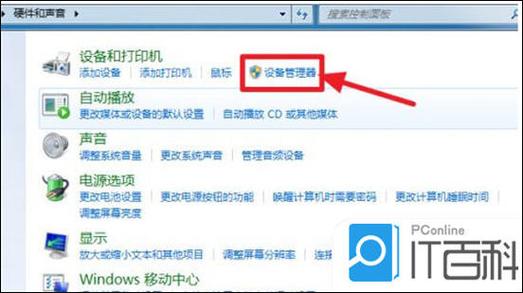
电脑怎么添加无线网络连接步骤首先要确认笔记本的硬件配置正常,如无线网卡驱动是否安装。步骤桌面右击“我的电脑”,点击“管理”菜单进入,进入计算机管理界面,打开“系统工具”菜单,双击进入“设备管理器”界面。
步骤如下:首先需要创建无线网络链接,进入桌面左下角处的开始菜单,点击“控制面板”。然后点击“网络和Internet”。下面打开“网络和共享中心”,这里是电脑联网所必须用到的功能,不管是连接无线网络还是宽带网络都需要打开此功能进行设置。
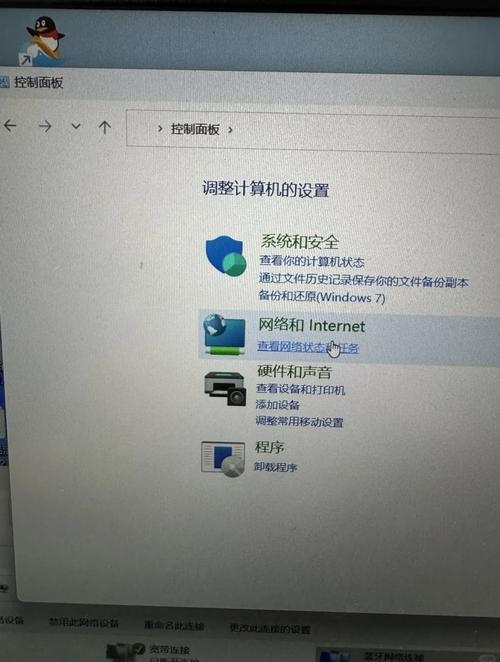
联想电脑开启无线网功能lenovo笔记本电脑怎么连wifi
〖One〗、首先打开电脑左下角开始菜单,点击“设置”选项。 联想电脑wifi开关在哪 在“设置”里面可以看到wifi功能的开关。打开电脑桌面,点击电脑左下角的“Windows”图标,然后再点击“设置”,如下图所示。 联想笔记本电脑无线功能怎么开启 找到电脑外部开关,打开即可。在电脑的前端右侧。
〖Two〗、首先将无线和蓝牙外部开关向右拨动,点击电脑的左下角的开始选项;然后打开后选取设置功能,点击网络和Internet选项;打开网络和Internet后,点击WLAN;打开WLAN后,将网络的状态改为开,即可解决开启无线网络的问题。
〖Three〗、联想电脑连接wifi的方法:产品名称:联想产品型号:联想ThinkPad E14系统版本:Windows 10点击任务栏中的无线网络图标。选取无线信号点击连接。输入无线网络密码。点击下一步进行连接即可。总结点击任务栏中的无线网络图标。选取无线信号点击连接。输入无线网络密码。
〖Four〗、找到电脑外部开关,打开即可。在电脑的前端右侧。检查无线网卡驱动是否配备和打开。打开”网络和共享中心“。选取”更改适配器设置“。如果“无线网络连接”是禁用话,双击打开即可启用。
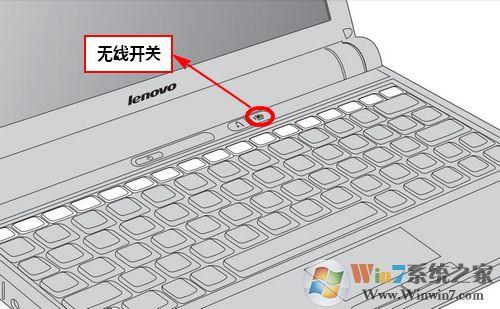
联想笔记本电脑win7如何连接wifilenovo笔记本怎么连接wifi步骤_百度...
〖One〗、对于win7联想笔记本:首先需要创建无线网络链接,进入桌面左下角处的Win7开始菜单,点击【控制面板】,然后点击【网络和Internet】。打开【网络和共享中心】,点击【设置新的连接或网络】,选取【连接到Internet】。
〖Two〗、方法一:键盘上方的功能键(F1~F12)上有蓝色的符号,找那个像发射塔样子的,和Fn键一起按,可以开启或关闭WIFI(留意一下本本的指示灯,开启WIFI后会亮的)。
〖Three〗、对于WIN7联想笔记本:首先需要创建无线网络链接,进入桌面左下角处的Win7开始菜单,点击【控制面板】,然后点击【网络和Internet】。打开【网络和共享中心】,点击【设置新的连接或网络】,选取【连接到Internet】。
关于lenovo笔记本电脑怎么连接无线网的内容到此结束,希望对大家有所帮助。