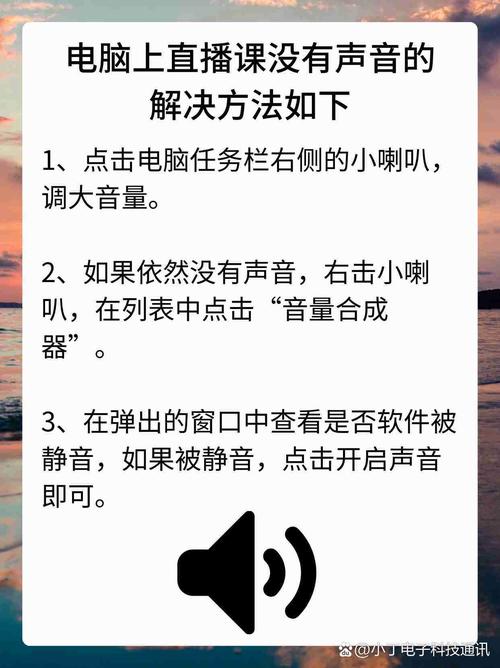
本文摘要: 大家好,如果您还对笔记本电脑音箱没有声音怎么办不太了解,没有关系,今天就由本站为大家分享笔记本电脑音箱没有声音怎么办的知识,包括笔记本电脑音响没有声音怎么解决的问题都会给大家分析到,还望可以解决大家的问题,下面我们就开始吧!
大家好,如果您还对笔记本电脑音箱没有声音怎么办不太了解,没有关系,今天就由本站为大家分享笔记本电脑音箱没有声音怎么办的知识,包括笔记本电脑音响没有声音怎么解决的问题都会给大家分析到,还望可以解决大家的问题,下面我们就开始吧!
笔记本电脑声音输出没有怎么办?
〖One〗、重启音频服务 在Windows系统中,音频服务可能因为某些原因停止工作,导致声音无法找到输出设备。此时,可以尝试重启音频服务来解决问题。具体操作如下:打开“运行”窗口,输入“services.msc”命令,然后按“Enter”键。在服务列表中找到“Windows Audio”和“Windows Audio Endpoint Builder”两个服务。
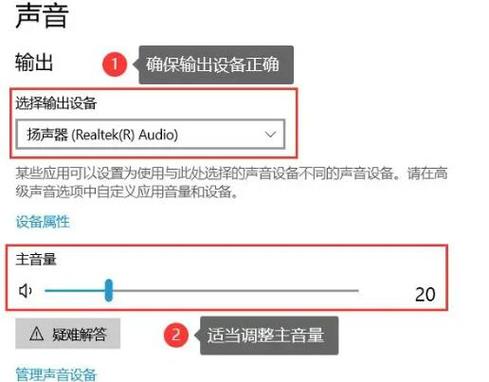
〖Two〗、确认输出设备状态设定 a. 请在Windows搜寻栏输入[声音设置]『1』,并点选[打开]『2』。b. 确认[选取输出设备]是否设定为内建喇叭『3』。小提醒: 型号不同的笔记本电脑内建喇叭设备的名称可能会有不同。c. 确认喇叭音量是否设定为静音。于声音设置中点选[声音控制面板]『4』。
〖Three〗、首先点击开始菜单-然后选取控制面板。在打开的控制面板中,将显示图标改为小图标,找到其中的“realtek高清晰管理器”,并且选取把它打开。打开之后,里面显示的空白,这时,就可以看到右侧界面中有个,黄色文件夹的图标,点击并且打开它。
〖Four〗、五,检查音频输出设备。确保电脑正在使用正确的音频输出设备,如扬声器、耳机或其他外部音频设备,并检查设备是否连接良好 六,执行音频故障排除。打开“设置” “更新和安全” “故障排除” “附加故障排除” “音频播放”来运行音频故障排除工具,按照提示进行操作。七,检查硬件连接。
〖Five〗、如果更新或重新安装驱动程序后问题仍未解决,那可能是由于声卡硬件出现了故障。这时,建议寻找专业的电脑维修服务来检查或更换声卡。综上所述,电脑声音没有输出设备的问题一般可以通过检查驱动程序和设备设置来解决。在遇到问题时,首先要确定问题出在哪个环节,然后针对性地寻找解决方案。
笔记本电脑音箱没有声音怎么办解决?
当笔记本电脑音箱没有声音时,可以尝试以下几种解决方法:使用声音问题疑难解右击任务栏下方的“音量”图标。选取“声音问题疑难解答”选项。等待系统自动检测问题,并按照提示进行修复。更新或重新安装声卡驱动程序:右击左下角的“开始”图标。选取“设备管理器”。展开“声音、视频和游戏控制器”选项。
检查音箱连接 确保音箱已正确连接至笔记本电脑的音频输出端口。 检查连接线缆是否完好,尝试更换线缆看是否能解决问题。检查系统音量设置 确保电脑的系统音量已开启。 检查是否调低了音箱的音量或者静音设置。
检查音箱插孔是否有问题,如氧化、灰尘或异物导致的接触不良。使用无水酒精和棉签轻轻擦拭插孔,确保其清洁和良好的接触。通过以上步骤,大多数音箱无声的问题应该能得到解决。如果问题仍未解决,可能需要进一步检查硬件或寻求专业技术人员的帮助。
联想笔记本电脑音箱插上没声音怎么办
〖One〗、检查音箱插孔是否有问题,如氧化、灰尘或异物导致的接触不良。使用无水酒精和棉签轻轻擦拭插孔,确保其清洁和良好的接触。通过以上步骤,大多数音箱无声的问题应该能得到解决。如果问题仍未解决,可能需要进一步检查硬件或寻求专业技术人员的帮助。
〖Two〗、检查音箱连接 确保音箱已正确连接至笔记本电脑的音频输出端口。 检查连接线缆是否完好,尝试更换线缆看是否能解决问题。检查系统音量设置 确保电脑的系统音量已开启。 检查是否调低了音箱的音量或者静音设置。
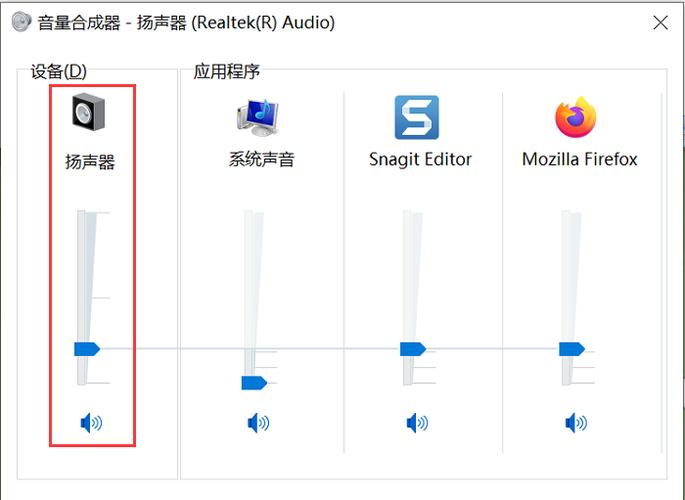
〖Three〗、当联想笔记本电脑没有声音时,可以尝试以下步骤进行解决:检查音量设置:调高音量:点击电脑屏幕右下方的扬声器图标,确保音量已被调高。检查合成器:点击打开音量合成器界面,将所有应用的音量都调高,确保没有静音的应用。
〖Four〗、联想笔记本电脑没有声音的解决方法主要包括以下几个步骤:检查并调整音量设置:提高音量:点击电脑屏幕右下方的扬声器图标,将音量滑块向右拖动以提高音量。检查合成器:点击打开音量合成器界面,确保所有应用程序的音量都已调高,没有静音的选项。
笔记本电脑扬声器没有声音,怎么办?
〖One〗、音频驱动没有安装,如果有安装盘的话,可以点击相应的声音驱动进行安装,重启电脑即可。如果没有安装盘,可以下载电脑管家硬件检测,然后 安装缺少的驱动。音频服务被停止/禁止了。需要左下角 window图标。点击-输入 service.msc 找到 右边的 window audio服务。
〖Two〗、如果电脑扬声器没有声音,可以尝试以下五种解决方法: 检查音量设置 确保音量未静音:右键单击任务栏右下角的音量图标,选取“打开声音合成器”,确保音量滑块已向上滑动,并且“静音”选项未选中。 调整应用程序音量:在“应用程序”音量下,确保您要听到的应用程序的音量已调到合适的位置。
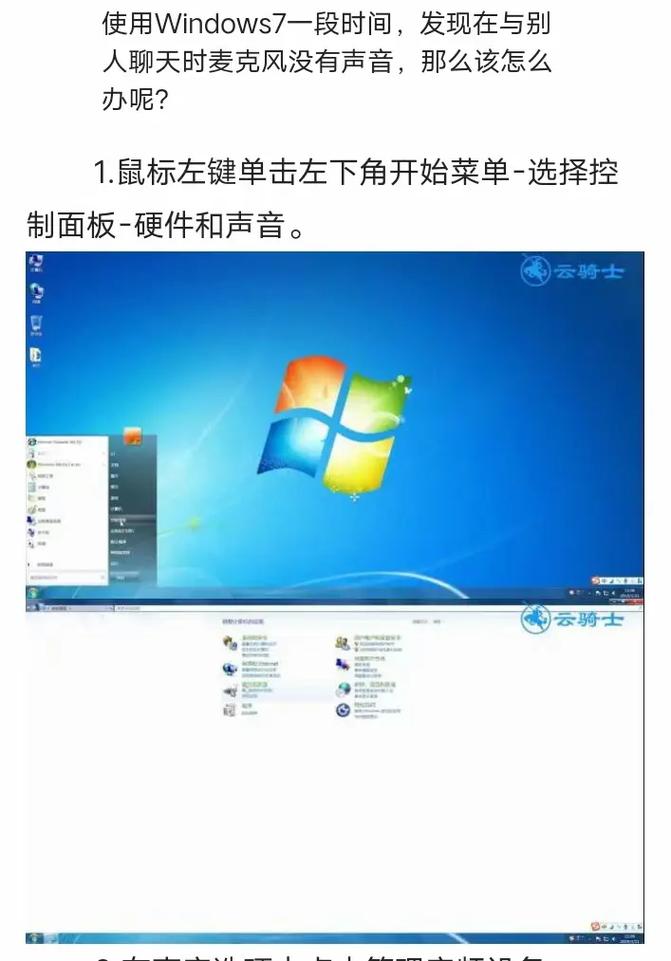
〖Three〗、首先,通过点击电脑桌面音量图标打开声音对话框,进行初步检查。在Windows7旗舰版中,切换到“录制”窗口,检查麦克风和线路输入是否显示“未插入”。接着,切换到“播放”窗口,查看扬声器Realtek High Definition Audio是否也显示为“未插入”。若在上述界面中均显示为“未插入”,则需进一步操作解决。
〖Four〗、检查静音设置:查看任务栏音量图标:首先,确保电脑右下角的音量图标没有被设置为静音状态。如果显示为静音,请点击音量图标并调节音量。物理静音按钮:部分笔记本电脑设有物理静音按钮,请检查并确保该按钮未被按下。恢复BIOS默认设置:如果外接耳机时声音正常,但笔记本内置扬声器无声,可能是BIOS设置问题。
〖Five〗、定期维护: 定期对笔记本进行维护,包括清理内部灰尘、更新驱动程序等,以保持其正常运行。 正确使用: 避免在使用笔记本时过度用力插拔外部设备,以免损坏接口或线路。 安装杀毒软件: 安装可靠的杀毒软件,防止恶意软件破坏系统文件,影响音频功能。

联想笔记本电脑没有声音怎么办
〖One〗、当联想笔记本电脑没有声音时,可以尝试以下步骤进行解决:检查音量设置:调高音量:点击电脑屏幕右下方的扬声器图标,确保音量已被调高。检查合成器:点击打开音量合成器界面,将所有应用的音量都调高,确保没有静音的应用。
〖Two〗、如果在安装声卡驱动程序时出现“找不着AC晶片”的提示,可能是电脑中毒、误删驱动程序或内部软件冲突。此时,可以考虑重装系统并重新安装驱动程序。重启设备:有时简单的重启操作就能解决声音问题,可以尝试关机后等待一段时间再重新开机。
〖Three〗、联想笔记本电脑没有声音的解决办法如下:检查音量设置:点击电脑屏幕右下方的扬声器图标,确保音量已经调高。点击打开合成器界面,将所有应用程序的音量都调高,确保没有静音的应用。检查设备管理器:点击电脑桌面的“我的电脑”,在弹出的界面选取管理。在管理界面中,点击设备管理器。
笔记本电脑音箱没有声音怎么办
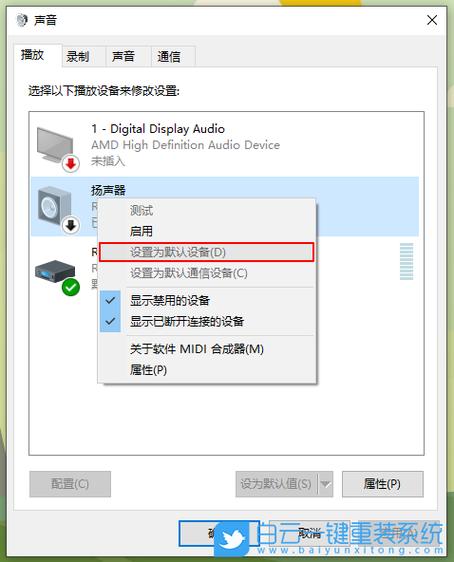
〖One〗、在声音设置页面,点击默认设备。打开该设备的“属性”页面。点击页面上方的“高级”选项卡。选取正确的声音格式,并点击旁边的“测试”按钮以确保设置正确。通过以上步骤,通常可以解决笔记本电脑音箱没有声音的问题。如果问题依然存在,建议联系专业的技术支持人员进行进一步的检查和维修。
〖Two〗、检查音箱连接 确保音箱已正确连接至笔记本电脑的音频输出端口。 检查连接线缆是否完好,尝试更换线缆看是否能解决问题。检查系统音量设置 确保电脑的系统音量已开启。 检查是否调低了音箱的音量或者静音设置。
〖Three〗、检查系统音量:确认电脑屏幕右下角的音量图标没有被静音。如果音量过低,拖动滑块将其调至合适的音量。检查音乐播放器的设置,确保音频输出正确配置。配置音频管理器:进入控制面板,点击“硬件和声音”选项。找到并打开“Realtek高清晰音频管理器”。
笔记本电脑连接音响没有声音怎么办
解决方法:先检查音响连接是否正常,确保完好后还是没有声音可以安装驱动看看,如果驱动装好后还不见好,那说明音响坏了。 音响线 没连接好 音响线没有插到对应的插孔,音响的音量置于最小的位置或音箱没有供电,都会出现电脑没声音了的情况。
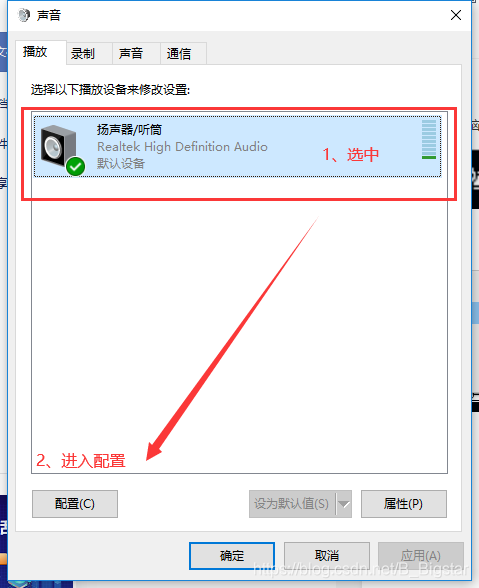
如果笔记本电脑连接了外接音箱却未能发出声音,可以尝试调整默认播放设备设置。进入系统的音频设置,查找默认播放设备选项,将音箱设为默认输出设备。有时候,系统可能默认使用笔记本内置扬声器,而非连接的外接音箱。此外,确认音箱是否已正确连接至电脑的音频接口。
是否设置了静音?查看电脑右下角声音图标是否为静音状态。若是,请点击它并调节音量后尝试。若外接耳机,耳机声音正常 请恢复BIOS默认设置。华硕笔记本恢复BIOS默认设置方式:开机按F2进入BIOS、按【F9】回车恢复BIOS默认值(图形界面BIOS需先按【F7】进入高级模式),按【F10】回车保存设置并重启。
检查系统是否被静音或设置的音量较低。下图中任务栏图标即表示系统被静音:有时候,“小喇叭”图标没有显示被静音,系统音量也正常,但音频控制中某一个组件被静音或者音量较低,也会引起播放没有声音。
关于笔记本电脑音箱没有声音怎么办到此分享完毕,希望能帮助到您。