本文摘要: 大家好,关于华为电脑笔记本怎么恢复出厂设置很多朋友都还不太明白,不过没关系,因为今天小编就来为大家分享关于华为电脑笔记本恢复出厂设置步骤的知识点,相信应该可以解决大家的一些困惑和问题,如果碰巧可以解决您的问题,还望关注下本站哦,希望对各位有所帮助!
大家好,关于华为电脑笔记本怎么恢复出厂设置很多朋友都还不太明白,不过没关系,因为今天小编就来为大家分享关于华为电脑笔记本恢复出厂设置步骤的知识点,相信应该可以解决大家的一些困惑和问题,如果碰巧可以解决您的问题,还望关注下本站哦,希望对各位有所帮助!
华为电脑如何恢复出厂设置
〖One〗、备份重要数据:请先备份电脑上的重要数据,以免数据丢失。进入恢复模式:在华为MateBook+E+Go+2022笔记本电脑关机状态下,按住电源按钮和音量下按钮,电脑将进入恢复模式,出现华为logo后松开。选项选取:在恢复模式菜单上选取“wipe data/factory reset”,按下电源按钮进入该选项。
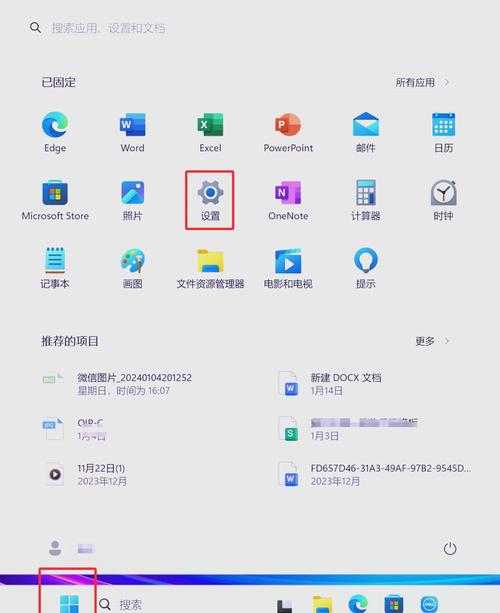
〖Two〗、要将华为电脑恢复出厂设置,可以按照以下步骤进行操作:备份重要数据:在进行恢复出厂设置之前,务必备份所有重要的文件和数据,因为此操作将删除所有个人文件和应用。进入设置菜单:打开电脑,通常可以通过在开始菜单中点击齿轮图标或者通过快捷键进入设置菜单。
〖Three〗、根据个人需求,选取“恢复出厂设置”或者“保留个人文件并恢复设置”。如果你只是想恢复系统,而不想清除个人文件,可以选取后者。确认恢复 系统会弹出警告提示,提醒你恢复出厂设置会清除电脑上的所有数据。阅读警告,并在确认无误后选取“是”。
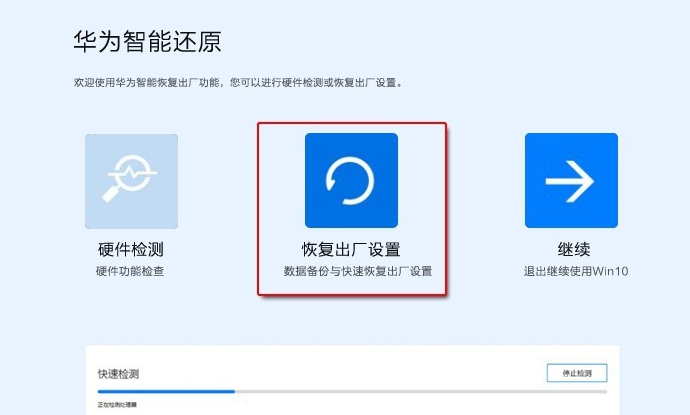
〖Four〗、华为电脑一键恢复出厂设置的方法是通过开机时按F10键进入“华为智能还原”界面,然后选取“恢复出厂设置”进行操作。具体步骤如下:将华为电脑连接电源适配器,确保电脑有足够的电量进行恢复操作。关机状态下,按下电源键开机,同时在开机过程中长按或连续点击F10键,直到进入“华为智能还原”界面。
华为笔记本恢复出厂设置
备份重要数据:请先备份电脑上的重要数据,以免数据丢失。进入恢复模式:在华为MateBook+E+Go+2022笔记本电脑关机状态下,按住电源按钮和音量下按钮,电脑将进入恢复模式,出现华为logo后松开。选项选取:在恢复模式菜单上选取“wipe data/factory reset”,按下电源按钮进入该选项。
点击桌面左下角“开始菜单”,选取“备份还原”。打开备份还原工具,选取“系统还原”,选取“保留用户数据”或“出厂还原”。保留用户数据:用备份中已有的文件覆盖现有文件,并且不删除现有系统比备份多出来的文件。出厂还原:恢复出厂设置,系统中的用户数据将会全部消除。
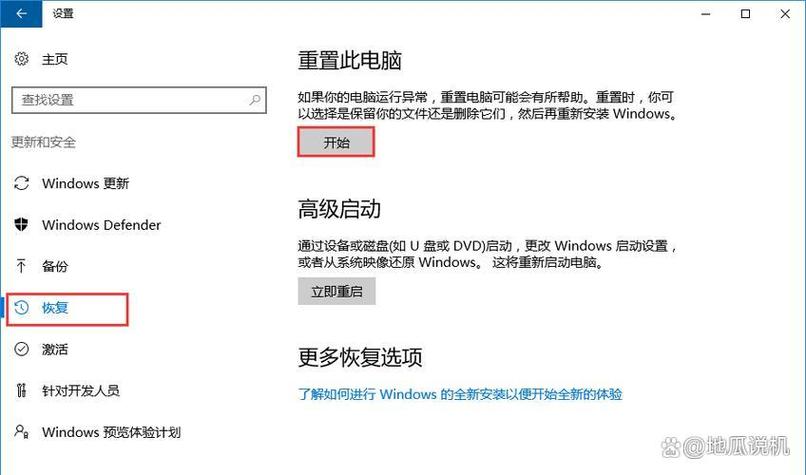
打开电脑,点击开始,选取设置。找到并点击更新和安全。点击恢复。点击开始。在弹出的对话框中,选取是保留我的文件还是删除所有内容,确认后点击选项,电脑就开始恢复出厂设置。
华为电脑如何恢复原系统华为笔记本怎么恢复出厂设置
〖One〗、方法一:通过恢复模式进行一键还原 关机:将华为笔记本完全关机。进入恢复模式:按住电源按钮,同时按下“音量+”按钮,直到出现华为标志。松开按键后,笔记本将进入恢复模式。选取语言:在恢复模式下,使用音量+和音量-按钮选取语言选项,然后按下电源按钮确认。
〖Two〗、首先你需要把计算机接入电源,然后把电脑关机或重启。待到电脑开机时长按或者点按“F10”按键进入“华为智能还原”界面。
〖Three〗、连接电源,开机时长按 F10 键进入系统恢复出厂界面。选取恢复出厂设置。按提示将数据进行备份。完成后会跳转还原引导界面,按照提示进行操作即可。华为恢复出厂设置,设置—系统和更新—重置。
〖Four〗、若您的计算机预置的是 Windows 10 系统,升级至 Windows 11 系统后,使用 F10 系统恢复出厂功能,将回退到出厂预置的 Windows 10 系统。若您的计算机预置的是 Windows 11 系统,使用 F10 系统恢复出厂功能,依旧会回到出厂预置的 Windows 11 系统。
〖Five〗、华为笔记本windows10一键恢复出厂方法如何将Windows 10恢复出厂设置并保留文件如果你想重置Windows 10并仍然保留所有文件,可以使用保留我的文件选项进行重置。该过程完成后,电脑将与新电脑一样好。然后,你可以重新配置自定义设置,然后重新安装所有想要的应用程序。打开开始设置更新和安全恢复。
〖Six〗、华为笔记本恢复出厂设置的方法如下:工具:华为MateBook1系统Windows软件本地设置0。打开电脑,点击开始,选取设置。找到并点击更新和安全。点击恢复。点击开始。在弹出的对话框中,选取是保留我的文件还是删除所有内容,确认后点击选项,电脑就开始恢复出厂设置。
笔记本电脑如何恢复出厂设置?
戴尔电脑恢复出厂设置的方法:打开计算机,DELL徽标出现然后消失后,反复按F8键直至显示“Advanced Boot Options(高级启动选项)”菜单。
联想笔记本怎样恢复出厂设置的方法如下:首先在确认要恢复原厂设置前先把笔记本电脑里的文档备份好,以防丢失了。备份好后关机。然后把电脑接上电源打开电源键的开关,快速地连续按F2键。接着经上面操作就会进入了拯救系统的页面,找出“一键恢复”,然后选上确认“一键恢复”。
重启电脑并进入BIOS设置。在BIOS界面中,找到“恢复默认设置”或“重置”选项。 选取“是”或输入特定的密钥以确认重置操作。 保存更改并重新启动电脑。电脑会自动进行恢复出厂设置的操作。请注意,此操作会删除所有个人数据和程序,请务必备份重要数据。
海尔笔记本电脑恢复出厂设置,首先打开win7系统桌面的计算机,点击打开控制面板。然后点击系统和安全进入。点击备份你的电脑。备份完初始系统后,点击恢复系统设置或计算机。最后打开系统还原,等待还原恢复到出厂设置即可。
华为笔记本电脑如何恢复出厂设置呢?
备份重要数据:请先备份电脑上的重要数据,以免数据丢失。进入恢复模式:在华为MateBook+E+Go+2022笔记本电脑关机状态下,按住电源按钮和音量下按钮,电脑将进入恢复模式,出现华为logo后松开。选项选取:在恢复模式菜单上选取“wipe data/factory reset”,按下电源按钮进入该选项。
打开电脑,点击开始,选取设置。找到并点击更新和安全。点击恢复。点击开始。在弹出的对话框中,选取是保留我的文件还是删除所有内容,确认后点击选项,电脑就开始恢复出厂设置。
方法一:通过恢复模式进行一键还原 关机:将华为笔记本完全关机。进入恢复模式:按住电源按钮,同时按下“音量+”按钮,直到出现华为标志。松开按键后,笔记本将进入恢复模式。选取语言:在恢复模式下,使用音量+和音量-按钮选取语言选项,然后按下电源按钮确认。
方法二:将计算机连接电源,开机状态下,打开华为电脑管家,点击更多图标,选取设置中心 系统 恢复出厂设置。方法三(仅适用于 HUAWEI MateBook E 2019/2022):将计算机连接电源,关机状态下,同时按下电源键和音量减键,直至进入恢复出厂界面。第二步:恢复出厂设置。
华为笔记本怎么恢复出厂设置 连接电源,开机时长按 F10 键进入系统恢复出厂界面。进入后,选取“恢复出厂设置”。按提示将数据备份到指定盘中,点击“添加文件”,选取需要备份的 C 盘内容,点击“开始”。
如何执行一键恢复出厂设置:对于大部分华为笔记本,可以通过以下路径找到一键恢复选项:+ 进入设置菜单。+ 在更新与安全或恢复选项里,找到恢复或重置此电脑的选项。

华为笔记本电脑二合一平板MateBook+E+Go+2022,怎么恢复出厂设置?
〖One〗、备份重要数据:请先备份电脑上的重要数据,以免数据丢失。进入恢复模式:在华为MateBook+E+Go+2022笔记本电脑关机状态下,按住电源按钮和音量下按钮,电脑将进入恢复模式,出现华为logo后松开。选项选取:在恢复模式菜单上选取“wipe data/factory reset”,按下电源按钮进入该选项。
〖Two〗、华为笔记本电脑二合一平板MateBook E Go 2022可以通过以下步骤恢复出厂设置: 进入设置界面。 点击更新和安全。 在恢复选项下,选取开始以重置此电脑。
〖Three〗、首先,确保华为MateBook E Go处于开机状态。 然后,找到键盘上的“分离”键或者类似的按钮。这个键通常位于键盘的顶部或者侧面,并带有一个明显的图标,表示分离或者解锁。 按下“分离”键,键盘将与屏幕部分分离。此时,屏幕部分将作为一个独立的平板电脑使用。
〖Four〗、点击屏幕左下角Windows图标,点击“设置系统平板电脑模式”,打开开关。在平板电脑模式中,你可以:点击左上角,进入开始屏幕。选取任务栏上的,查看已打开的应用程序。选取任务栏上的返回主界面。
〖Five〗、如您使用的联通宽带无法连接wifi,可能存在以下原因:宽带欠费或到期,需要及时缴费或续期。网线松动,需将网线的两端插紧。设备长时间使用造成,可把光猫、路由器等上网设备断电10-20秒,再接通电源重启。如上述方法测试后仍未恢复,建议拨打当地服务热线联系客服人员。
〖Six〗、右键点“我的电脑”,左键点“属性”、“高级”、“设置”、再点“性能”里的“设置”,在“视觉效果”选项卡中选取“自定义”,然后在“在桌面上为图标标签使用阴影”这一条前面保持打勾,然后确定即可。我的电脑属性-高级-性能-设置-让WIN选取最佳设置-确定。

华为笔记本怎么恢复出厂设置?
〖One〗、备份重要数据:请先备份电脑上的重要数据,以免数据丢失。进入恢复模式:在华为MateBook+E+Go+2022笔记本电脑关机状态下,按住电源按钮和音量下按钮,电脑将进入恢复模式,出现华为logo后松开。选项选取:在恢复模式菜单上选取“wipe data/factory reset”,按下电源按钮进入该选项。
〖Two〗、方法一:将计算机连接电源,开机时长按或点按 F10 键进入系统恢复出厂界面。方法二:将计算机连接电源,开机状态下,打开华为电脑管家,点击更多图标,选取设置中心 系统 恢复出厂设置。第二步:恢复出厂设置。系统恢复出厂界面,选取恢复出厂设置。
〖Three〗、打开电脑,点击开始,选取设置。找到并点击更新和安全。点击恢复。点击开始。在弹出的对话框中,选取是保留我的文件还是删除所有内容,确认后点击选项,电脑就开始恢复出厂设置。
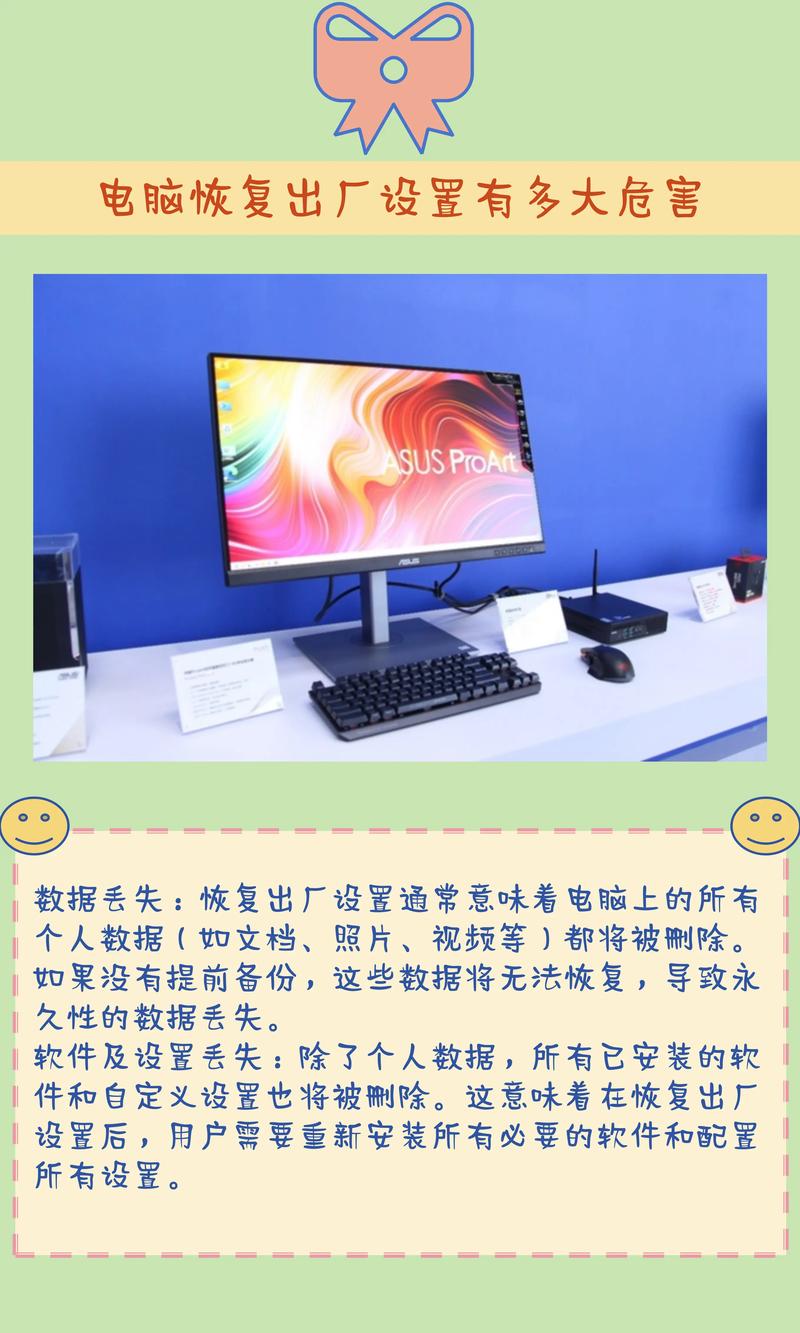
〖Four〗、明确答案:华为笔记本可以一键恢复出厂设置。详细解释:操作前的准备:在进行恢复出厂设置之前,建议备份重要文件。因为这一操作会清除计算机的所有数据,包括个人文件、应用程序和设置,使计算机回到初始状态。
〖Five〗、win10 需要将电脑重启,然后在开机界面快速的按F2,就会进入BIOS菜单。在BIOS界面,按键盘左右方向键选中Exlt,接着再按下方向键来进入选取。需要在Exlt菜单中选取Load Default Settings,即可完成恢复出厂设置的操作。最后按键盘上的F8,在弹出的菜单中选取OK,就完成对BIOS重置的操作了。
感谢大家聆听我对于华为电脑笔记本怎么恢复出厂设置的经验分享介绍到此就结束了,希望我的知识可以帮到您。