本文摘要: 大家好,关于日立投影仪怎么连接笔记本很多朋友都还不太明白,不过没关系,因为今天小编就来为大家分享关于日立投影仪连接笔记本电脑教程视频的知识点,相信应该可以解决大家的一些困惑和问题,如果碰巧可以解决您的问题,还望关注下本站哦,希望对各位有所帮助!
大家好,关于日立投影仪怎么连接笔记本很多朋友都还不太明白,不过没关系,因为今天小编就来为大家分享关于日立投影仪连接笔记本电脑教程视频的知识点,相信应该可以解决大家的一些困惑和问题,如果碰巧可以解决您的问题,还望关注下本站哦,希望对各位有所帮助!
笔记本电脑怎么投到日立投影仪?
在所有接口链接后,打开电源。先开投影机,投影机开完后再将控制板上按钮点击到笔记本上,再打开电脑。以便投影机接收电脑信号。以便投影机接收电脑信号。使用完成后,电脑和投影机可以一起关闭,然后在没有电的情况下将接头拔掉。4.如果在电脑打开后还是没有信号,就将信号进行切换。
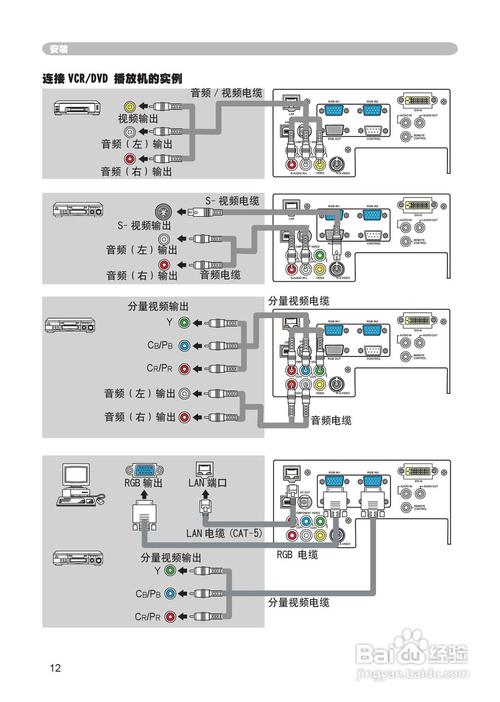
日立投影仪连接方法包括以下几个步骤:确认投影仪和电脑端口是否一致。现在的投影仪一般都有VGA和HDMI接口,需要确认电脑是否有相应接口。如果电脑没有相应接口,需要使用适当的转接器。将投影仪和电脑电源线接上,并开启投影仪和电脑。可以通过VGA或HDMI线将投影仪和电脑连接。
最后,在电脑上通过快捷键调出投影设置,选取“复制”或“仅第二屏幕”等模式,即可实现电脑画面在投影仪上的显示。对于手机连接,日立投影仪支持无线同屏功能,使得连接过程更加便捷。首先,需要在投影仪上打开无线同屏功能选项。然后,确保手机和投影仪都连接到同一个无线网络中。
用高清数据线连接并在电脑上设置。通过查询hitachi投影仪官方网站显示。打开投影仪和电脑,使用HDMI高清数据线将投影仪与电脑连接。投影仪切换为HDMI输入源,在电脑上按Windows加P键,调出投影设置,选取复制或仅第二屏幕即可。
准备好笔记本,投影仪以及数据连线。然后使 笔记本电脑 以及投影仪均开机正常。连接笔记本和投影仪,使投影仪的数据线和 音响线 均已连接到笔记本。
首先,我们必须将投影仪的视频输入接口连接到笔记本电脑的视频输出接口,下图是投影仪VGA接口和VGA连接线。然后,我们可以打开击右键,打开屏幕分辨率选项,这里我们点击“连接到投影仪”。第一步,将投影仪的视频输入接口连接到笔记本电脑的视频输出接口,下图是投影仪VGA转换线。
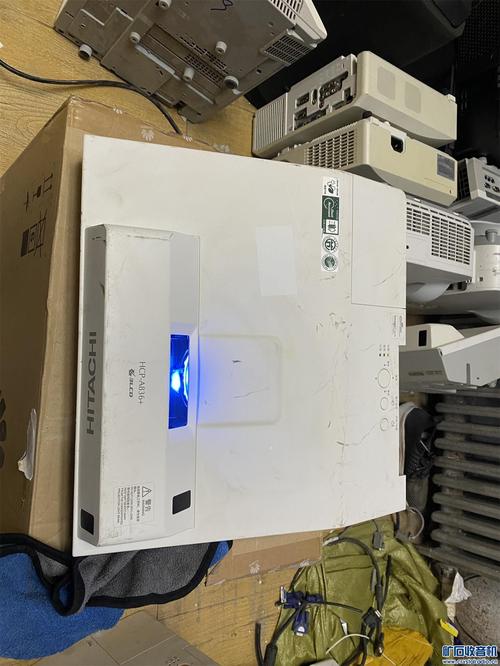
日立k37投影机使用说明书
首先,确保所有设备已正确连接电源。将电源线插入投影仪和墙上的插座,此时电源灯会亮起红色,表示设备已通电。接着,打开镜头盖。如果镜头盖在关闭状态下长时间不使用,可能会因投影灯泡产生的热量而变形,所以请务必及时取下。
图二:日立HCP-347X商务会议教育投影机,售价大约为2999元。图三:日立短焦投影机HCP-K29E/K29/K37/K34高清家用智能投影仪,费用在3050至6799元不等。投影仪品牌推荐 EPSON爱普生:爱普生是知名的数码映像品牌,以投影仪、扫描仪、打印机等产品为主,以其卓越品质和节能环保特性受到行业认可。
图三日立短焦投影机HCP-K29E/K29/K37/K34高清家用智能投影仪,售价在3050-6799元之间。投影仪什么牌子好EPSON爱普生爱普生是知名的数码映像品牌,主要产品有投影仪、扫描仪、打印机等产品,主要以卓越的品质和节能环保的优点受到了业界的认可。
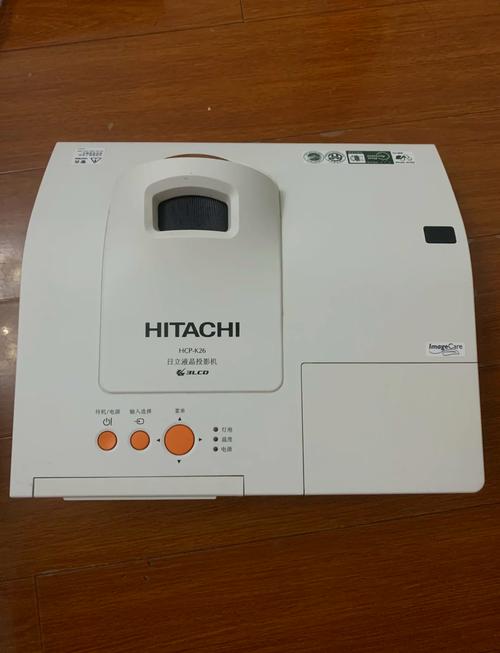
K34是一款短焦液晶投影机,画质清晰,投影对比度高,能够适应更多投影环境。日立K33+短焦系列投影机具备3000流明亮度以及16000:1的对比度,可以在近距离内投射出超大投影画面,有效节省投影空间。日立K33镜头上方设计了隐藏式对焦环和镜头位移按键。拥有梯形校正、镜头位移等功能。
日立短焦投影机HCP-K29E/K29/K37/K34高清家用智能投影仪,售价在3050 - 6799元之间。投影仪什么牌子好 EPSON爱普生 爱普生是知名的数码映像品牌,主要产品有投影仪、扫描仪、打印机等产品,主要以卓越的品质和节能 环保 的优点受到了业界的认可。
日立投影仪怎么连接电脑?
〖One〗、日立投影仪连接方法包括以下几个步骤:确认投影仪和电脑端口是否一致。现在的投影仪一般都有VGA和HDMI接口,需要确认电脑是否有相应接口。如果电脑没有相应接口,需要使用适当的转接器。将投影仪和电脑电源线接上,并开启投影仪和电脑。可以通过VGA或HDMI线将投影仪和电脑连接。
〖Two〗、首先,确保投影仪和电脑都已开机。然后,使用HDMI线将投影仪的HDMI接口与电脑的HDMI接口相连。连接完成后,需要在投影仪上切换输入源为HDMI模式,以便投影仪能够接收到电脑传输的信号。最后,在电脑上通过快捷键调出投影设置,选取“复制”或“仅第二屏幕”等模式,即可实现电脑画面在投影仪上的显示。
〖Three〗、用高清数据线连接并在电脑上设置。通过查询hitachi投影仪官方网站显示。打开投影仪和电脑,使用HDMI高清数据线将投影仪与电脑连接。投影仪切换为HDMI输入源,在电脑上按Windows加P键,调出投影设置,选取复制或仅第二屏幕即可。
日立845x投影仪能不能连无线网
〖One〗、日立845x投影仪能连无线网。使用环境没有无线网络连接时,首先打开投影仪,在投影仪页面找到直连投屏。Windows系统的电脑需要进入BenQ官方网站,搜索产品型号,下载Airpin投屏PC端驱动并安装在电脑上。苹果电脑中是无需下载的,只需要鼠标打开镜像投屏即可。

hitachi投影仪怎么连接电脑
用高清数据线连接并在电脑上设置。通过查询hitachi投影仪官方网站显示。打开投影仪和电脑,使用HDMI高清数据线将投影仪与电脑连接。投影仪切换为HDMI输入源,在电脑上按Windows加P键,调出投影设置,选取复制或仅第二屏幕即可。
也有一种情况,当连接投影仪后,你在电脑桌面右击—属性—设置,下面有一个好像叫将屏幕投到外接设备的小框打上小√就行了如图 注意事项:有时投影画面虽然能显示,但是只是显示了电脑上的一部分图像,这时可能是电脑的输出分辨率过高造成的,可适当降低电脑分辨率再进行投影。
一:PC机连接投影仪、笔记本外接显示器 PC机连接投影机时一般采用两种方式:使用双显卡或使用视频分配器。 使用双显卡方式即一台PC机同时插两块显卡,一块显卡接显示器,另一块显卡接投影机;视频分配器的作用是将一路视频输入信号分成多路同样的视频信号输出。 大多数笔记本电脑都设计了RGB接口,可以外接显示器或投影机。
方法一:使用VGA线。找到投影仪VGA Computer1 In 端口,并将其中VGA线一头插入,上好螺丝。另一头播在显卡上的输出接口上(VGA)上,可独显,也可以集成,只能二选一。如果使用VGA连接投影仪,音频播放需要投影仪来当音箱,需要使用一根5厘米的 单音频 线连接台式机和投影仪。
投影仪连电脑方法 第一步:先把笔记本和投影仪准备好,把笔记本和投影仪连接好,按FN+F*(*代表F1到F12之间的按钮)不同笔记本有不同的快捷方式,下面我就简单介绍几种笔记本的快捷方式。
第一部分 投影仪RGB端口无输入信号 投影仪在切换到RGB输出时,提示RGB端口无信号输入。首先排除VGA连接线是否连接正常。若正常说明笔记本电脑VGA输出口无信号输出,问 题在电脑上。是否VGA端口损坏呢?一般几率比较小。
电脑连接无线投影仪电脑投影仪怎么无线连接
投影仪无线连接电脑的方法主要有两种:使用投屏软件连接和使用同屏器连接。方法一:使用投屏软件连接 连接同一网络:将电脑和投影仪连接到同一无线网络环境中,确保网络稳定。下载投屏软件:在电脑和投影仪上下载安装投屏软件,如乐播投屏。打开投屏软件:启动电脑和投影仪上的投屏软件。
无线投影仪连接电脑的方法如下:确保设备处于同一局域网:使投影仪和电脑处于同一局域网下,可以通过同时接入网线,或者连接同一WiFi来实现。安装并打开乐播投屏:在投影仪和电脑上分别安装乐播投屏软件,并确保两者都已打开。连接设备:此时,电脑上的乐播投屏会自动搜索周边的设备。
方法一:使用投屏软件 连接同一网络:将电脑和投影仪连接到同一无线网络环境中,确保它们在同一局域网内。下载投屏软件:在电脑和投影仪上下载安装相同的投屏软件,例如乐播投屏。打开投屏软件:打开电脑和投影仪上的投屏软件。
方法一:投屏软件连接 连接同一网络:确保电脑和投影仪都连接到同一个无线网络环境中。打开投屏软件:在电脑和投影仪上分别打开投屏软件,例如乐播投屏。完成投屏连接:在电脑的投屏软件上选取“电脑投电视”或类似选项,搜索并连接投影仪。
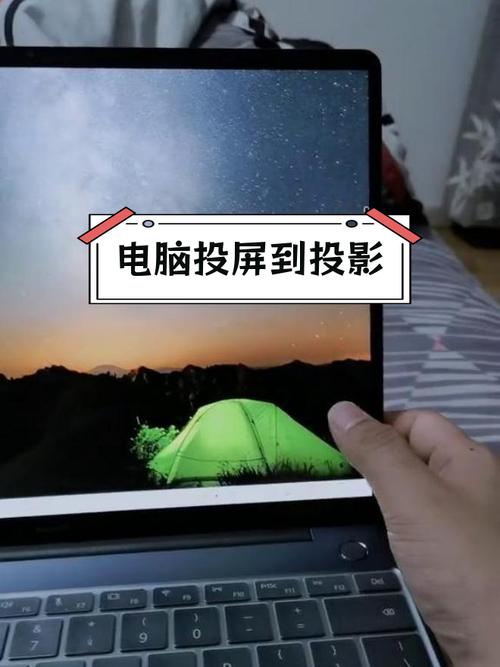
电脑怎么连接投影仪
〖One〗、通常台式电脑连接投影仪的方法有两种,一种是投影机连接电脑显卡(主机)接口,再将电脑显示器的VGA线连接到投影仪的输出接口(这种条件必须投影仪有VGA OUT接口)。另一种就是买个1分2的VGA分频器,分频器连接电脑显卡,2个输出一个连接显示器一个连接投影机,这种相对比较好用点。
〖Two〗、方法如下:用HDMI线连接好电脑 电脑端的设置 『1』win7系统操作:桌面右键-屏幕分辨率,点击选取图标2进行设置(一般图标中的2都是电视,也可以点击识别进行确认),选取需要的复制或者扩展模式的。
〖Three〗、首先,将笔记本电脑连接上外部显示器,并在笔记本电脑上双击桌面上的“控制面板”图标。然后,在“控制面板”这个用户界面下,选取其中的“外观和个性化”,用鼠标左键点击进入。接着,在“外观和个性化”这个用户界面下,选取“显示”一栏下的“连接到投影仪”,如下图所示。
关于日立投影仪怎么连接笔记本到此分享完毕,希望能帮助到您。