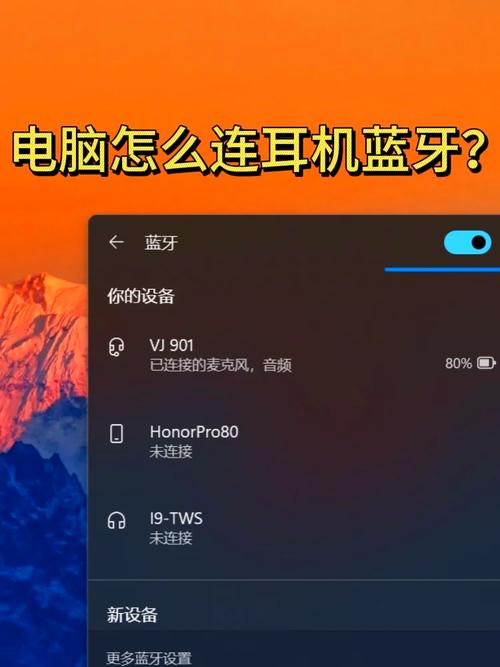
本文摘要: 大家好,笔记本连蓝牙耳机怎么连相信很多的网友都不是很明白,包括笔记本这么连蓝牙耳机也是一样,不过没有关系,接下来就来为大家分享关于笔记本连蓝牙耳机怎么连和笔记本这么连蓝牙耳机的一些知识点,大家可以关注收藏,免得下次来找不到哦,下面我们开始吧!
大家好,笔记本连蓝牙耳机怎么连相信很多的网友都不是很明白,包括笔记本这么连蓝牙耳机也是一样,不过没有关系,接下来就来为大家分享关于笔记本连蓝牙耳机怎么连和笔记本这么连蓝牙耳机的一些知识点,大家可以关注收藏,免得下次来找不到哦,下面我们开始吧!
蓝牙耳机怎么连笔记本电脑
首先确认电脑的蓝牙开启,蓝牙灯正常,并开启蓝牙耳机的开关。
用蓝牙耳机连接笔记本电脑的步骤如下:开启蓝牙耳机并进入配对模式:将蓝牙耳机开启,并确保其进入配对模式。通常,蓝牙耳机进入配对模式的标志是耳机上的指示灯不停地闪烁。打开笔记本电脑的网络共享中心:在笔记本电脑上,点击打开“网络共享中心”,这会弹出一个设置窗口。
连接蓝牙耳机到联想笔记本电脑的步骤如下: 打开联想笔记本电脑的蓝牙功能。通常可以通过按下键盘上的Fn键加上蓝牙图标的功能键(通常是F8或F9键)来启用或禁用蓝牙。 打开蓝牙耳机并将其设置为配对模式。耳机的说明书应该提供关于如何进入配对模式的指示。
可以的。如果你的电脑有蓝牙功能,可以直接链接。如果没有蓝牙功能可以购买一个蓝牙适配器,很方便的,直接插入USB插口就可以设置连接了。
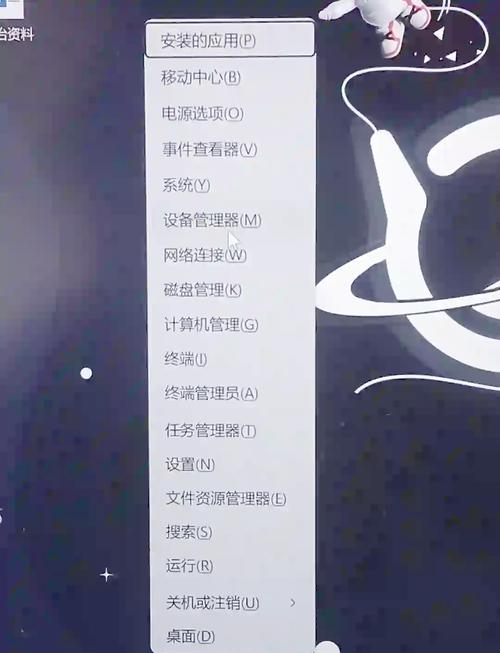
确认Windows设定开启蓝牙功能 a. 点选[开始]『1』,并点击[设置]『2』。b. 点选[设备]『3』,并确认[蓝牙]功能是否开启『4』。 确认您的笔记本电脑具有蓝牙功能并已启用装置 a. 于[开始]点击鼠标右键『1』,并点选[设备管理器]『2』。b. 于[设备管理器]中,寻找装置类型是否有[蓝牙]『3』。
Windows系统电脑连接蓝牙耳机 确保蓝牙耳机处于可配对模式:长按耳机上的电源按钮或特定的配对按钮几秒钟,直到看到指示灯闪烁或听到配对提示音。打开电脑的蓝牙功能:在Windows 10/11系统中,点击任务栏右下角的网络、声音或电池图标,选取“蓝牙”图标,并确保蓝牙功能已开启。
电脑如何连蓝牙耳机蓝牙耳机怎么连接电脑如何在PC上使用蓝牙耳机
〖One〗、蓝牙耳机连接电脑方法 进入Windows设备管理器,点击蓝牙模块并进入“属性”,点击更新设备驱动,确认蓝牙模块驱动为最新状态。 确认电脑蓝牙模块可以正常启动,并启动蓝牙耳机。
〖Two〗、答案概述 确保蓝牙耳机处于配对模式。 在电脑上打开蓝牙设置,搜索并配对蓝牙耳机。 成功配对后,即可在音频设备中选取蓝牙耳机。详细解释 首先,需要确认您的蓝牙耳机已经充满电并处于可被发现的状态,即配对模式。通常,新购买的蓝牙耳机需要长按多功能键或特定的组合按键来启动配对模式。
〖Three〗、确保电脑具备蓝牙模块。近来笔记本电脑都自带蓝牙模块,所以无需额外硬件即可连接蓝牙耳机;部分台式机自带蓝牙模块,同样可以直接连接蓝牙耳机;不具备蓝牙模块的电脑需要额外配置外接型的USB蓝牙适配器,才可连接蓝牙耳机。
〖Four〗、蓝牙耳机怎么连接电脑 如何在PC上使用蓝牙耳机首先打开耳机蓝牙,把之前连接过的设备全部关闭了。然后到电脑的里面打开蓝牙,菜单——设置——再点击设备;然后打开蓝牙。在电脑上搜索附近的蓝牙设备,搜索出耳机,点击进行配对,配对成功之后即可。
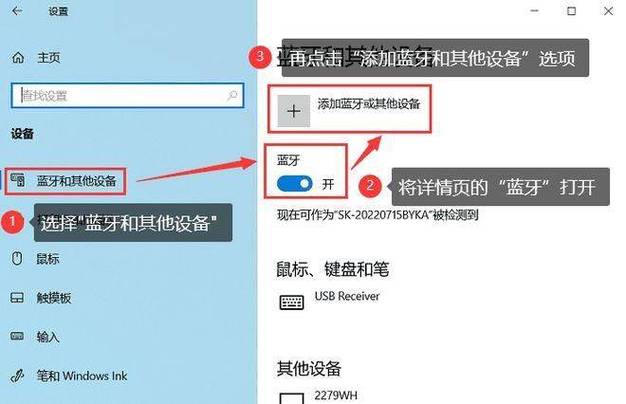
〖Five〗、明确答案:要将蓝牙耳机连接到电脑并在PC上使用,需要进行以下步骤:详细解释:步骤一:进入蓝牙设置 打开电脑,确保电脑的蓝牙功能已经开启。点击电脑的设置按钮,一般在桌面或任务栏中可以找到。 在设置菜单中,找到设备选项,点击进入。
笔记本连接蓝牙耳机怎么连接
首先确认电脑的蓝牙开启,蓝牙灯正常,并开启蓝牙耳机的开关。
可以的。如果你的电脑有蓝牙功能,可以直接链接。如果没有蓝牙功能可以购买一个蓝牙适配器,很方便的,直接插入USB插口就可以设置连接了。
连接蓝牙耳机到联想笔记本电脑的步骤如下: 打开联想笔记本电脑的蓝牙功能。通常可以通过按下键盘上的Fn键加上蓝牙图标的功能键(通常是F8或F9键)来启用或禁用蓝牙。 打开蓝牙耳机并将其设置为配对模式。耳机的说明书应该提供关于如何进入配对模式的指示。
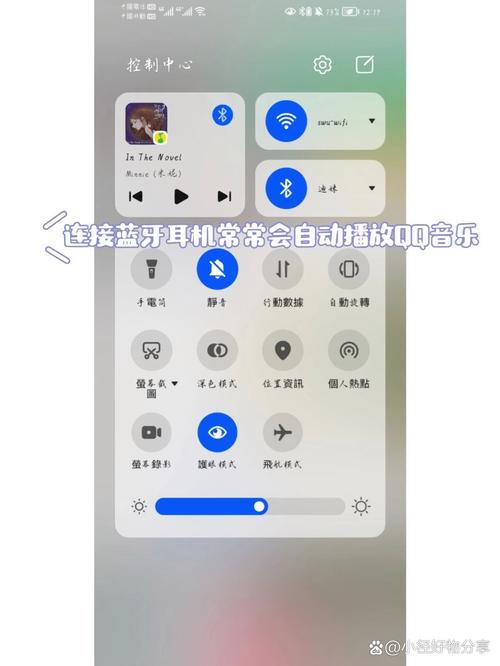
笔记本连接蓝牙耳机的方法如下:开启蓝牙耳机并进入配对模式:将蓝牙耳机开启,并确保其进入配对模式。通常,蓝牙耳机进入配对模式的标志是耳机上的指示灯开始不停地闪烁。打开笔记本的网络共享中心:点击笔记本电脑右下角的网络图标,选取“打开网络和共享中心”。
要将笔记本电脑连接蓝牙耳机,可以按照以下步骤进行:检查并启用蓝牙:打开笔记本电脑,进入系统设置或控制面板。找到并点击“设备管理器”,检查蓝牙设备是否存在且正常工作。如果蓝牙设备前有黄色感叹号,可能需要更新驱动程序。或者,在系统托盘找到蓝牙图标,右键点击并选取“打开设置”来确保蓝牙已启用。
电脑连不上蓝牙耳机怎么办?
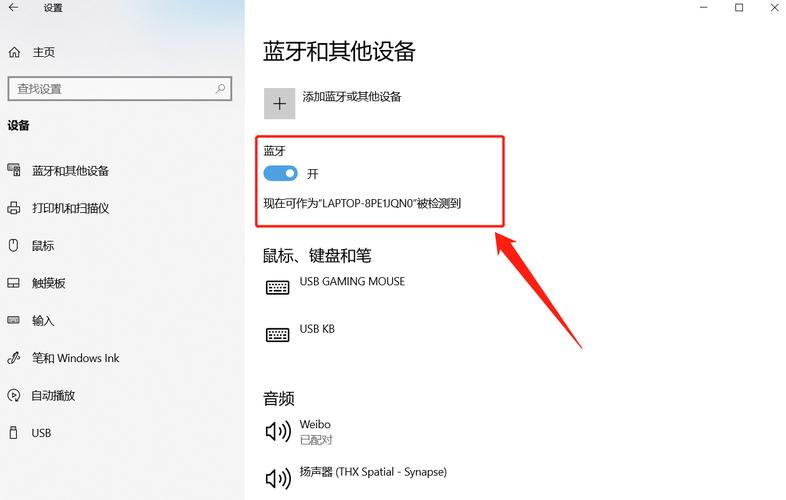
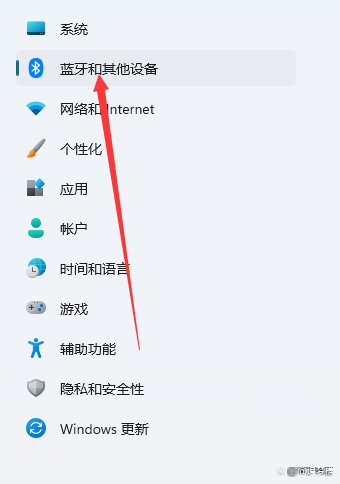
〖One〗、检查蓝牙耳机连接状态,确保蓝牙耳机已正确连接到电脑。 打开电脑的“设置”界面; 在“设置”界面中,点击“设备”选项; 在“设备”界面中,点击“蓝牙和其他设备”选项; 在“蓝牙和其他设备”界面中,查看“已连接的蓝牙设备”列表,确保蓝牙耳机已正确连接。检查电脑音频设置情况。
〖Two〗、解决方法:如果是驱动故障,需要卸载驱动程序,删除驱动文件,否则重复安装会无效。重新安装操作系统,使用计算机自带的驱动光盘(这个首先要看是否支持WIN7),没有光盘,到对应的官方网站下载即可。重新安装驱动程序和驱动文件。按照安装要求,重启计算机。
〖Three〗、首先右键点击电脑中的“计算机”图标,选取“属性”。然后在打开的窗口中点击左侧的“设备管理器”。然后点击其他设备,找到蓝牙驱动,可以看到此时驱动前方有黄色的感叹号图标,说明驱动有问题。此时可以右键点击蓝牙设备选项,点击“更新驱动程序软件”。点击“自动搜索更新的驱动程序软件”。
〖Four〗、这是因为蓝牙和电脑的连接不稳定,重新连接就可以。具体解决方法如下所示:打开电脑,点击下方的“开始”菜单,就会看到以下画面,点击“控制面板”。进入控制面板的主页面之后,就会看到以下画面,点击进入下图红色框中的选项。点击之后,就会看到以下画面,点击下方的红色方框内的选项,进入。
笔记本电脑可以连接蓝牙耳机吗?
〖One〗、可以连接。电脑连接蓝牙耳机步骤:首先确认电脑的蓝牙开启,蓝牙灯正常,并开启蓝牙耳机的开关。
〖Two〗、可以的。如果你的电脑有蓝牙功能,可以直接链接。如果没有蓝牙功能可以购买一个蓝牙适配器,很方便的,直接插入USB插口就可以设置连接了。
〖Three〗、笔记本电脑可以连接蓝牙耳机。以下是笔记本连接蓝牙耳机的方式: 打开笔记本电脑的蓝牙适配器 在Windows系统中,首先确保蓝牙适配器已启用。可以通过“设置”-“设备”-“蓝牙和其他设备”路径找到蓝牙设置,并确保蓝牙开关已打开。
〖Four〗、笔记本电脑能连接蓝牙耳机。笔记本连接蓝牙耳机主要分为以下两种情况:笔记本电脑自带蓝牙模块:在这种情况下,可以直接通过系统设置中的蓝牙功能来连接蓝牙耳机。通常,只需在系统设置中开启蓝牙功能,然后搜索并配对蓝牙耳机即可。
联想笔记本怎么连接蓝牙耳机?
〖One〗、打开联想笔记本电脑的蓝牙功能。通常可以通过按下键盘上的Fn键加上蓝牙图标的功能键(通常是F8或F9键)来启用或禁用蓝牙。 打开蓝牙耳机并将其设置为配对模式。耳机的说明书应该提供关于如何进入配对模式的指示。通常是按住耳机上的电源按钮或某个特定按钮几秒钟。
〖Two〗、打开“开始”菜单,选取“设备和打印机”,在设备列表中找到已添加的蓝牙耳机。右键点击蓝牙耳机,选取“属性”,在“服务”选项中勾选“耳机”项。系统会提示安装相应的驱动,按照提示完成安装。安装完成后,回到电脑桌面,右键点击右下角的喇叭图标,选取“播放设备”。
〖Three〗、打开联想笔记本电脑,进入Windows设置。 选取“设备”选项,点击“蓝牙和其他设备”。 确保蓝牙已开启,点击“添加蓝牙或其他设备”,选取“蓝牙”。 在列表中选取要连接的蓝牙耳机,点击连接。 等待配对成功,即可使用蓝牙耳机。
〖Four〗、联想笔记本连接蓝牙耳机的过程相对简单,首先需要确认电脑是否支持蓝牙功能。通常,联想笔记本在键盘左下角设有Fn键,按住此键并迅速点击F5键,屏幕上会出现一个弹出窗口,里面包含蓝牙设置选项,选取开启蓝牙。
笔记本电脑是否可以连接蓝牙耳机
〖One〗、可以连接。电脑连接蓝牙耳机步骤:首先确认电脑的蓝牙开启,蓝牙灯正常,并开启蓝牙耳机的开关。
〖Two〗、笔记本电脑可以连接蓝牙耳机。以下是笔记本连接蓝牙耳机的方式: 打开笔记本电脑的蓝牙适配器 在Windows系统中,首先确保蓝牙适配器已启用。可以通过“设置”-“设备”-“蓝牙和其他设备”路径找到蓝牙设置,并确保蓝牙开关已打开。
〖Three〗、可以的。如果你的电脑有蓝牙功能,可以直接链接。如果没有蓝牙功能可以购买一个蓝牙适配器,很方便的,直接插入USB插口就可以设置连接了。
〖Four〗、要让戴尔笔记本电脑与蓝牙耳机连通,可以按照以下步骤操作:确认并开启电脑蓝牙功能:在戴尔笔记本电脑的“开始”菜单里查找蓝牙设备选项。找到后,打开蓝牙功能。开启蓝牙耳机:确保蓝牙耳机已开启,并处于可被搜索的模式。搜索并连接蓝牙耳机:电脑的蓝牙功能会自动扫描附近的蓝牙设备。
〖Five〗、以下是详细介绍:首先确认您的电脑是否有蓝牙相关的硬件,打开电脑的【设备管理器】,然后查看电脑是否有【Bluetooth 无线电收发器】;如果没有,您可以购买一个USB的蓝牙适配器,一般都是免驱动安装,插入USB接口后,等待一段时间即可在右下角状态栏中看到蓝牙标识,双击打开即可进行设置。
〖Six〗、笔记本电脑可以连接蓝牙耳机。连接的方式主要取决于笔记本电脑是否自带蓝牙模块,以下是具体情况及连接方法:自带蓝牙模块的笔记本电脑 这类笔记本电脑可以直接通过系统设置中的蓝牙功能连接蓝牙耳机。通常,只需在系统设置中找到蓝牙选项,开启蓝牙功能,然后搜索并配对蓝牙耳机即可。
好了,文章到这里就结束啦,如果本次分享的笔记本连蓝牙耳机怎么连和笔记本这么连蓝牙耳机问题对您有所帮助,还望关注下本站哦!