本文摘要: 大家好,今天来为大家分享神舟笔记本电脑怎么连接蓝牙耳机的一些知识点,和神舟手提电脑怎么连接蓝牙的问题解析,大家要是都明白,那么可以忽略,如果不太清楚的话可以看看本篇文章,相信很大概率可以解决您的问题,接下来我们就一起来看看吧!
大家好,今天来为大家分享神舟笔记本电脑怎么连接蓝牙耳机的一些知识点,和神舟手提电脑怎么连接蓝牙的问题解析,大家要是都明白,那么可以忽略,如果不太清楚的话可以看看本篇文章,相信很大概率可以解决您的问题,接下来我们就一起来看看吧!
笔记本电脑怎样配置外接蓝牙笔记本电脑怎么连蓝牙耳机
首先确认电脑的蓝牙开启,蓝牙灯正常,并开启蓝牙耳机的开关。
打开联想笔记本电脑的蓝牙功能。通常可以通过按下键盘上的Fn键加上蓝牙图标的功能键(通常是F8或F9键)来启用或禁用蓝牙。 打开蓝牙耳机并将其设置为配对模式。耳机的说明书应该提供关于如何进入配对模式的指示。通常是按住耳机上的电源按钮或某个特定按钮几秒钟。
确保设备兼容性 首先,确保你的笔记本电脑和蓝牙耳机都支持蓝牙功能。大多数现代笔记本电脑都内置了蓝牙模块,但如果你的电脑较旧,可能需要通过USB蓝牙适配器来添加蓝牙功能。
笔记本电脑耳机设置怎样设置笔记本电脑插上耳机模式
电脑耳机模式怎么调 设置步骤:首先点击桌面左下角“WIN”键,然后在选项中点击“控制面板”。进入控制面板后,鼠标双击打开“Realtek高清晰音频管理器”。进入高清晰音频管理器后,在管理器界面内找到并点击“面板设置”。在面板设置内,首先把最下面的“开启前面板插孔”给打开。
打开控制面板:在笔记本电脑上,点击开始菜单,然后选取“控制面板”。 找到并点击音频选项:在控制面板中,找到“音频”或“声音”选项,并点击它。 找到并点击音频管理器:在音频选项中,找到并点击“Realtek 高清晰音频管理器”或其他音频管理器(根据笔记本电脑的品牌和型号)。
首先在左下角点击“开始”图标,找到控制面板。在控制面板界面中找到“声音和硬件”点击打开。在声音控制面板中找到“Realtek高清晰音频管理器”点击打开。在Realtek高清晰音频管理器界面中,左上角找到Ditidal output点击。在新界面中点击“插孔设置”在将前面的面板插孔检测禁用。
Windows系统:通常可以在任务栏上找到音量控制图标,右键点击该图标,然后选取 音量调节器 或类似选项。在音量调节器窗口中,您应该能够找到 输出设备 或 播放设备 的选项。点击这个选项,然后选取耳机作为默认的音频输出设备。
电脑如何配对蓝牙耳机电脑蓝牙怎么连耳机
〖One〗、长按开关键 找到蓝牙耳机的开关键,然后长按开关键,直到指示灯出现红蓝交替闪烁再去试试看能不能配对。输入蓝牙密码:蓝牙耳机和手机初次连接时都是提示输入蓝牙设备的密码。PIN码是蓝牙设备出厂时自带的,所以默认一般是“0000”、“1234”、“1111”。
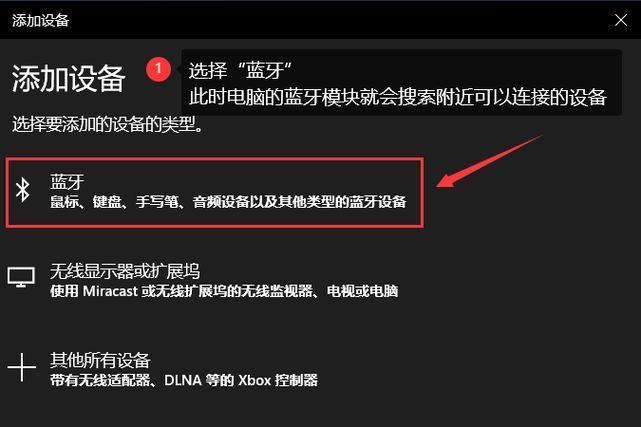
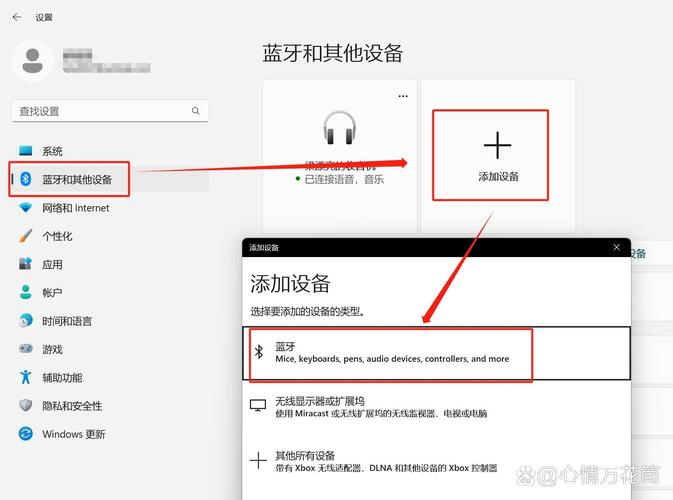
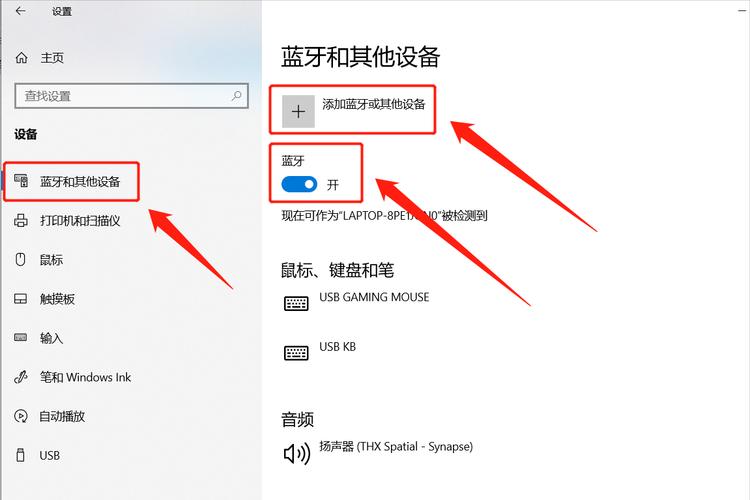
〖Two〗、点击开始,打开设置。选取 设备 选项。将蓝牙的开关设置到开的位置。点击添加设备,可以搜索到周围的可连接的蓝牙设备。5,点选想要连接的蓝牙设备。6,核实PIN码,点击 连接,配对。配对成功。
〖Three〗、操作方法与Windows系统相同,长按耳机上的电源按钮或特定的配对按钮进入配对模式。打开电脑的蓝牙功能:点击屏幕右上角的“蓝牙”图标,选取“打开蓝牙”来确保蓝牙功能已开启。添加并连接蓝牙耳机:在蓝牙设置页面上,点击“搜索设备”或类似的按钮,系统会自动搜索附近的蓝牙设备。
〖Four〗、可以按照如下方式进行分析:如果鼠标的适配器能在电脑中寻找到,并可以添加入电脑设备中便可以使用蓝牙耳机连接。现在大部分的无线鼠标插入适配器后便能直接使用鼠标,电脑感应不到蓝牙适配器。因为无线鼠标的适配器里都有各自厂商的验证代码,大部分现在插入后不显示蓝牙驱动连接,直接使用。
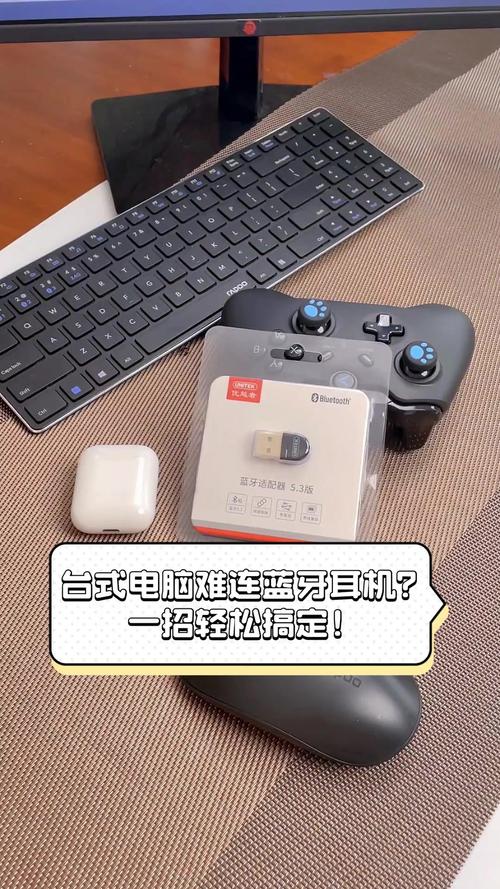
〖Five〗、可以的。如果你的电脑有蓝牙功能,可以直接链接。如果没有蓝牙功能可以购买一个蓝牙适配器,很方便的,直接插入USB插口就可以设置连接了。
神舟zx8-ct5da笔记本连接不了蓝牙耳机?
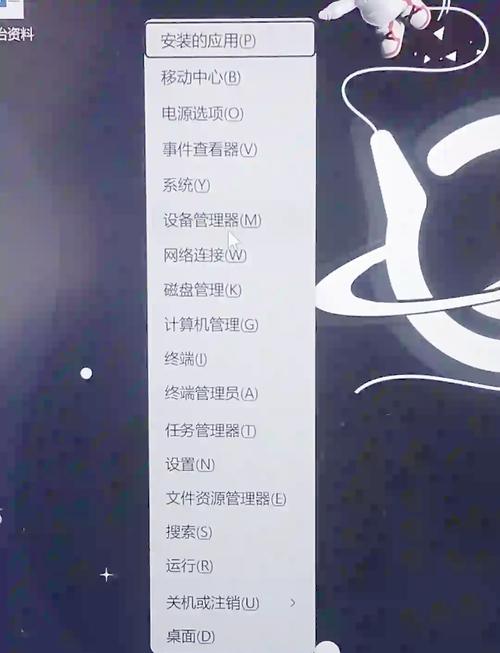
先检查电脑的蓝牙驱动程序是否安装正确。在“我的电脑”上点击右键“管理”再点击“设备管理”后点开“通用串行总线控制”如果前面有黄色的小感叹号代表驱动不正确,到官方网站下载正确的驱动或用驱动精灵自动下载。
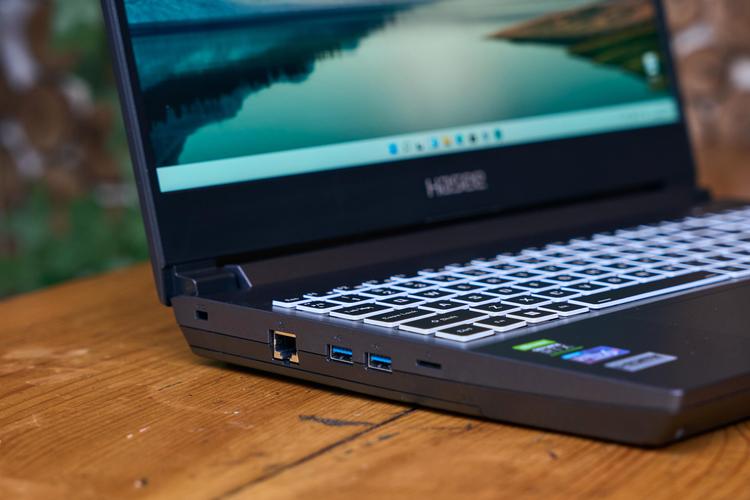
除了出色的硬件配置,神舟(HASEE)战神ZX8-CT5DA还拥有丰富的接口和扩展槽,包括USB 0、HDMI、SD读卡器等,方便用户连接各种外设。同时,这款笔记本还配备了单区多彩背光键盘,不仅美观,还提供了舒适的打字体验。
神舟战神ZX8-CT5DA免U盘本地一键安装win10系统的教程如下:准备工作 下载并安装石大师装机大师:访问石大师官方网站下载石大师装机大师V0.0.1008官方版或其他最新版本。按照提示完成安装。一键安装Windows 10系统 选取系统:打开石大师重装系统工具。
神舟电脑为什么连不上蓝牙耳机
〖One〗、若是蓝牙图示上有箭头标示,表示蓝牙功能未启用,在[英特尔(R)无线Bluetooth(R)]点击鼠标右键,并点选启用设备检查蓝牙驱动程序是否有更新。开启设备管理器,在蓝牙装置[英特尔(R)无线Bluetooth(R)]点击鼠标右键,并点选更新驱动程序。型号不同的笔记本电脑蓝牙装置的名称可能会有不同。
〖Two〗、有两个原因:笔记本没有开启蓝牙功能。解决方法:按Fn+F5开启蓝牙功能。未正确安装蓝牙驱动。解决方法:去神舟官方网站下载蓝牙驱动并进行安装。神舟笔记本上官方网站下载蓝牙驱动的步骤:百度搜索“神舟笔记本”,在结果页点击带官方网站标志的网站,进入该网站。在首页上点击顶部的“服务与支持”。
〖Three〗、先检查电脑的蓝牙驱动程序是否安装正确。在“我的电脑”上点击右键“管理”再点击“设备管理”后点开“通用串行总线控制”如果前面有黄色的小感叹号代表驱动不正确,到官方网站下载正确的驱动或用驱动精灵自动下载。
〖Four〗、为了连接蓝牙耳机,首先,需要确认计算机是否具备蓝牙功能。可以通过右击计算机图标,选取“属性”,在“设备管理器”中查看是否有蓝牙标识。如果已有蓝牙标识,则直接连接蓝牙耳机即可。若设备管理器中无蓝牙标识,则需通过以下步骤进行配置:首先,购买一个蓝牙适配器并插入电脑。
〖Five〗、方法:首先先找到计算机,然后右击找到属性。
〖Six〗、有以下步骤:首先确认电脑的蓝牙开启,蓝牙灯正常,并开启蓝牙耳机的开关。点击系统右下角蓝牙图标,选取“添加设备”选取要添加的蓝牙耳机。系统会提示正在与蓝牙适配器连接。然后提示成功添加。点击“开始”-“设备和打印机”,就可以看到添加的蓝牙耳机了。
蓝牙耳机怎么连接电脑(急,在线等)
插上蓝牙适配器:如果你的电脑没有内置蓝牙功能,你需要购买一个蓝牙适配器并插入电脑的USB接口。打开蓝牙软件:安装蓝牙驱动后,通常会有一个对应的蓝牙管理软件。打开这个软件,它会自动搜索附近的蓝牙设备。连接蓝牙耳机 使蓝牙耳机进入配对模式:根据蓝牙耳机的说明书,将其设置为配对模式。
将蓝牙耳机置于配对模式,这通常通过按键组合实现。在笔记本的蓝牙设置中搜索并选取耳机名称。成功配对后,您就可以通过蓝牙耳机接收音频信号了。如果遇到无法找到设备的问题,确保耳机开启并处于可搜索状态。尝试在耳机上按“可搜索”或“配对”按钮解决问题。连接中断或不稳定时,检查信号强度和距离。
步骤一:准备工具与设备 在电脑连接蓝牙耳机之前,需要确认已具备蓝牙适配器。确保蓝牙耳机处于可被发现的状态并已充满电。同时,确保电脑的蓝牙功能已开启。下面,将蓝牙适配器插入电脑的USB端口。步骤二:安装与设置蓝牙适配器 插入蓝牙适配器后,电脑可能会自动弹出安装提示。
为了连接蓝牙耳机到电脑Win10,您可以遵循以下步骤:首先,在系统的Cortana搜索栏中输入“蓝牙”,然后点击出现的【蓝牙设置】选项;接着,打开蓝牙设置界面,您会发现蓝牙默认已经开启。若您的系统未开启,只需点击右侧的开关,即可打开蓝牙。
先检查电脑的蓝牙驱动程序是否安装正确。在我的电脑上点击右键“管理”再点击“设备管理”后点开“通用串行总线控制”如果前面有黄色的小感叹号代表驱动不正确,请到官方网站下载正确的驱动或用驱动精灵自动下载。
神舟电脑如何连接蓝牙耳机
为了连接蓝牙耳机,首先,需要确认计算机是否具备蓝牙功能。可以通过右击计算机图标,选取“属性”,在“设备管理器”中查看是否有蓝牙标识。如果已有蓝牙标识,则直接连接蓝牙耳机即可。若设备管理器中无蓝牙标识,则需通过以下步骤进行配置:首先,购买一个蓝牙适配器并插入电脑。
有以下步骤:首先确认电脑的蓝牙开启,蓝牙灯正常,并开启蓝牙耳机的开关。点击系统右下角蓝牙图标,选取“添加设备”选取要添加的蓝牙耳机。系统会提示正在与蓝牙适配器连接。然后提示成功添加。点击“开始”-“设备和打印机”,就可以看到添加的蓝牙耳机了。
首先单击桌面右下角的蓝牙设备,选取添加蓝牙设备。三 笔记本电脑怎么连蓝牙耳机 笔记本电脑连蓝牙耳机的方法步骤如下:第一步、打开电脑,找到右下角的按钮,点击进入,如下图所示。
笔记本电脑连接蓝牙耳机的方法如下:工具/原料:神舟战神笔记本z7m-CT5na、window本地设置。首先单击桌面右下角的蓝牙设备,选取添加蓝牙设备。接着打开蓝牙,点击添加蓝牙设备。选取要添加的设备的类型。比如蓝牙耳机。确保你的设备已打开并可被发现。
笔记本电脑连接蓝牙耳机的方法如下:工具/原料:神舟战神笔记本z7m-CT5na、window本地设置。伏答孝 首先单击桌面右下角的蓝牙设备,选取添加蓝牙设备。
笔记本电脑能连接蓝牙怎么用蓝牙连接笔记本电脑啊
〖One〗、打开电脑进入后在下方的任务栏中,右键点击蓝牙的图标,选取添加蓝牙设备的选项。点击进入到电脑设置界面,选取添加蓝牙或其他设备的选项进入。点击进入后,在页面中的设备类型中,选取蓝牙的选项进入。拿出我们的蓝牙音箱设备,打开后将其调节到蓝牙配对状态。
〖Two〗、可以连接。电脑连接蓝牙耳机步骤:首先确认电脑的蓝牙开启,蓝牙灯正常,并开启蓝牙耳机的开关。
〖Three〗、点击开始,打开设置。选取 设备 选项。将蓝牙的开关设置到开的位置。点击添加设备,可以搜索到周围的可连接的蓝牙设备。5,点选想要连接的蓝牙设备。6,核实PIN码,点击 连接,配对。配对成功。
〖Four〗、打开【控制面板】中的【设备管理器】查看蓝牙设备驱动是否正常;使用【Win】+【R】打开【运行】,输入【services.msc】进入服务,找到蓝牙相关服务,确保都正常开启;右键点击状态栏的蓝牙图标,选取【设置】,勾选【允许Bluetooth设备找到此计算机】选项。
〖Five〗、首先单击桌面右下角的蓝牙设备,选取添加蓝牙设备。
〖Six〗、可以的。如果你的电脑有蓝牙功能,可以直接链接。如果没有蓝牙功能可以购买一个蓝牙适配器,很方便的,直接插入USB插口就可以设置连接了。
关于神舟笔记本电脑怎么连接蓝牙耳机到此分享完毕,希望能帮助到您。