本文摘要: 大家好,今天来为大家分享台式电脑蓝牙在哪里打开找不到的一些知识点,和台式电脑蓝牙在哪里打开找不到设备的问题解析,大家要是都明白,那么可以忽略,如果不太清楚的话可以看看本篇文章,相信很大概率可以解决您的问题,接下来我们就一起来看看吧!
大家好,今天来为大家分享台式电脑蓝牙在哪里打开找不到的一些知识点,和台式电脑蓝牙在哪里打开找不到设备的问题解析,大家要是都明白,那么可以忽略,如果不太清楚的话可以看看本篇文章,相信很大概率可以解决您的问题,接下来我们就一起来看看吧!
台式电脑蓝牙设置在哪
〖One〗、Win7电脑的蓝牙设置在“控制面板”中的“网络和共享中心”里,具体打开步骤如下:打开“开始”菜单:首先,点击电脑屏幕左下角的“开始”按钮。进入“控制面板”:在“开始”菜单中,找到并点击“控制面板”选项。进入“网络和共享中心”:在控制面板页面中,找到并点击“网络和共享中心”。
〖Two〗、台式电脑蓝牙设置在“控制面板”或系统设置的“网络与Internet”中。 在许多台式电脑上,蓝牙设置可以通过“控制面板”来访问。进入控制面板后,用户可以在界面上找到“蓝牙”或“设备和打印机”等相关选项。点击这些选项后,就可以进行蓝牙的设置和管理。
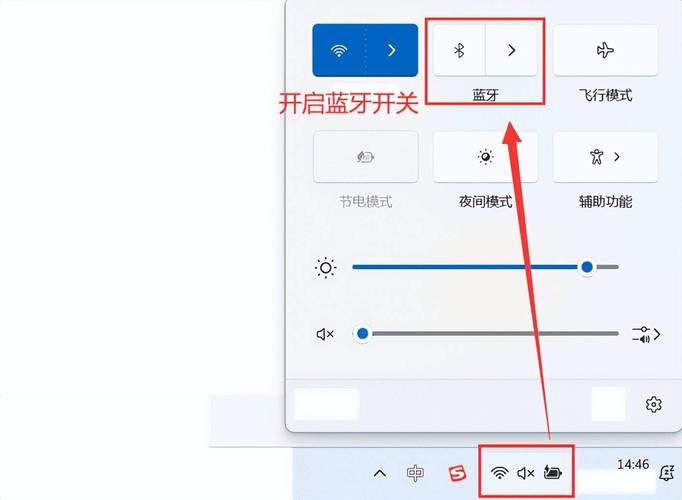
〖Three〗、如果你的电脑运行的是Windows 10系统,并且确认有蓝牙硬件,你可以直接在右下角的通知中心下方找到蓝牙图标并开启它。或者,你也可以使用快捷键“Win键+S”打开搜索栏,然后搜索“蓝牙”来快速找到并打开蓝牙设置。
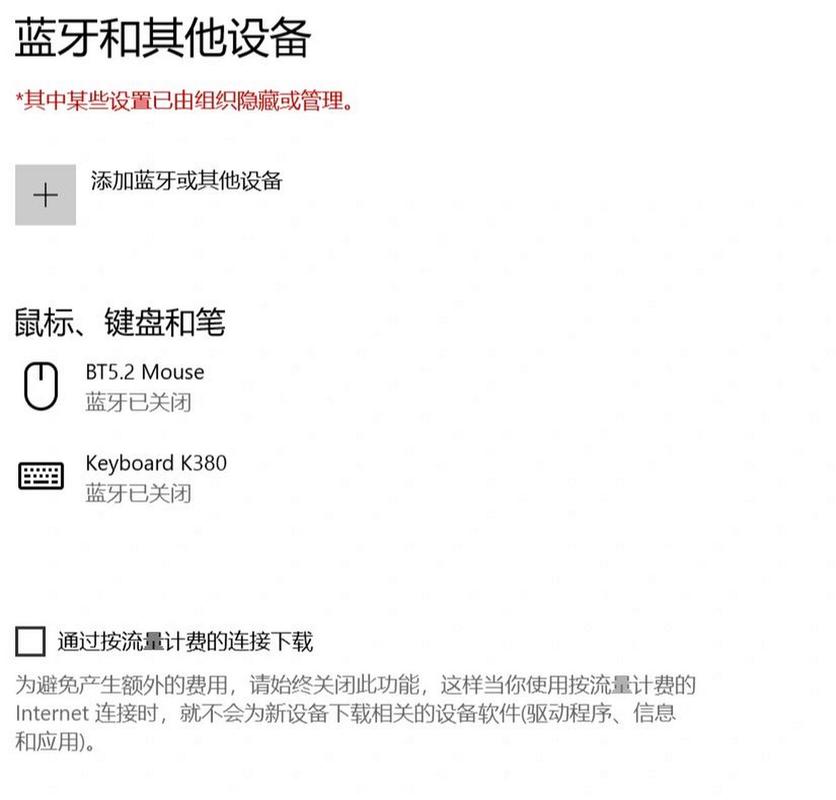
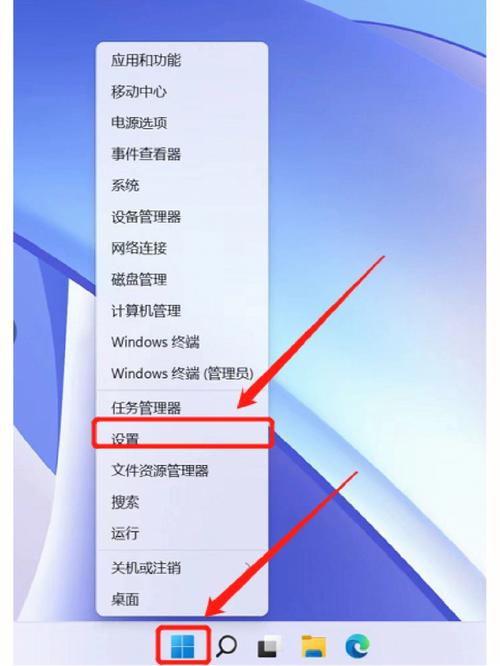
〖Four〗、电脑蓝牙在哪里打开 首先在桌面上点击右键单击屏幕左下角的任务栏空白区域,选取“设置”按钮,点击“设备”。其次,在打开的新窗口中点击“蓝牙和其他设备”栏目,点击“添加蓝牙或其他设备”,搜索到可用的蓝牙设备,点击连接即可。
〖Five〗、台式电脑的蓝牙设置一般需要在安装了蓝牙适配器后才能找到和使用。具体设置方法如下:确认蓝牙适配器已安装:台式电脑通常不自带蓝牙功能,需要额外安装蓝牙适配器才能使用蓝牙功能。打开控制面板:在Windows系统中,可以通过“开始”菜单找到并打开“控制面板”。
〖Six〗、② win7系统联想笔记本的蓝牙开关在哪 win7笔记本电脑蓝牙功能开启的方法及步骤:工具/原料:笔记本电脑,蓝牙设备首先点击开始菜单,融化点击“控制面板”。然后在“控制面板”界面里,找到“网络和共享中心”并打开。接着在“网络和共享中心”里,点击进入“更改适配器设置”。
台式电脑蓝牙在哪里
首先,需要确认你的台式电脑是否具备蓝牙相关的硬件。可以通过打开电脑的“设备管理器”来查看,如果在设备列表中有“Bluetooth无线电收发器”,则说明你的电脑具备蓝牙功能。
常见的台式电脑本身通常没有内置蓝牙模块。如果你的台式电脑有蓝牙功能,可能是使用了外接的蓝牙适配器,它一般插在电脑的USB接口上。要是电脑主板集成了蓝牙功能,其蓝牙模块在主板上,但通常看不到,因为它是焊接在主板上的,被安装在电脑机箱内部。
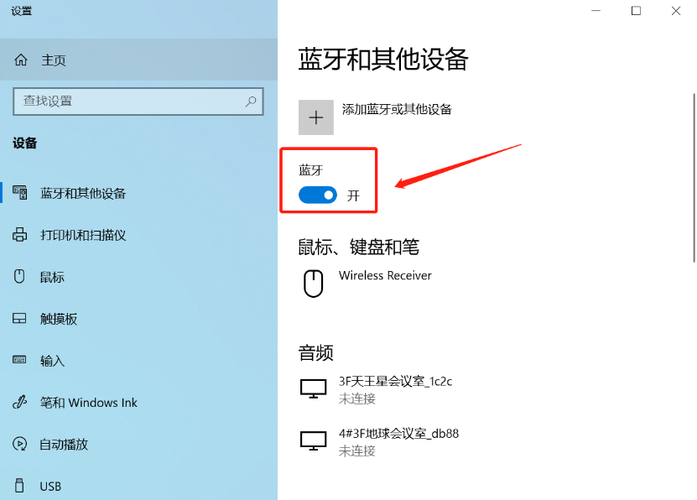
台式机电脑的蓝牙可以通过电脑设置或者快捷键来打开。 通过电脑设置打开蓝牙 大多数台式机电脑都配备了蓝牙功能,并且可以通过操作系统的设置来开启。以Windows系统为例,可以在“开始”菜单中找到“设置”选项,点击进入后,在“设备”或者“蓝牙和其他设备”分类里找到蓝牙开关,将其开启即可。

台式电脑蓝牙在哪里打开?
首先,需要确认你的台式电脑是否具备蓝牙相关的硬件。可以通过打开电脑的“设备管理器”来查看,如果在设备列表中有“Bluetooth无线电收发器”,则说明你的电脑具备蓝牙功能。
台式机电脑的蓝牙可以通过电脑设置或者快捷键来打开。 通过电脑设置打开蓝牙 大多数台式机电脑都配备了蓝牙功能,并且可以通过操作系统的设置来开启。以Windows系统为例,可以在“开始”菜单中找到“设置”选项,点击进入后,在“设备”或者“蓝牙和其他设备”分类里找到蓝牙开关,将其开启即可。
台式电脑蓝牙设置在“控制面板”或系统设置的“网络与Internet”中。 在许多台式电脑上,蓝牙设置可以通过“控制面板”来访问。进入控制面板后,用户可以在界面上找到“蓝牙”或“设备和打印机”等相关选项。点击这些选项后,就可以进行蓝牙的设置和管理。
如果电脑配备了蓝牙硬件,且操作系统为Win10,可以直接在右下角的通知中心下方找到蓝牙图标并点击开启。另外,也可以使用快捷键【win】键+【S】打开搜索栏,直接搜索蓝牙并开启。通过控制面板开启:如果在通知中心没有找到蓝牙图标,可以打开Windows资源管理器页面,点击顶部【打开控制面板】菜单。
对于台式电脑启用蓝牙功能,操作过程通常如下: 在电脑桌面上,点击那个熟悉的“开始”图标,启动你的系统。 下面,从弹出的菜单中选取“设置”选项,进入系统设置的中心地带。 在设置界面,向下滚动直到找到“设备”选项,点击进入,这里的设备管理功能包括蓝牙。
打开“开始”菜单:首先,点击电脑屏幕左下角的“开始”按钮。进入“控制面板”:在“开始”菜单中,找到并点击“控制面板”选项。进入“网络和共享中心”:在控制面板页面中,找到并点击“网络和共享中心”。更改适配器设置:在“网络和共享中心”页面中,点击左侧的“更改适配器设置”。
电脑蓝牙在哪里找台式机蓝牙在哪里打开
〖One〗、首先,需要确认电脑是否配备了蓝牙相关的硬件。可以通过打开电脑的【设备管理器】来查看,具体寻找是否有【Bluetooth无线电收发器】这一项。Win10系统快速开启:如果电脑配备了蓝牙硬件,且操作系统为Win10,可以直接在右下角的通知中心下方找到蓝牙图标并点击开启。
〖Two〗、台式机电脑的蓝牙功能可以在电脑的设置界面中打开。右键点击左下角的开始,选取设置按钮进入,然后点击设备。在出现的设备界面中将蓝牙功能开关开启即可打开。具体的以WIN10系统为例,打开方法如下:在电脑的右下角使用鼠标右键点击开始,选取设置按钮进入。
〖Three〗、台式机电脑的蓝牙可以通过电脑设置或者快捷键来打开。 通过电脑设置打开蓝牙 大多数台式机电脑都配备了蓝牙功能,并且可以通过操作系统的设置来开启。以Windows系统为例,可以在“开始”菜单中找到“设置”选项,点击进入后,在“设备”或者“蓝牙和其他设备”分类里找到蓝牙开关,将其开启即可。
〖Four〗、台式电脑通常不自带蓝牙功能,需要额外安装蓝牙适配器才能使用蓝牙功能。打开控制面板:在Windows系统中,可以通过“开始”菜单找到并打开“控制面板”。进入网络和共享中心:在控制面板中,找到并点击“网络和共享中心”选项。更改适配器设置:在网络和共享中心页面中,找到并点击左侧的“更改适配器设置”链接。
〖Five〗、在许多台式电脑上,蓝牙设置可以通过“控制面板”来访问。进入控制面板后,用户可以在界面上找到“蓝牙”或“设备和打印机”等相关选项。点击这些选项后,就可以进行蓝牙的设置和管理。 另外,随着Windows系统的不断更新,部分台式电脑也可能将蓝牙设置放置在系统设置的“网络与Internet”中。
台式电脑蓝牙在哪里打开
〖One〗、电脑蓝牙在哪里打开 首先在桌面上点击右键单击屏幕左下角的任务栏空白区域,选取“设置”按钮,点击“设备”。其次,在打开的新窗口中点击“蓝牙和其他设备”栏目,点击“添加蓝牙或其他设备”,搜索到可用的蓝牙设备,点击连接即可。
〖Two〗、首先,需要确认你的台式电脑是否具备蓝牙相关的硬件。可以通过打开电脑的“设备管理器”来查看,如果在设备列表中有“Bluetooth无线电收发器”,则说明你的电脑具备蓝牙功能。
〖Three〗、在电脑桌面上,点击那个熟悉的“开始”图标,启动你的系统。 下面,从弹出的菜单中选取“设置”选项,进入系统设置的中心地带。 在设置界面,向下滚动直到找到“设备”选项,点击进入,这里的设备管理功能包括蓝牙。 在“蓝牙和其他设备”选项卡下,确认蓝牙功能是否已开启。
〖Four〗、如果电脑配备了蓝牙硬件,且操作系统为Win10,可以直接在右下角的通知中心下方找到蓝牙图标并点击开启。另外,也可以使用快捷键【win】键+【S】打开搜索栏,直接搜索蓝牙并开启。通过控制面板开启:如果在通知中心没有找到蓝牙图标,可以打开Windows资源管理器页面,点击顶部【打开控制面板】菜单。

电脑蓝牙不见了怎么办台式电脑没有蓝牙功能怎么办
〖One〗、解决方法:如果是驱动故障,需要卸载驱动程序,删除驱动文件,否则重复安装会无效。重新安装操作系统,使用计算机自带的驱动光盘(这个首先要看是否支持WIN7),没有光盘,到对应的官方网站下载即可。重新安装驱动程序和驱动文件。按照安装要求,重启计算机。
〖Two〗、win7没有蓝牙功能解决方法方法一:添加蓝牙适配器如果你想在Windows 7上使用蓝牙功能,你需要添加一个蓝牙适配器,这可以是一个USB蓝牙适配器或者一个内置的蓝牙适配器。 首先,在计算机上找到一个可用的USB接口。 将USB蓝牙适配器插入USB接口。Windows 7将自动安装适配器的驱动程序。
〖Three〗、您可以在开始菜单中打开【设备管理器】,然后查看电脑是否有【Bluetooth 无线电收发器】;如果没有蓝牙可以购买USB蓝牙适配器解决。
〖Four〗、如果台式电脑没有蓝牙功能,可以通过以下方法解决:安装USB蓝牙设备。具体步骤如下:购买并插入蓝牙适配器:购买一个适用于台式机的USB蓝牙适配器,并将其插入电脑的USB接口。安装驱动程序:通常情况下,蓝牙适配器会附带安装光盘或安装文件。
〖Five〗、台式电脑没有蓝牙功能,可以通过安装USB蓝牙适配器来解决。以下是具体的操作步骤:购买并插入USB蓝牙适配器:确保你的台式电脑至少有一个可用的USB接口。购买一个兼容的USB蓝牙适配器,并将其插入电脑的USB插孔中。安装蓝牙适配器驱动程序:通常,蓝牙适配器会附带一个安装光盘或包含安装程序的USB存储设备。
〖Six〗、如果台式电脑没有蓝牙功能,可以采取以下办法:可以通过安装USB蓝牙设备来解决。具体操作步骤如下:购买并插入蓝牙适配器:找到一个适合你的台式电脑的蓝牙适配器。将蓝牙适配器插入电脑的USB接口中。安装蓝牙适配器驱动程序:通常蓝牙适配器会附带一张光盘,光盘中包含了安装程序。
台式电脑蓝牙在哪里打开找不到和台式电脑蓝牙在哪里打开找不到设备的问题分享结束啦,以上的文章解决了您的问题吗?欢迎您下次再来哦!