本文摘要: 大家好,联想b590和联想g470哪个好相信很多的网友都不是很明白,包括联想g470和b470也是一样,不过没有关系,接下来就来为大家分享关于联想b590和联想g470哪个好和联想g470和b470的一些知识点,大家可以关注收藏,免得下次来找不到哦,下面我们开始吧!
大家好,联想b590和联想g470哪个好相信很多的网友都不是很明白,包括联想g470和b470也是一样,不过没有关系,接下来就来为大家分享关于联想b590和联想g470哪个好和联想g470和b470的一些知识点,大家可以关注收藏,免得下次来找不到哦,下面我们开始吧!
联想超级本怎么进bios
〖One〗、台式机或大多数联想电脑:在屏幕显示联想Logo时,迅速按下F2键。部分超级本:可能需要按下F1键才能进入BIOS设置界面。进行BIOS设置:成功按下相应按键后,会弹出一个界面,该界面即为BIOS设置界面,可以在此进行各种BIOS设置。
〖Two〗、在开机的时候,当屏幕下方出现一些信息提示如“Press DEl Enter Bios”、“Press F1 to Run Setup”之类信息之后,按DELETE键进入BIOS程序界面。
〖Three〗、在开机或重启的Lenovo画面自检处,快速、连续多次按键盘的“F1”按键,即可进入BIOS界面。如下图所示:键盘的“F1”按键所在位置,在键盘的左上角区域。
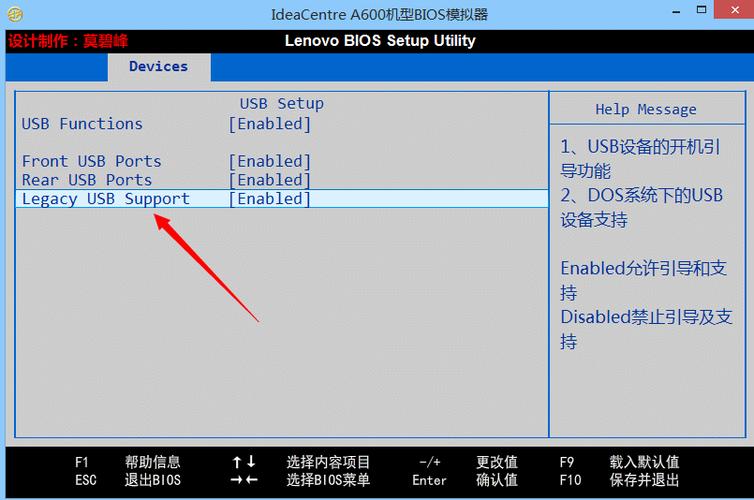
联想笔记本电脑BOOS的怎么设置
将制作好的启动U盘连接到电脑上。启动或重启联想笔记本电脑,在屏幕上出现微星的品牌logo时连续按下键盘上的F12键。在打开的启动选取界面中使用键盘的上下方向键选取u盘设备,按下回车键确认。进入启动U盘界面后就表示U盘启动成功了。
设置步骤:开机出现画面的时候按F2进入bios界面;键盘方向键左右移动找到“boot”菜单;在“boot”中找到“boot option #1”;在“boot”中找到“boot option #1“按回车键,即可找的到U盘;选取完后按F10保存退出。重启电脑就可以按照选取用u盘启动了。
启动电脑,当联想电脑的徽标出现在电脑屏幕上时,快速按下键盘F2键进入下一步。联想计算机系统软件图1 2。进入BIOS界面结束后,将键盘上的左右方向键调整到启动选项,然后单击主导顺序选项进入下一步。电脑 联想计算机系统软件图2 3。
启动电脑上,当显示屏上发生联想电脑上的logo时,迅速按键盘上的F2键进到BIOS设置界面。进到BIOS界面后,应用键盘上的上下方向键调整到启动选项,随后点击主正确引导次序选项进到下一步。根据键盘上的左右键打开USB键选项,随后将USB键1:kingstondatatraveler 0pmap挪到顶端。
联想桌面BIOS设置中U盘的引导方法 电脑1。启动电脑,当屏幕上出现联想电脑的徽标时,快速按键盘上的F2键进入下一步。联想电脑系统软件图1 2。进入BIOS界面后,使用键盘上的左右方向键调整到启动选项,然后单击主引导顺序选项进入下一步。联想电脑系统软件图2 3。
联想ideapad 50014ISK进入BIOS的方法如下:打开电脑电源:首先,确保电脑已完全关闭,然后按下电源键启动电脑。按下F2键:当电脑屏幕上出现“Lenovo”画面,并且在左下角看见“Press F2 to Setup”字样时,迅速按下键盘上的“F2”键。此时,你就可以进入BIOS设置界面了。
联想win10怎么进入bios
首先打开电脑电源。当电脑屏幕上出现画面Lenovo的时候,并且在左下角还会看见Press F2 to Setup字样。这时迅速按下键盘上的F2键,就可以进入BIOS设置了;部分机型F2在按钮右下角,需同时按住键盘左下角Fn按钮。
联想Win10笔记本电脑进入BIOS的方法如下:启动电脑并按下F2键:在启动电脑时,注意观察屏幕。当Lenovo标志出现并且左下角显示“Press F2 to Setup”字样时,迅速按下键盘上的“F2”键。注意部分机型的特殊操作:对于部分联想笔记本电脑机型,F2键可能位于键盘的右下角。
⑺ 联想win10系统怎么进入bios 联想台式机/一体机,开机出现 LENOVO 之后连续敲击 F1 键,即可进入BIOS。联想笔记本,开机出现 LENOVO 之后连续敲击“FN 键+F2键”进入BIOS。笔记本特殊进入BIOS方法,电脑关机状态,按“NOVO按钮”(即联想一键恢复按钮),选取 BIOS Setup,即可进入BIOS。
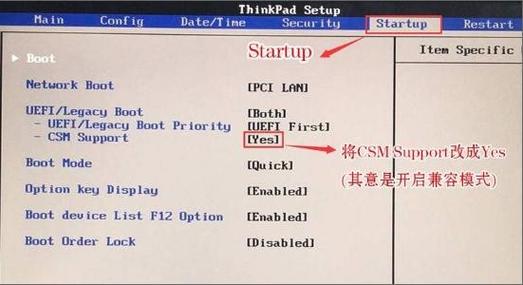
联想笔记本如何进入bios设置
在开机或重启的Lenovo画面自检处,快速、连续多次按键盘的“F1”按键,即可进入BIOS界面。如下图所示:键盘的“F1”按键所在位置,在键盘的左上角区域。
方法1:开机进入bios后, 按下F9 即可恢复bios默认设置,恢复后,按F10 保存退出后即可。方法2:『1』在开机的时候,当屏幕下方出现一些信息提示如“Press DEl Enter Bios”、“Press F1 to Run Setup”之类信息之后,按DELETE键进入BIOS程序界面。
开机或重启后,立即按下F2键或Fn+F2键,即可进入BIOS设置界面。对于部分IdeaPad U或S系列:选取一键恢复按键后,在出现的选项中选取BIOS Setup,即可进入BIOS设置界面。另一种方法是,在关机状态下按下NOVO热键开机,出现画面后选取第三项Enter Setup并回车。
重启计算机。 在出现联想品牌Logo时连续多次敲击键盘上的“F2”键。详细解释如下:重启计算机的重要性:为了进入BIOS设置,通常需要重启计算机来启动硬件的初始化过程,这样才能进入到管理硬件前的设置阶段。联想品牌Logo与BIOS入口的关系:当联想笔记本启动并显示品牌Logo时,这意味着系统正在加载。
联想笔记本以及其他品牌笔记本和台式机,通常通过按下F2键进入BIOS设置。启动时按住F2键,即可进入BIOS界面,进行各种设置。值得注意的是,不同品牌和型号的电脑,BIOS进入键可能有所不同,但F2是较为常见的选取。而对于光驱启动设置,联想笔记本大多使用F12键。
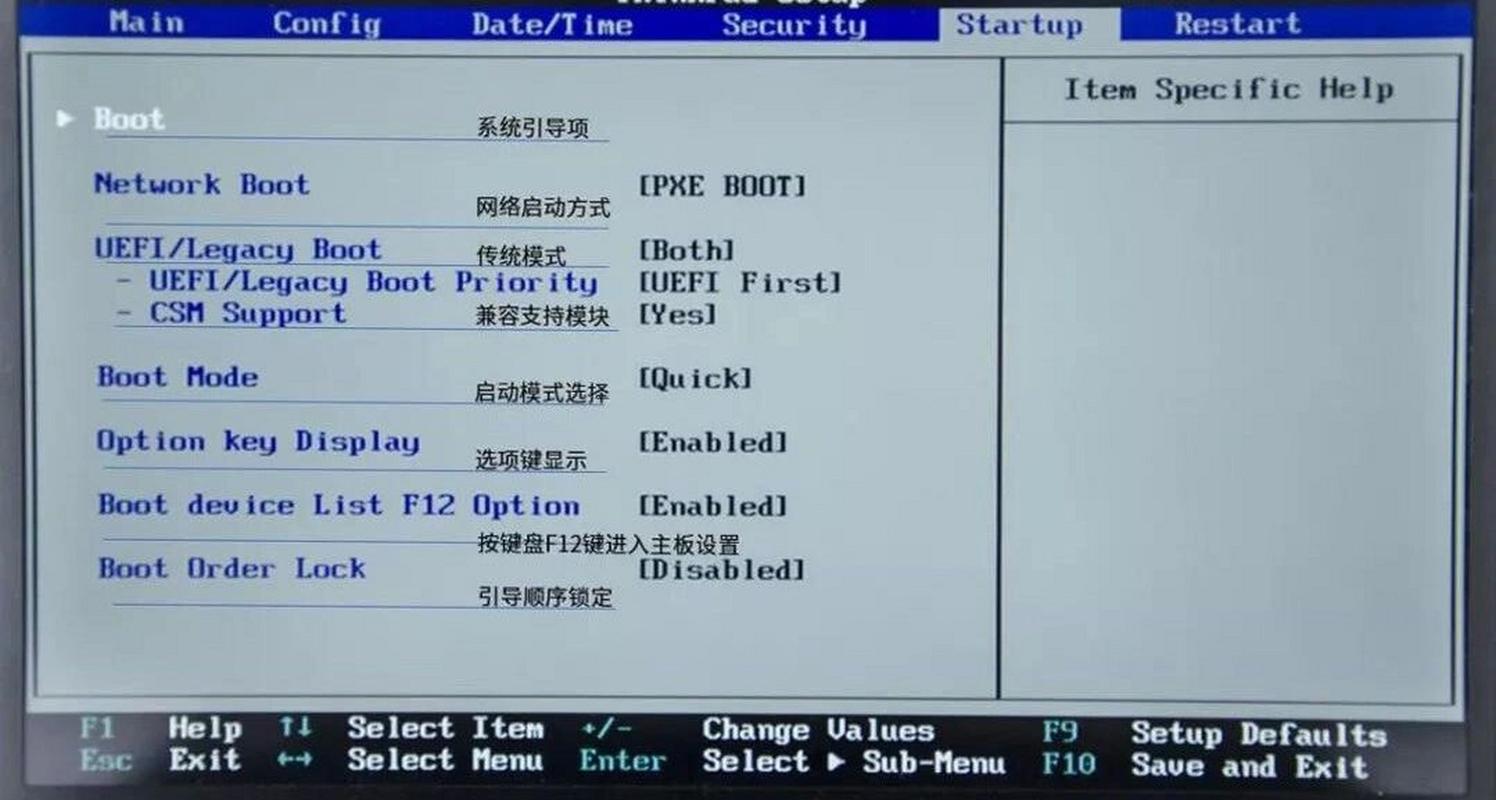
联想笔记本进入BIOS方法教程
方法1:开机进入bios后, 按下F9 即可恢复bios默认设置,恢复后,按F10 保存退出后即可。方法2:『1』在开机的时候,当屏幕下方出现一些信息提示如“Press DEl Enter Bios”、“Press F1 to Run Setup”之类信息之后,按DELETE键进入BIOS程序界面。
在开机或重启的Lenovo画面自检处,快速、连续多次按键盘的“F1”按键,即可进入BIOS界面。如下图所示:键盘的“F1”按键所在位置,在键盘的左上角区域。
方法一:这里以联想thinkpad系列的一台电脑为例,首先按开机键,在这里需要使用快捷键Fn+F12。现在进入了这个界面,请按“TAB”切换栏目“App Menu.然后找到“Set up,并选取。选中“Set up再按回车键,就进入了BIOS的页面,如下图所示。
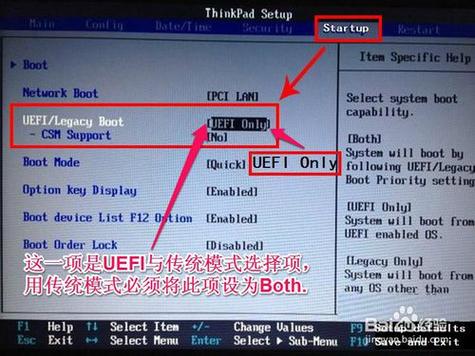
首先,介绍一下基本的操作方法:←→SelectScreen 选取主菜单(翻屏);↑↓ SelectTtem 选取子菜单;EnterGoToSubScreen 选取项目;F1GeneralHelp 普通帮助;F5/F6ChnageValues向下/向上变化 F9LoadDefaults 载入出厂设置;F10SaveandExit 保存后退出BIOS;ESCExit 后退。
三千元左右的笔记本电脑买哪个好呢?
三千元左右有不少值得考虑的笔记本电脑。 荣耀MagicBook X 14:外观简约,机身轻巧便于携带。搭载英特尔酷睿处理器,能满足日常办公如处理文档、制作表格等需求,续航能力也不错,可支持较长时间不插电使用,而且荣耀生态协同功能方便与荣耀手机等设备互联。 联想小新15:屏幕为16英寸,视野较为宽广。
三千元笔记本推荐:宏_ E15宏_ E15宏_的笔记本性价比一直都比较高,宏_E15的正面采用的是3D打印亚麻纹设计,简约大气,键盘也是金属拉丝纹理,让手感更加舒适,它搭载的是酷睿i5-7200U处理器,配合GT940MX 2G独显,一般的办公和玩游戏都是可以的,至于内存,它有多个版本可供选取。
左右性价比高的笔记本电脑,近来这个价位的笔记本电脑,主流的笔记本品牌只剩下r edmibook和magicbook系列、联想的小新air14值得推荐,以及和机械革命、神舟、宏碁等二线笔记本品牌。先说明一点,这个价位的笔记本可以满足日常办公、影音娱乐和轻度游戏,如果有更高的性能要求以及游戏需求,还是多攒点钱吧。
p在三千元左右的预算中,你可以找到多款性价比较高的笔记本电脑。联想小新系列是不错的选取,它的轻薄设计适合日常办公和学习。此外,它还配备了一款基本的处理器、内存和硬盘,可以满足基本需求。小新系列的续航时间较长,性能表现也不错,适合需要长时间使用的用户。
首先,惠普(HP)的星14青春版是一款费用实惠、性能稳定的笔记本电脑。它配备了英特尔酷睿i5处理器和8GB内存,能够满足日常办公和学习需求。这款笔记本的屏幕分辨率高达5K,显示效果清晰细腻,非常适合需要良好视觉体验的用户。
近来三千元左右的笔记本电脑中,清华同方 锋锐K46C显得颇具性价比。这款10英寸的笔记本搭载了P6200处理器,配备2GB内存和320GB硬盘,同时还拥有1GB独显的NVIDIA GeForce G310M,能够满足日常使用和轻度游戏的需求。此外,这款电脑还配备了一个DVD刻录机,方便用户存储和分享文件。
文章分享结束,联想b590和联想g470哪个好和联想g470和b470的答案你都知道了吗?欢迎再次光临本站哦!