本文摘要: 各位老铁们,大家好,今天由我来为大家分享华硕笔记本怎么格式化,以及华硕笔记本怎么格式化硬盘的相关问题知识,希望对大家有所帮助。如果可以帮助到大家,还望关注收藏下本站,您的支持是我们最大的动力,谢谢大家了哈,下面我们开始吧!
各位老铁们,大家好,今天由我来为大家分享华硕笔记本怎么格式化,以及华硕笔记本怎么格式化硬盘的相关问题知识,希望对大家有所帮助。如果可以帮助到大家,还望关注收藏下本站,您的支持是我们最大的动力,谢谢大家了哈,下面我们开始吧!
华硕电脑怎么格式化华硕笔记本电脑怎么恢复出厂设置和格式化
双击打开此电脑,能够看到所有的硬盘分区。 2 点击选取需要格式化的硬盘,然后点击鼠标右键,下面就能够看到格式化的选项。3 左键点击选取格式化 华硕笔记本电脑怎么恢复出厂设置和格式化 以win10为例,说明下系统恢复步骤:注意:请在开始操作前确保已连接电源适配器,并提前备份好重要数据。
按一键恢复功能键华硕笔记本如何恢复出厂系统F9,跳出选取页面,点击疑难解进入页面后,点击“初始化电脑”(恢复出厂设置,删除所有文件),恢复电脑则保留数据,...下面后有提示初始化电脑会出现的情况,点击下一步。
点选左下角“开始”按钮。2依次点选“设置”——“更新与安全”——“恢复”——“重置此电脑”——“开始”。
如果是出厂预装windows系统的华硕笔记本电脑,可以在开机或重启的时候,连续点击F9,可以进入到一键还原的界面,并根据界面提示操作恢复系统即可。提醒下,恢复系统可能会导致电脑中的重要数据丢失,建议提前拷贝备份,以免不必要的损失。
华硕笔记本电脑,怎么恢复出厂设置?
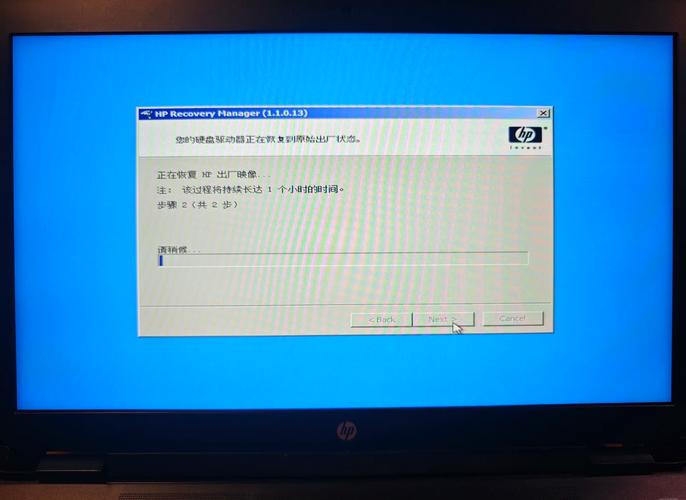
〖One〗、华硕笔记本恢复出厂设置的方法如下: 开机进入高级启动选项: 在开机进入系统前,按下F8键,进入Windows的高级启动选项。 选取“修复计算机”以进入恢复环境。 选取键盘输入方法: 根据提示,选取适合的键盘输入方法。
〖Two〗、点选“开始”按钮。点选“设置”按钮。点选“更新与安全”按钮。点选“恢复”然后选取“重置此电脑”。点选“开始”。根据您的需要,选取合适的选项。
〖Three〗、打开设置:打开电脑,将鼠标移动到屏幕右上角,待右侧出现五个图标后,点击“设置”图标。进入电脑设置:在设置界面中,选取进入“更改电脑设置”。选取更新与恢复:进入电脑设置后,点击“更新与恢复”选项,进入更新恢复选取页面。
〖Four〗、点选左下角“开始”按钮。2依次凯盯裤点选“设置”——“更新与安全”—— “恢复”——“重置此电脑”—— “开始”。(如果进不了系统,也可以尝试强制关机两次,第三次开机时会自动进入Windows RE修复环境)根据个人需要,选取合适的选项。保留我的文件:删除应用和设置,但保留个人文件。

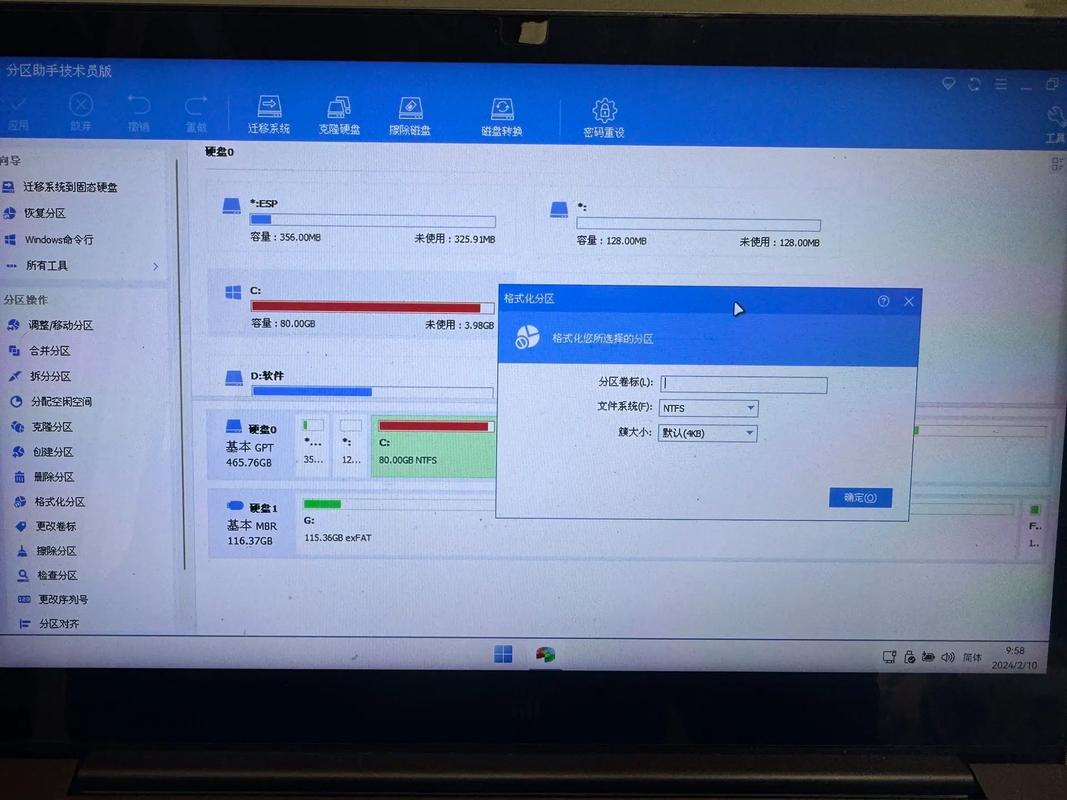
华硕笔记本怎么格式化?
〖One〗、双击打开此电脑,能够看到所有的硬盘分区。 2 点击选取需要格式化的硬盘,然后点击鼠标右键,下面就能够看到格式化的选项。
〖Two〗、双击打开此电脑,能够看到所有的硬盘分区。 2 点击选取需要格式化的硬盘,然后点击鼠标右键,下面就能够看到格式化的选项。3 左键点击选取格式化 华硕笔记本电脑怎么恢复出厂设置和格式化 以win10为例,说明下系统恢复步骤:注意:请在开始操作前确保已连接电源适配器,并提前备份好重要数据。
〖Three〗、华硕笔记本电脑可以通过在Windows10系统高级启动设置的命令提示符里运行格式化磁盘命令来清除硬盘里的所有数据,具体步骤如下:注:硬盘中的资料需提前进行备份,格式化硬盘后数据将无法进行恢复。
〖Four〗、笔记本格式化可以借鉴以下步骤:右键计算机,选取管理.从弹出的计算机管理界面中选取磁盘管理.右键需要格式化的磁盘,从弹出的菜单中选取格式化 弹出格式化参数,根据个人需要进行设置.设置完成点击确定.弹出格式确认提示,点击确定。此时会在磁盘管理的下方图示位置显示该磁盘正在格式化。
〖Five〗、点选“开始”按钮。根据您的需要,选取合适的选项。最后耐心等待配置完成,即可完成恢复出厂设置 五 华硕笔记本电脑格式化步骤 注意:恢复出厂设置前请备份好个人重要数据 点选“开始”按钮。根据您的需要,选取合适的选项。
〖Six〗、首先打开电脑桌面的此电脑。在此电脑里面点击c盘右键。然后点击格式化。格式化会提示无法进行,因为c盘里面存在很多系统文件,一旦格式化了,电脑有可能就运行不起来,所以不要随便的去格式化c盘。不过可以点开c盘的属性在里面进行磁盘清理,这样也可以释放内存。
华硕笔记本电脑怎么恢复出厂设置和格式化?
按一键恢复功能键华硕笔记本如何恢复出厂系统F9,跳出选取页面,点击疑难解进入页面后,点击“初始化电脑”(恢复出厂设置,删除所有文件),恢复电脑则保留数据,...下面后有提示初始化电脑会出现的情况,点击下一步。
双击打开此电脑,能够看到所有的硬盘分区。 2 点击选取需要格式化的硬盘,然后点击鼠标右键,下面就能够看到格式化的选项。3 左键点击选取格式化 华硕笔记本电脑怎么恢复出厂设置和格式化 以win10为例,说明下系统恢复步骤:注意:请在开始操作前确保已连接电源适配器,并提前备份好重要数据。
首先进入win11系统界面点击左下角开始。然后在弹出的选项框点击左下方的设置选项。进入设置窗口中后,在右下角找到“更新与安全”并点击进入。进入“更新与安全”设置窗口后,再点击左侧的恢复。随后在弹出的窗口中,点击重置此电脑下面的开始。
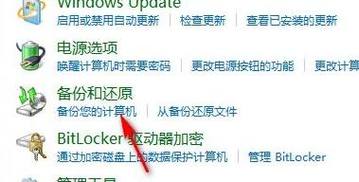
打开华硕笔记本电脑,打开Windows7系统,在开始菜单中点击“控制面板”,点击进入。‘陆’ 华硕电脑如何还原出厂设置 华硕电脑可以通过以下步骤按下F9键还原Windows7操作系统。
华硕笔记本电脑可通过以下方式恢复出厂设置:在Windows 8 操作系统中,将鼠标移动至桌面右上角或右下角,以启动常用任务栏。触控屏幕用户,请将手指由右边屏幕的外侧滑动至内侧,即可启动常用任务栏。
华硕笔记本电脑在出厂时可能预装了Win8或Win1系统。若需恢复出厂设置,可在开机时按下F9键进入一键恢复系统模式。具体操作步骤如下:首先,按电源键启动或重新启动电脑,在ASUS标志出现时,迅速按下F9键。随后,系统将进入加载画面【选取一个选项】,此时点击【疑难解答】选项。
华硕电脑如何整体格式化华硕笔记本电脑格式化步骤
〖One〗、点选左下角“开始”按钮。2依次点选“设置”——“更新与安全”——“恢复”——“重置此电脑”——“开始”。
〖Two〗、双击打开此电脑,能够看到所有的硬盘分区。 2 点击选取需要格式化的硬盘,然后点击鼠标右键,下面就能够看到格式化的选项。3 左键点击选取格式化 华硕笔记本电脑怎么恢复出厂设置和格式化 以win10为例,说明下系统恢复步骤:注意:请在开始操作前确保已连接电源适配器,并提前备份好重要数据。
〖Three〗、按一键恢复功能键华硕笔记本如何恢复出厂系统F9,跳出选取页面,点击疑难解进入页面后,点击“初始化电脑”(恢复出厂设置,删除所有文件),恢复电脑则保留数据,...下面后有提示初始化电脑会出现的情况,点击下一步。
华硕x550笔记本如何格式化系统盘c盘
〖One〗、首先打开电脑桌面的此电脑。在此电脑里面点击c盘右键。然后点击格式化。格式化会提示无法进行,因为c盘里面存在很多系统文件,一旦格式化了,电脑有可能就运行不起来,所以不要随便的去格式化c盘。不过可以点开c盘的属性在里面进行磁盘清理,这样也可以释放内存。
〖Two〗、点选左下角“开始”按钮。2依次点选“设置”——“更新与安全”—— “恢复”——“重置此电脑”—— “开始”。(如果进不了系统,也可以尝试强制关机两次,第三次开机时会自动进入Windows RE修复环境)根据个人需要,选取合适的选项。保留我的文件:删除应用和设置,但保留个人文件。
〖Three〗、电脑如何格式化系统盘 问题1:如何格式化WIN7的系统盘?用pe或者CD-ROM工具删除c盘的分区,然后建立一个主分区。你的方法也是可行的。您可以使用虚拟光驱加载ISO映像,然后使用该虚拟光驱启动电脑。现在ISO镜像一般都是Ghost安装,自带很多工具。
关于华硕笔记本怎么格式化,华硕笔记本怎么格式化硬盘的介绍到此结束,希望对大家有所帮助。