本文摘要: 大家好,感谢邀请,今天来为大家分享一下如何重装电脑系统步骤的问题,以及和如何重装系统教程的一些困惑,大家要是还不太明白的话,也没有关系,因为接下来将为大家分享,希望可以帮助到大家,解决大家的问题,下面就开始吧!
大家好,感谢邀请,今天来为大家分享一下如何重装电脑系统步骤的问题,以及和如何重装系统教程的一些困惑,大家要是还不太明白的话,也没有关系,因为接下来将为大家分享,希望可以帮助到大家,解决大家的问题,下面就开始吧!
电脑怎么重装系统
首先打开电脑,然后按快捷键F12进入BIOS设置页面,如图所示,上下键选取上面一排的BOOT的选项进入。然后进入BOOT的选项里面,进入之后上下键选取CD-ROM光驱,将光驱设置为第一启动。最后,选取好之后,会弹出来对话框,按F10键选取YES保存设置并退出,重启电脑就可以了。
进入BIOS,Security-Secure Boot Control设为好侍颤Disabled,Boot-CSM Support设为Enabled,(没有CSM选项的机型仅支持UEFI启动)按F10 保存,插入系统安装U盘,重启按ESC选取启动项 。
步骤首先点击对话框中的“关闭程序”,不用Windows自动地联机检查解决方案,因为它压根什么都解决不了。步骤同时按住“Ctrl”+Alt+Del键,这时候电脑上的Windows资源管理器会出现,点击五个选项中的最后一个“启动任务管理器(T)”,这时候会蹦出来一个Windows资源管理器的对话框。

电脑如何重装系统
〖One〗、设置电脑启动顺序:重启电脑,并在启动时进入BIOS或UEFI设置界面。将U盘或DVD设置为第一启动项。启动安装程序:保存BIOS或UEFI设置并重启电脑,此时电脑应从你准备的安装介质启动。按照屏幕上的指示启动Windows安装程序。安装操作系统:在安装程序中,选取“自定义安装”或“升级安装”(根据你的需求)。
〖Two〗、在电脑进入不了系统时,首先重启电脑,在重启电脑的时候按【F8键】进入系统安全模式。如果是笔记本电脑没有重启键,那么就长按电源键强制关机,然后再重新开机。 接着选取的是【修复计算机】,选取后进入的是系统恢复选项界面,点击【下一步】继续。
〖Three〗、插入win10系统盘U盘后,重启按ESC选取U盘安装win10系统,产品线不同,启动项的进入快捷键不同,华硕笔记本是按ESC,台式机或主板是按F8。
〖Four〗、电脑重装系统的基本步骤如下: 准备U盘和系统安装包 确保拥有一个兼容且内存足够的U盘。使用U盘制作工具将U盘转化为启动盘。下载所需操作系统的安装包,并将其放入U盘启动盘中。 设置U盘为首选启动设备 重启电脑,并在开机时进入BIOS设置界面。在BIOS设置中,将U盘设置为首选启动设备。
电脑如何重装系统?
〖One〗、电脑重装系统的步骤如下:设置启动顺序:开机后按下Del键进入BIOS设置。根据BIOS类型,找到“第一启动设备”选项,并将其设置为CDROM。保存设置并重启电脑。插入系统安装光盘:将系统安装光盘放入光驱中。在启动过程中,当电脑提示按下任意键从光盘启动时,按下任意键进入安装界面。
〖Two〗、首先,要明白这个问题的原因是计算机没有运行的操作系统。第一个原因:计算机BIOS设置有问题,重新启动后,按F12进入BIOS引导选项设置。然后单击第一个首选项硬盘驱动器,即硬盘驱动器,设置后,按F10保存并退出重启。第二个原因是系统文件丢失,所以很容易重新安装系统。
〖Three〗、重装电脑系统的步骤如下:准备系统安装光盘:首先,需要准备一张全自动安装的系统安装光盘。备份重要数据:在重装系统前,务必将C盘中重要的资料备份或移动到其他分区,以防止数据丢失。进入BIOS设置:开机或重启电脑,并在启动时迅速按下DEL键进入BIOS设置。在BIOS设置中,找到并选取“First Boot Device”。
电脑系统如何重装
在电脑进入不了系统时,首先重启电脑,在重启电脑的时候按【F8键】进入系统安全模式。如果是笔记本电脑没有重启键,那么就长按电源键强制关机,然后再重新开机。 接着选取的是【修复计算机】,选取后进入的是系统恢复选项界面,点击【下一步】继续。
设置电脑启动顺序:重启电脑,并在启动时进入BIOS或UEFI设置界面。将U盘或DVD设置为第一启动项。启动安装程序:保存BIOS或UEFI设置并重启电脑,此时电脑应从你准备的安装介质启动。按照屏幕上的指示启动Windows安装程序。安装操作系统:在安装程序中,选取“自定义安装”或“升级安装”(根据你的需求)。
首先,在电脑上打开已安装的360安全卫士软件。在软件界面上方,选取功能大全选项。进入系统重装页面:在功能大全页面中,点击左侧的系统工具分类。在右侧找到并点击系统重装选项。准备重装系统:注意,重装系统需要大约30分钟的时间,请选取在空闲时段进行。
准备工作 备份数据:在重装系统前,务必备份重要数据,以防数据丢失。准备安装介质:可以是系统安装光盘、U盘启动盘等。确保安装介质中的系统镜像文件完整且适用于你的电脑。进入BIOS设置 重启电脑:在开机时,根据电脑型号不同,按键进入BIOS设置。常见的按键有F1DEL、ESC等。
电脑重装系统步骤如下: 准备重装系统的工具和资料。 制作启动盘。 进入BIOS设置启动顺序。 开始重装系统。 完成安装并进行系统优化。详细解释: 准备工具和资料:需要准备重装系统所需的软件和驱动,如操作系统安装盘或镜像文件、驱动程序等。
电脑系统重装步骤如下:准备材料:准备一个空白U盘,其容量建议至少为8GB,以确保能够存储完整的系统安装包。下载系统安装包:通过搜索引擎找到并访问Windows官方网站,下载与你的电脑型号和配置相匹配的Windows安装包。创建Windows安装介质:使用官方的工具来创建Windows安装介质。
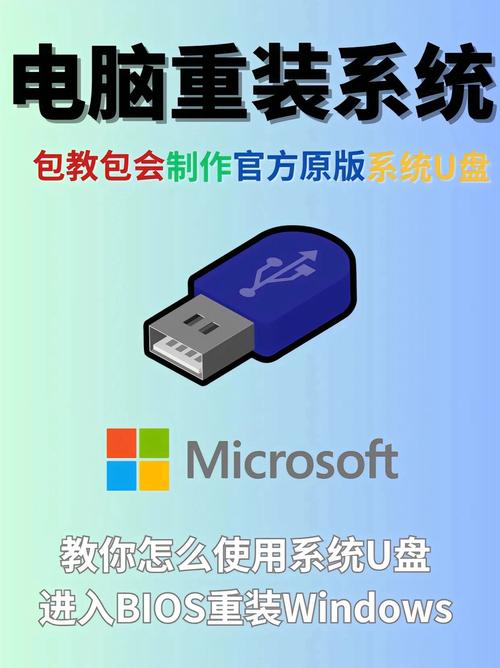
电脑如何重装系统最简单方法
〖One〗、设置电脑启动顺序:重启电脑,并在启动时进入BIOS或UEFI设置界面。将U盘或DVD设置为第一启动项。启动安装程序:保存BIOS或UEFI设置并重启电脑,此时电脑应从你准备的安装介质启动。按照屏幕上的指示启动Windows安装程序。安装操作系统:在安装程序中,选取“自定义安装”或“升级安装”(根据你的需求)。
〖Two〗、无需U盘重装Windows 11系统的最简单方法是使用重装工具,如石大师装机大师。以下是详细的步骤:下载软件:访问石大师装机大师的官方网站(https://)下载最新版石大师一键重装系统工具。选取系统:打开石大师装机大师软件,直接进入选取系统的界面。
〖Three〗、插入系统安装U盘,重启按ESC选取启动项 。

如何重装电脑系统?
〖One〗、点击“开始”菜单,在搜索框中输入“cmd”,点击搜索结果中的“cmd.exe”(非管理员要,按右键选取“以管理员身份运行”)。『2』以系统管理员的登入系统的,也可按“win+R”调出“运行”,输入“cmd”回车,也可以调出“命令提示符”窗口。
〖Two〗、重装电脑系统的步骤如下:准备系统安装光盘:首先,需要准备一张全自动安装的系统安装光盘。备份重要数据:在重装系统前,务必将C盘中重要的资料备份或移动到其他分区,以防止数据丢失。进入BIOS设置:开机或重启电脑,并在启动时迅速按下DEL键进入BIOS设置。在BIOS设置中,找到并选取“First Boot Device”。
〖Three〗、设置电脑启动顺序:重启电脑,并在启动时进入BIOS或UEFI设置界面。将U盘或DVD设置为第一启动项。启动安装程序:保存BIOS或UEFI设置并重启电脑,此时电脑应从你准备的安装介质启动。按照屏幕上的指示启动Windows安装程序。安装操作系统:在安装程序中,选取“自定义安装”或“升级安装”(根据你的需求)。
〖Four〗、准备工作 备份数据:在重装系统前,务必备份重要数据,以防数据丢失。准备安装介质:可以是系统安装光盘、U盘启动盘等。确保安装介质中的系统镜像文件完整且适用于你的电脑。进入BIOS设置 重启电脑:在开机时,根据电脑型号不同,按键进入BIOS设置。常见的按键有F1DEL、ESC等。
〖Five〗、电脑重装系统的步骤如下:准备系统光盘:将系统安装光盘装入电脑的光驱中。进入BIOS界面:打开电脑,并在启动时按住DELETE键以进入BIOS设置界面。设置启动顺序:在BIOS界面中,选取“高级设置选项”。点击“FIRST BOOT DEVICE”选项,并将其设置为光盘优先启动。保存设置并退出BIOS。
〖Six〗、准备重装系统的工具和资料。 制作启动盘。 进入BIOS设置启动顺序。 开始重装系统。 完成安装并进行系统优化。详细解释: 准备工具和资料:需要准备重装系统所需的软件和驱动,如操作系统安装盘或镜像文件、驱动程序等。同时确保电脑有足够的存储空间来安装新的操作系统。
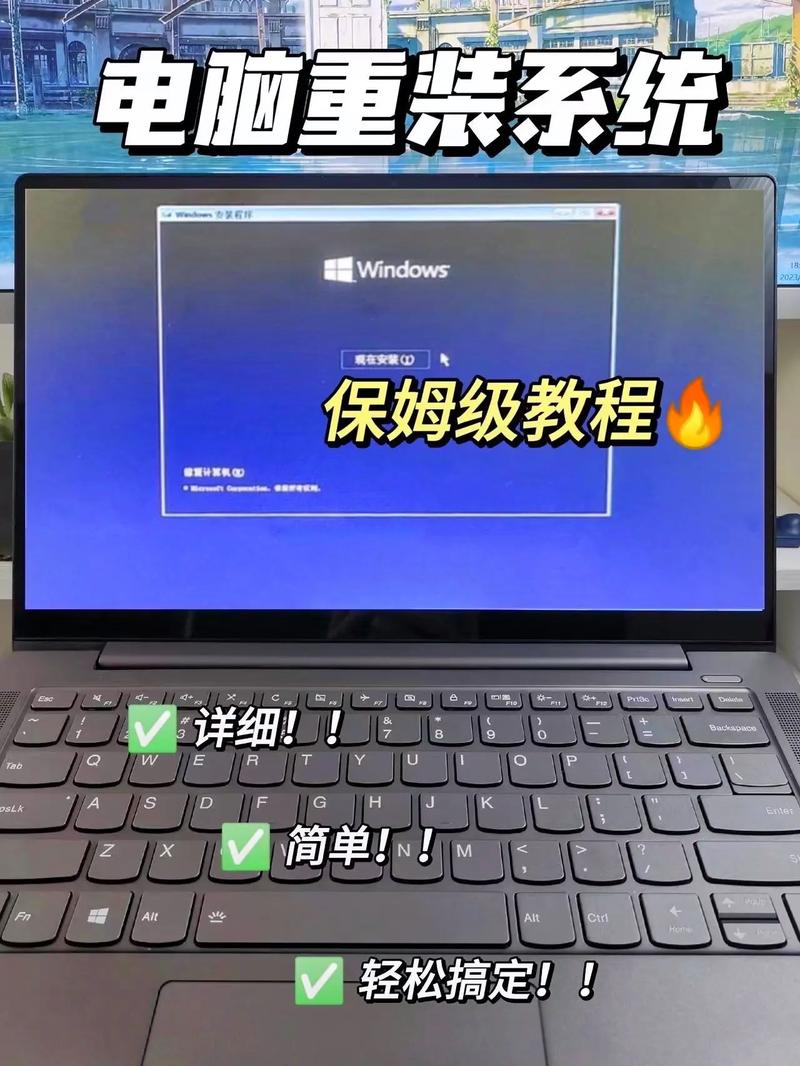
笔记本电脑重装系统步骤是怎样的呢?
〖One〗、点选左下角“开始”按钮。2依次点选“设置”——“更新与安全”—— “恢复”——“重置此电脑”—— “开始”。(如果进不了系统,也可以尝试强制关机两次,第三次开机时会自动进入Windows RE修复环境)根据个人需要,选取合适的选项。保留我的文件:删除应用和设置,但保留个人文件。
〖Two〗、Ⅲ 如何重装笔记本电脑系统 不需要使用光盘、U盘的重装系统方法不需要光盘,不用u盘装系统,轻松5步,即可将您的操作系统恢复到初始状态(只是恢复系统盘,不会对其他磁盘进行操作)。安装系统步骤操作如下:第一步:下载金山重装高手。第二步:点击主界面的[重装检测]大按钮。
〖Three〗、笔记本电脑重装系统的具体操作步骤如下:下载必要的文件:在浏览器中搜索并下载适用于你笔记本型号的Windows系统镜像文件。同样地,搜索并下载一款可靠的还原系统或安装系统的软件,如Rufus、UltraISO等。准备安装环境:将下载好的Windows系统镜像文件与还原系统的软件解压到同一个文件夹中,以便后续操作。
〖Four〗、首先点击左下角的“开始”按钮。 然后依次点击“设置”、“更新与安全”、“恢复”、“重置此电脑”并选取“开始”。
关于如何重装电脑系统步骤,如何重装系统教程的介绍到此结束,希望对大家有所帮助。