本文摘要: 各位老铁们,大家好,今天由我来为大家分享华硕笔记本黑屏了怎么唤醒,以及华硕笔记本黑屏后无法唤醒屏幕的相关问题知识,希望对大家有所帮助。如果可以帮助到大家,还望关注收藏下本站,您的支持是我们最大的动力,谢谢大家了哈,下面我们开始吧!
各位老铁们,大家好,今天由我来为大家分享华硕笔记本黑屏了怎么唤醒,以及华硕笔记本黑屏后无法唤醒屏幕的相关问题知识,希望对大家有所帮助。如果可以帮助到大家,还望关注收藏下本站,您的支持是我们最大的动力,谢谢大家了哈,下面我们开始吧!
笔记本电脑长时间黑屏怎么亮屏华硕笔记本因为休眠黑屏失去反应...
笔记本电脑无法从睡眠或是休眠模式唤醒,为了避免计算机因为没电而无法唤醒,请先确认计算机已连接至变压器且电池充电指示灯亮起,并尝试点击电源键按钮确认是否可以唤醒计算机(计算机若是长时间放置于睡眠模式将会自动进入休眠模式,此时仅能点击电源键按钮才能唤醒)。
请尝试按 组合功能键 调高屏幕亮度, 开启/关闭切换显示,避免屏幕亮度过低或因已关闭屏幕而造成电脑黑屏不显示。开机按 F2键,进入BIOS界面查看是否正常显示?『1』若BIOS界面黑屏不显示,可能为电脑硬件问题,请携带机台至华硕服务中心进行检测。
请尝试功能键 调高屏幕亮度,开启/关闭切换显示,避免屏幕亮度过低或因已关闭屏幕而造成电脑黑屏不显示。开机进入BIOS界面查看是否正常显示?『1』若BIOS界面黑屏不显示,可能为电脑硬件问题,请携带机台至服务中心进行检测。
华硕笔记本电脑开机黑屏怎么办 重启电脑:在当前状态正常重启电脑,或按主机重启键重启电脑,或先长按电源键强制关机再重新开机,如果不再出现错误提示并且能够正常进入系统操作,说明上次不正常只是偶尔的程序或系统运行错误,无关紧要。
点击Win10的“开始”按钮,继续点击“设置”选项; 华硕笔记本突然显示正在锁定,黑屏后按电源键无反应 ※ 如果遇到笔记本电脑无法开机的情况,您可以先尝试执行CMOS reset,部分无法开机的现象可经由此方式解决。
更新ATK热键驱动;更新主板芯片组驱动;更新核心显卡驱动;更新独立显卡驱动;如果还是不能解决,可以到控制面板卸载可能存在异常的软件。(比如可以追溯到是安装了某个软件之后出现的睡眠后无法唤醒,可以暂时卸载该软件。
开电脑黑屏怎么亮屏华硕笔记本电脑开机黑屏怎么解决
如果是笔记本电脑处于休眠的状态引起的电脑黑屏,只需要按下笔记本的任意一个键就可以重新启动。如果是由于系统卡顿引起的电脑黑屏,可以强制关机后重新启动。
通过快捷键调高屏幕亮度, 开启/关闭切换显示,避免屏幕亮度过低或因已关闭屏幕而造成电脑黑屏不显示。开机按 F2键,进入BIOS界面查看是否正常显示?『1』若BIOS界面黑屏不显示,可能为电脑硬件问题,请携带机台至笔记本服务中心进行检测。
请尝试按 组合功能键 调高屏幕亮度, 开启/关闭切换显示,避免屏幕亮度过低或因已关闭屏幕而造成电脑黑屏不显示。开机按 F2键,进入BIOS界面查看是否正常显示?『1』若BIOS界面黑屏不显示,可能为电脑硬件问题,请携带机台至华硕服务中心进行检测。
Ⅱ 华硕笔记本电脑开机黑屏没反应 电量不足:连接电源。等待一会即可重新开机。显卡故障:更换显卡,如果笔记本支持外接显示器的话,找个好的显示器,连接到你的笔记本上。休眠功能:无意间开启了笔记本休眠功能也可能导致笔记本开机黑屏,把它关闭就可以了。临时解除休眠按电源键键。
解决方法一:重新开机,按F12进入BIOS。切换到“启动”项中,会发现引导模式是“UEFI”。此时按下“F9”即可弹出“恢复默认设置”,选取“是”即可。解决方法二:重新开机,按F12进入BIOS。

华硕电脑按了开机键黑屏华硕笔记本电脑开机黑屏怎么办
〖One〗、重启电脑:在当前状态正常重启电脑,或按主机重启键重启电脑,或先长按电源键强制关机再重新开机,如果不再出现错误提示并且能够正常进入系统操作,说明上次不正常只是偶尔的程序或系统运行错误,无关紧要。
〖Two〗、如果是笔记本电脑处于休眠的状态引起的电脑黑屏,只需要按下笔记本的任意一个键就可以重新启动。如果是由于系统卡顿引起的电脑黑屏,可以强制关机后重新启动。
〖Three〗、如果安全模式显示不正常,那么很可能是系统方面出现问题导致的了。建议您可以保存重要的文件后重启机器在机器出现ASUS LOGO时按F9一键恢复恢复下机器的操作系统看看是否能够解决您遇到的问题。
〖Four〗、华硕笔记本突然显示正在锁定,黑屏后按电源键无反应 ※ 如果遇到笔记本电脑无法开机的情况,您可以先尝试执行CMOS reset,部分无法开机的现象可经由此方式解决。
〖Five〗、是因为开启了UEFI 模式导致,只需在BIOS界面中关闭UEFI 模式即可解决,具体操作步骤如下:首先重启电脑,并在开机时按Esc/F2或者其他按键进入BIOS设置界面。接着按左方向键把光标移到BOOT选项卡下,找到Launch CSM这个属性,并将其选取Disabled。
〖Six〗、⑤ 华硕笔记本开机后黑屏,只有小箭头,电脑开机发现黑屏,只有一个鼠标的箭头。这时可以先试着进行下面的操作来进入系统。同时按下shift+alt+delete键或shift+ctrl+esc键调用任务管理器程序。打开任务管理器,然后选取”进程“选项卡,在进程中找到 explorer.exe 个进程。

华硕笔记本黑屏无法唤醒屏幕
点击Win10的“开始”按钮,继续点击“设置”选项; 华硕笔记本突然显示正在锁定,黑屏后按电源键无反应 ※ 如果遇到笔记本电脑无法开机的情况,您可以先尝试执行CMOS reset,部分无法开机的现象可经由此方式解决。
华硕笔记本黑屏无法唤醒屏幕的处理方法如下:重新启动电脑,重启后按电脑启动键,按下设定。按一下系统,点击左边栏的电源键睡觉。设定屏幕关机时间不超过,再按另一种电源设定右键。单击选取显示关闭时,将关闭显示设置为永远不显示。
请尝试按 组合功能键 调高屏幕亮度, 开启/关闭切换显示,避免屏幕亮度过低或因已关闭屏幕而造成电脑黑屏不显示。开机按 F2键,进入BIOS界面查看是否正常显示?『1』若BIOS界面黑屏不显示,可能为电脑硬件问题,请携带机台至华硕服务中心进行检测。
华硕电脑黑屏无法唤醒屏幕,可能是由于显示器故障、系统设置或硬件问题导致的。显示器故障 显示器问题: 首先,检查显示器是否正常工作。可以尝试连接其他电脑测试,如果显示器仍然黑屏,可能是显示器本身出现故障。这种情况下,建议送修或更换显示器。
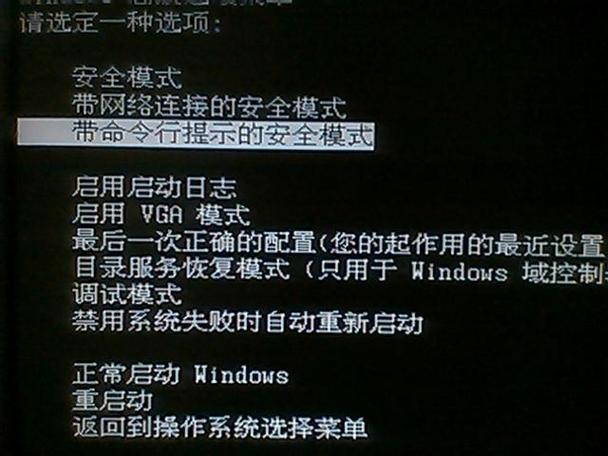
有时候可能在安装了一些软件或者硬件驱动以后,发现重新启动后,电脑进不了系统,一直黑屏,这种情况就是软件导致的笔记本黑屏。如果是由于软件导致黑屏的话,以 Windows 7系统为例,我们可以重新再启动机器,在开机时多按几次 F8 键,调出系统的启动选项菜单。
华硕笔记本开机黑屏怎么办?
解决方法一:重新开机,按F12进入BIOS。切换到“启动”项中,会发现引导模式是“UEFI”。此时按下“F9”即可弹出“恢复默认设置”,选取“是”即可。解决方法二:重新开机,按F12进入BIOS。
请尝试按 组合功能键 调高屏幕亮度, 开启/关闭切换显示,避免屏幕亮度过低或因已关闭屏幕而造成电脑黑屏不显示。开机按 F2键,进入BIOS界面查看是否正常显示?『1』若BIOS界面黑屏不显示,可能为电脑硬件问题,请携带机台至华硕服务中心进行检测。
如果仍然出现同样的错误信息,在Windows恢复环境中的可用工具可能会解决这个问题: 恢复预装操作系统。如此文所述,在运行Windows 7的系统中可能需要制作Windows恢复环境CD或DVD。该光碟可以用来恢复无法启动的系统。解决方法二 先用安装盘修复一下。
请尝试功能键 调高屏幕亮度,开启/关闭切换显示,避免屏幕亮度过低或因已关闭屏幕而造成电脑黑屏不显示。开机进入BIOS界面查看是否正常显示?『1』若BIOS界面黑屏不显示,可能为电脑硬件问题,请携带机台至服务中心进行检测。
关于华硕笔记本黑屏了怎么唤醒和华硕笔记本黑屏后无法唤醒屏幕的介绍到此就结束了,不知道你从中找到你需要的信息了吗 ?如果你还想了解更多这方面的信息,记得收藏关注本站。