本文摘要: 很多朋友对于主机无线wifi怎么设置和主机怎么设置无线上网不太懂,今天就由小编来为大家分享,希望可以帮助到大家,下面一起来看看吧!台式主机怎么连接wifi〖One〗、将无线适配器卡插入空闲的PCI或PCIe插槽,并固定好。重新启动电脑,并根据需要安装驱动程序。
很多朋友对于主机无线wifi怎么设置和主机怎么设置无线上网不太懂,今天就由小编来为大家分享,希望可以帮助到大家,下面一起来看看吧!
台式主机怎么连接wifi
〖One〗、将无线适配器卡插入空闲的PCI或PCIe插槽,并固定好。重新启动电脑,并根据需要安装驱动程序。同样地,通过任务栏的无线网络图标连接到WiFi网络。 主板内置无线适配器 某些现代台式电脑主板可能已经内置了无线网络适配器。如果是这种情况,你只需确保它被启用,然后按照上面提到的步骤连接到无线网络即可。
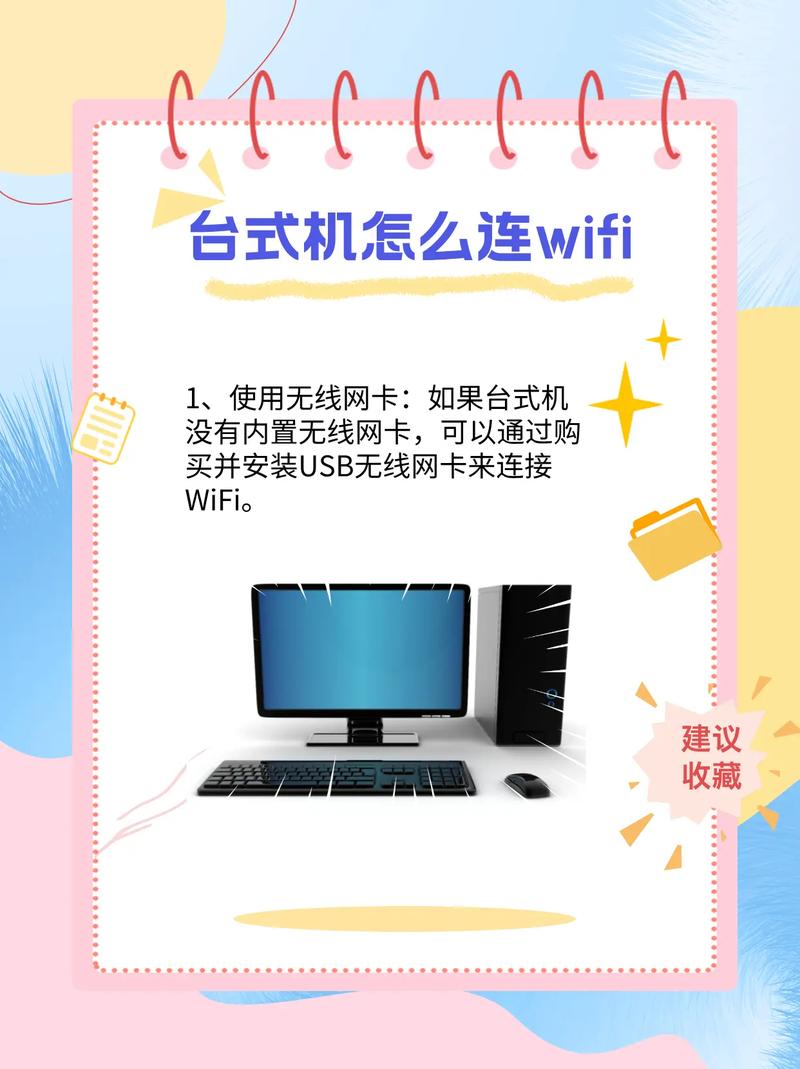
〖Two〗、台式电脑连接WiFi的步骤如下:准备外置USB无线网卡:由于大多数台式电脑没有内置无线网卡,因此需要准备一个外置的USB无线网卡。插入USB无线网卡:将USB无线网卡插入电脑主机的USB端口中。等待片刻,系统会自动识别并安装无线网卡驱动程序。安装就绪后,桌面右下角会出现一个网络的小图标。
〖Three〗、点击无线网络图标:在任务栏右下角找到并点击无线网络图标,这会打开可用的无线网络列表。选取并连接网络:在无线网络列表中,找到你想要连接的WiFi网络名称,并点击它。系统会提示你输入密码。输入密码并连接:在弹出的对话框中输入WiFi网络的密码,然后点击“连接”按钮。
〖Four〗、将USB无线网卡插入电脑主机的USB端口中。安装就绪后,电脑桌面右下角通常会出现一个网络小图标,表示无线网卡已被识别并可以使用。连接WiFi网络:点击无线网络图标:在桌面右下角找到并点击网络小图标,进入无线网络管理界面。选取WiFi网络:在无线网络列表中,找到并选中你想要连接的WiFi网络名称。
〖Five〗、打开无线网络图标:点击桌面右下角的网络小图标,这会打开无线网络连接的列表。选取并连接网络:在无线网络列表中,找到你想要连接的WiFi网络,并点击它。系统会提示你输入密码。输入密码并连接:输入正确的WiFi密码后,点击“连接”按钮。等待片刻,你的台式电脑就会成功连接到指定的WiFi网络。

主机电脑怎么连接wifi
〖One〗、主机电脑连接WiFi的步骤如下:检查并准备无线网卡:如果电脑没有内置的无线网卡,需要准备一个外接无线网卡,通常为USB接口。安装无线网卡:将无线网卡插入电脑的USB接口中。电脑会自动读取无线网卡,并可能弹出网卡内置的驱动程序安装提示。安装网卡驱动:点击弹出的驱动程序安装提示,进行安装。
〖Two〗、主机电脑连接WiFi的步骤如下:检查并准备无线网卡:如果主机电脑没有内置的无线网卡,需要准备一个外接无线网卡,通常为USB接口。安装无线网卡:将无线网卡插入电脑的USB接口中。电脑会自动读取无线网卡,并可能弹出网卡内置的驱动程序安装提示。安装网卡驱动:点击弹出的驱动程序安装提示,进行网卡驱动的安装。
〖Three〗、要将主机电脑连接至WiFi,可以按照以下步骤进行:检查并准备无线网卡:内置无线网卡:首先检查电脑是否内置了无线网卡。如果内置,则可直接跳至下一步。外接无线网卡:若电脑没有内置无线网卡,则需准备一个外接无线网卡,通常为USB接口。将无线网卡插入电脑的USB端口。

电脑主机如何连接wifi
联想座机电脑连接无线网络wifi方法:先确认机子是否有无线网卡,右击“计算机”,点击弹出菜单中的“管理”,在左边找到“设备管理器”,打开。找到“网络适配器”一项,看里面有没有包含“wireless”或者“wifi”字样的网络适配器。
首先在开始菜单里面找到电脑的控制面板,点击进入。进入之后,找到无线网络安装向导选项,点击进入。打开无线网络安装向导里面。选取设置新无线网络任务,然后确定。把无线网络安装好 安装的时你只需点击下一步就好,点到完成安装就可以了。接着将随身wifi插入到电脑主机上面。
主机电脑连接WiFi的步骤如下:检查并准备无线网卡:如果电脑没有内置的无线网卡,需要准备一个外接无线网卡,通常为USB接口。安装无线网卡:将无线网卡插入电脑的USB接口中。电脑会自动读取无线网卡,并可能弹出网卡内置的驱动程序安装提示。安装网卡驱动:点击弹出的驱动程序安装提示,进行安装。
最简单的方法之一是购买一个USB无线网卡。这种类型的适配器是外部设备,通过USB端口连接到电脑上。操作步骤如下:购买一个兼容的USB无线网卡。将USB无线网卡插入台式电脑的USB端口。安装必要的驱动程序(如果Windows没有自动安装)。选取无线网络图标通常位于任务栏右下角的系统托盘区。
台式电脑连接WiFi的步骤如下:准备外置USB无线网卡:由于大多数台式电脑没有内置无线网卡,因此需要准备一个外置的USB无线网卡。插入USB无线网卡:将USB无线网卡插入电脑主机的USB端口中。等待片刻,系统会自动识别并安装无线网卡驱动程序。安装就绪后,桌面右下角会出现一个网络的小图标。

电脑主板上的wifi怎么固定怎样让电脑始终连接某个固定的WIFI
〖One〗、启用并设定“虚拟Wifi网卡”模式运行以下命令启用虚拟无线网卡:netsh wlan set hostednetwork mode=allow ssid=(这里写无线网名字) key=(这里是密码) 下图执行完以后我们会在网络适配器里面看到一个“无线网络连接2“的虚拟网卡Mode:是否启用虚拟Wifi网卡,改为disallow则为禁用,虚拟网卡即会消失。
〖Two〗、首先,为了连接WiFi主板到WiFi网络,您需要确保主板上已集成了WiFi模块。近年来,大多数主板都配备了内置的WiFi模块,以方便用户连接到无线网络。如果您的主板没有内置WiFi模块,您可能需要购买并安装一个WiFi适配器,这通常是通过USB接口连接到主板的。
〖Three〗、首先,确保安装主板随附的天线至主板的WiFi接口。此举能显著提升信号收发能力,确保无线覆盖范围更广,避免仅限于几米范围内的连接。主板上通常配备两个天线底座,形似螺丝,用于固定天线。注意,天线并无方向区分,左右上下均可安装,确保两个底座均配置天线。
〖Four〗、进入电脑桌面,点击进入设置 在设置界面设置,点击网络和internet 在弹出的界面上,点击开启WLAN即可。
怎样用台式电脑设置Wifi?
首先用网线连接两台电脑,鼠标右键单击笔记本电脑桌面右下角的无线图标,选取打开“打开网络和共享中心”。然后在弹出来的窗口中点击打开“无线网络连接”选项。然后在弹出来的窗口中点击打开“属性”设置选项。
台式电脑设置连接WiFi的步骤如下:购买并安装外置无线网卡:台式电脑本身不具备内置无线网卡,因此需要购买一个外置无线网卡。将无线网卡插入台式电脑的USB接口中。安装无线网卡驱动:无线网卡通常会附带一个驱动光盘,将光盘放入电脑光驱中。打开“计算机”或“我的电脑”,找到并打开可移动存储设备。
台式电脑设置WiFi的步骤如下:检查硬件:确认无线网卡:首先,确保你的台式电脑配备了无线网卡。新出厂的台式电脑大多已内置无线网卡,如果不确定,可以查阅电脑说明书或在网上搜索相关信息。开启无线网卡:打开无线网络:打开电脑后,点击任务栏右下角的网络图标(通常是一个无线信号或电脑的图标)。
台式电脑连接WiFi的其他方法 使用随身WiFi 你可以购买一个随身WiFi设备,它相当于一个便携式的路由器,可以让你的手机或者其他设备分享热点,从而让台式电脑连接到WiFi。
好了,本文到此结束,如果可以帮助到大家,还望关注本站哦!