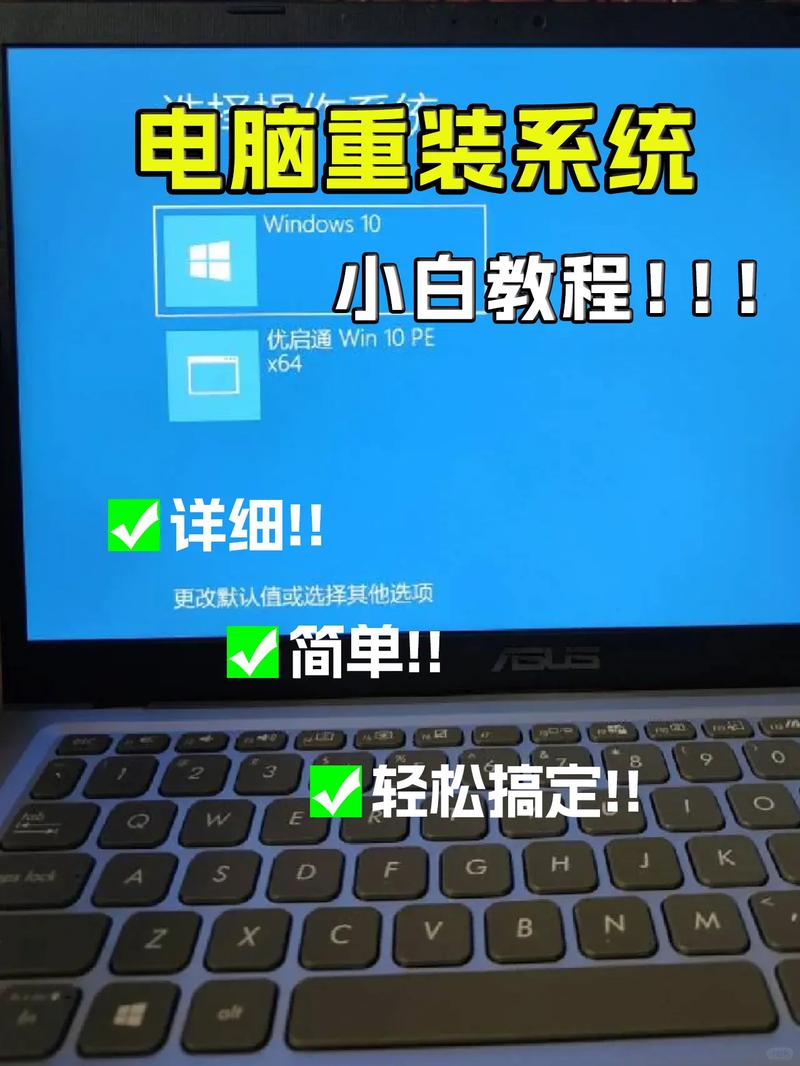
本文摘要: 大家好,感谢邀请,今天来为大家分享一下宏基电脑如何重装系统的问题,以及和宏基电脑重装系统步骤图解的一些困惑,大家要是还不太明白的话,也没有关系,因为接下来将为大家分享,希望可以帮助到大家,解决大家的问题,下面就开始吧!
大家好,感谢邀请,今天来为大家分享一下宏基电脑如何重装系统的问题,以及和宏基电脑重装系统步骤图解的一些困惑,大家要是还不太明白的话,也没有关系,因为接下来将为大家分享,希望可以帮助到大家,解决大家的问题,下面就开始吧!
宏基u盘系统重装
〖One〗、打开电脑出现宏基电脑标志后,不停的按F2键,便会直接进到BIOS里面。
〖Two〗、将U盘插入电脑,打开小白一键重装系统软件,使用前关闭杀毒工具,等待小白检测环境完成后,点击制作系统,点击开始制作。
〖Three〗、下载U装机软件制作U盘启动盘:把下载好的win10镜像文件拷贝进制作好的u盘启动盘,插入电脑usb接口,重启电脑按开机启动快捷键,选取自己的U盘(一般带有USB选项或者U盘名称),进入U装机PE。
〖Four〗、宏基台式电脑如何u盘重装系统?(如何用u盘重新安装宏基台式电脑系统)我们使用U盘装系统。U磁盘需要先做成系统磁盘,你在网上搜索,有很多,选取一个,我不会在这里说,否则不能通过审核。做好之后,我在这里用的是acer给大家演示一下电脑。首先,acer 4750g我们按下电脑启动f不断按动。
〖Five〗、宏基电脑怎样重装系统)我们采用的U盘装系统。U盘需要先做成系统盘,你网上一搜,有很多的,选取一个就好了,我这里就不说哪个了,要不然又无法通过审核了。做好以后,我这里用的是acer的电脑,给大家演示一遍。首先,acer 4750g电脑开机我们按着f2,不停的按动。然后进入到boot界面中。
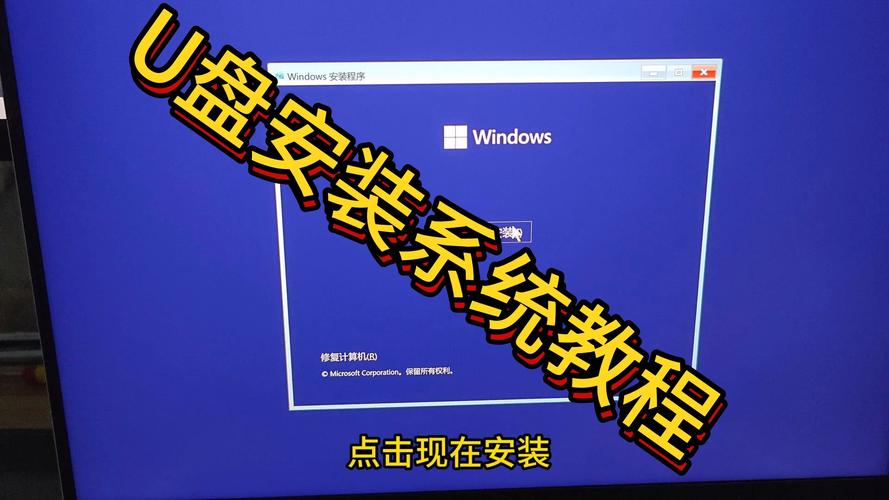
acer怎么用光盘重装系统|宏基笔记本光盘重装系统步骤
〖One〗、使用光盘重装系统,其操作步骤如下:『1』准备系统光盘:如果没有可以去电脑商店购买,需要安装什么系统就买什么系统的最新版光盘。如果有刻录光驱,也可上网自行下载ISO格式的系统文件刻录成系统光盘。
〖Two〗、宏碁笔记本从u盘启动有两种方法,一种是使用u盘启动快捷键直接进入u盘装系统,另一种则需要进bios设置u盘为第一启动项,下面详细为大家介绍如何操作。
〖Three〗、具体步骤:将制作好的老毛桃启动u盘插入电脑usb插口,然后开启电脑,当看到显示器上出现开机画面后连续按启动快捷键F12即可,宏基电脑开机画面如下图所示:Ⅲ 怎样安装win7系统 acer笔记本重装系统 acer笔记本重装win7系统:首先,用【u启动U盘启动盘制作工具】制作好一个u启动u盘启动盘。
宏基电脑怎么利用u盘重装系统
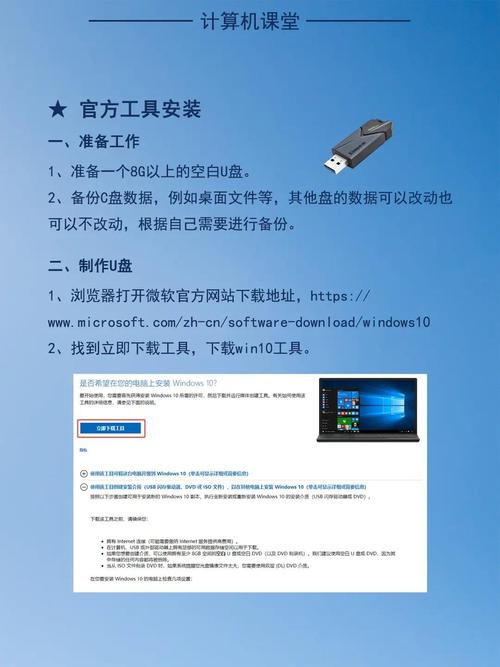
〖One〗、将U盘插入电脑,打开小白一键重装系统软件,使用前关闭杀毒工具,等待小白检测环境完成后,点击制作系统,点击开始制作。
〖Two〗、下载U装机软件制作U盘启动盘:把下载好的win10镜像文件拷贝进制作好的u盘启动盘,插入电脑usb接口,重启电脑按开机启动快捷键,选取自己的U盘(一般带有USB选项或者U盘名称),进入U装机PE。
〖Three〗、查找U盘启动快捷键:根据宏碁Acer笔记本的型号,查找对应的U盘启动快捷键。设置U盘为第一启动项:将制作好的U盘插入电脑,重启电脑并按U盘启动快捷键,选取U盘为第一启动项。进入PE界面:选取进入PE系统(如Windows10PEx64),等待加载完成。
〖Four〗、为了使用U盘对宏碁笔记本进行系统重装,首先需要准备一个制作为启动盘的U盘,以及对应的系统安装文件。网上有许多可使用的制作工具,例如老毛桃等。接着,在笔记本电脑启动时,按下ESC键或通过BIOS设置进入U盘启动模式。这一操作允许电脑从U盘读取启动信息。
宏基重装系统按哪个键
〖One〗、这里我们按顺序依次设置为“光驱”“软驱”“硬盘”即可。(如在这一页没有见到这三项E文,通常BOOT右边的选项菜单为“SETUP”,这时按回车进入即可看到了)应该选取“FIRST”敲回车键,在出来的子菜单选取CD-ROM。
〖Two〗、宏基快捷键是F12,有的电脑启用了F12,但也有的电脑没有启用F12快捷键,所以我们先要到BIOS中去打开快捷键F12,启用它,开机后看到宏基标志画面后,按F2键进入BIOS进行设置。
〖Three〗、宏基电脑重装系统通常使用的按键是F12启动一键恢复功能。当按下这个键时,系统可能会进入启动菜单界面,进而可以进入BIOS或恢复系统选项。以下是关于如何操作的 一键恢复按键功能:宏基电脑设计有一键恢复功能,其主要目的是为了在操作系统出现问题时能够快速恢复到出厂状态或备份状态。
宏碁电脑怎么重装系统宏基笔记本电脑怎样重装系统
〖One〗、方法一:通过Windows安装程序 启动安装程序:打开宏碁笔记本,若系统未自动加载安装程序,点击“开始”,选取“电脑”,找到Windows安装光盘并启动。双击setup.exe进入“安装Windows”页面,点击“立即安装”。 获取更新:在安装过程中,建议选取获取重要更新,以确保安装成功并保护系统安全。
〖Two〗、打开小白一键重装系统软件,退出杀毒软件,等待软件检测本地环境完成后进入主界面,然后将U盘插入电脑,点击制作系统,开始制作u盘启动盘。② 宏基笔记本电脑怎样重装系统 第一步,下载Onekey ghost和win7系统镜像 注:下载后不要保存在C盘(桌面也是C盘内的一个文件夹,所以也不能保存在桌面)。
〖Three〗、将U盘插入电脑,打开小白一键重装系统软件,使用前关闭杀毒工具,等待小白检测环境完成后,点击制作系统,点击开始制作。
〖Four〗、宏基笔记本电脑win7重装系统教程宏碁电脑到底怎么重装系统啊① 详解宏基电脑怎么重装系统电脑重装系统方法很多,以下所列可择一操作。
〖Five〗、步骤一:自动安装 开启宏碁笔记本,安装程序通常会自动启动。如果没有,只需在开始菜单中点击电脑,加载Windows 7安装盘,双击setup.exe。在安装Windows界面,点击立即安装,系统会引导你获取重要更新,确保安装成功并保护电脑安全。
〖Six〗、首先,进入Windows系统的“设置”。重启并进入高级启动选项:在“设置”中选取“电源”,然后按住Shift键的同时点击“重启”。这将使电脑进入高级启动选项。选取疑难解在高级启动选项中,选取“疑难解答”。使用备份和恢复功能:在疑难解答菜单中,选取“backup and Recovery”选项。
好了,文章到这里就结束啦,如果本次分享的宏基电脑如何重装系统和宏基电脑重装系统步骤图解问题对您有所帮助,还望关注下本站哦!