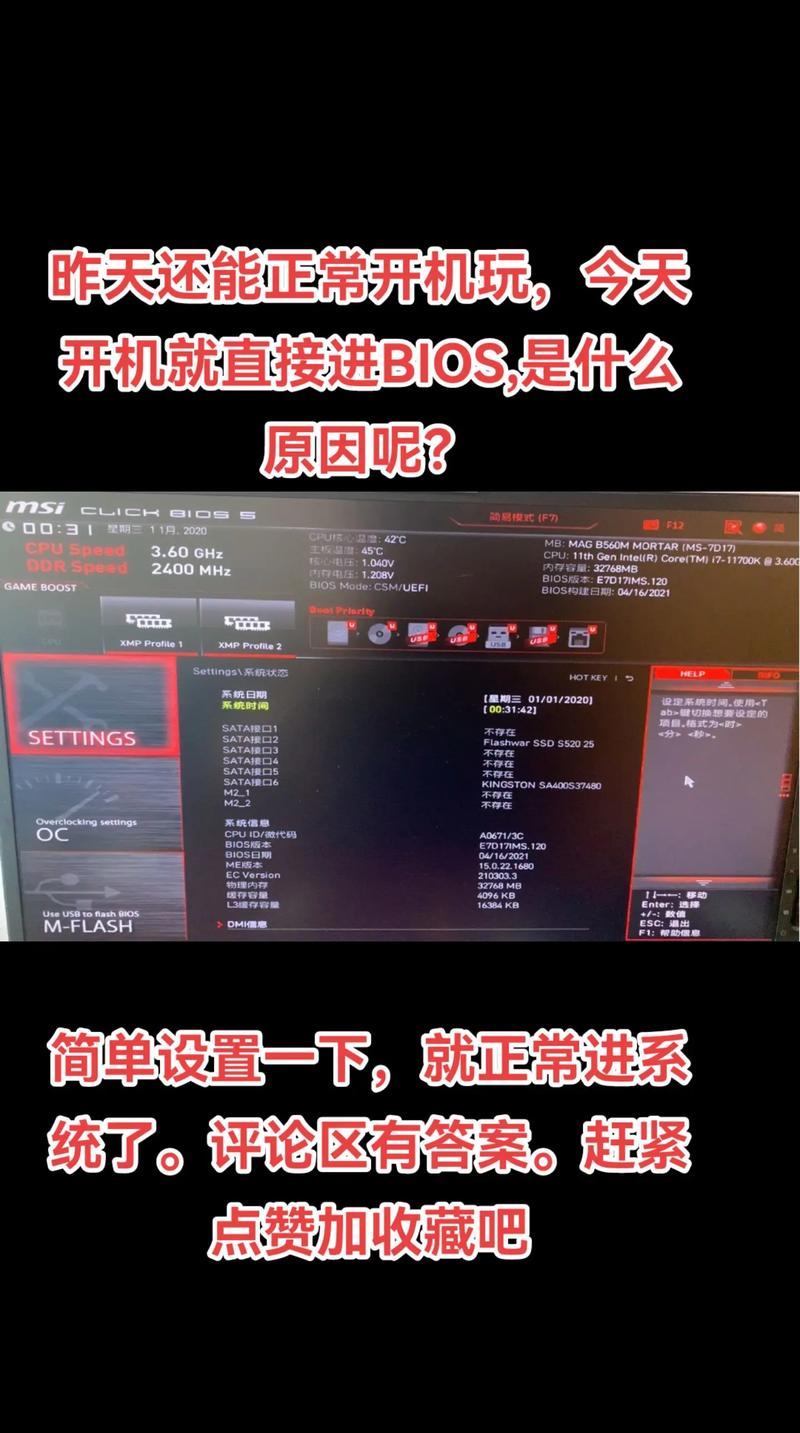
本文摘要: 各位老铁们好,相信很多人对acer台式机如何进入bios设置都不是特别的了解,因此呢,今天就来为大家分享下关于acer台式机如何进入bios设置以及acer台式机怎么进入bios的问题知识,还望可以帮助大家,解决大家的一些困惑,下面一起来看看吧!
各位老铁们好,相信很多人对acer台式机如何进入bios设置都不是特别的了解,因此呢,今天就来为大家分享下关于acer台式机如何进入bios设置以及acer台式机怎么进入bios的问题知识,还望可以帮助大家,解决大家的一些困惑,下面一起来看看吧!
宏碁台式机怎么进bios宏碁电脑bios设置图解
首先,我们打开电脑主机,点击“Detete”键进入BIOS的设置界面,进入BIOS后,使用“→方向键”选取“Authention”,使用“↓方向键”选取“Secure Boot”,使用回车键点击,把“Enabled”改成“Disabled”。
首先我们在肆氏开机或者重启电脑的时候,我们按F8按键,可以进入高级启动选项界面,如图所示。‘贰’ 宏基电脑开机就进入bios怎么办 显示boot,manager 解决方法供借鉴:看BIOS的时间是否正确准确,准确说明主板电池正常,不正常请换新的主板电池。
首先我们在开机或者重启电脑的时候,我们按F8按键,可以进入高级启动选项界面,如图所示。然后我们在进入的高级选项界面,点击【安全模式】选项,就可以安全模式启动电脑,等待进入桌面就行,如图所示。
进入BIOS的方法:快速按键:在宏碁电脑开机显示LOGO界面时,快速按F2键,即可进入BIOS设置界面。更改硬盘模式:进入BIOS设置后,使用箭头方向键切换到【Main】选项卡,然后用上下键选到SATA Mode,按回车键后会弹出来2个选项“IDE”和ACHI。
方法二:进入BIOS并将U盘设置为第一个启动项 步骤一:启动电脑并按F2进入BIOS设置界面,切换到“启动”列,选取“启动优先顺序”,按Enter确认。 步骤二:在弹出的引导优先顺序设置窗口中,使用上下箭头键将“USB HDD”移至第一项,按F10键保存并重启电脑。
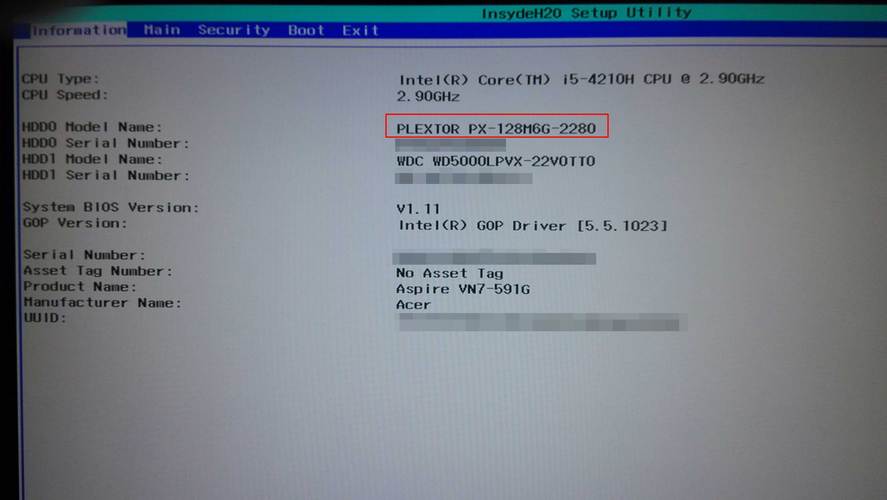
Acer宏碁台式电脑如何bios启动?U盘启动安装系统
方法一:使用U盘启动快捷方式直接进入U盘安装系统 步骤:将制作好的U盘启动盘连接到电脑,重启电脑。在显示器出现启动画面时,连续按下F12启动快捷键。使用键盘上的上下箭头键将光标移动到带有U盘信息的启动项,按Enter确认。之后,电脑将从U盘启动,并进入快速启动系统。
方法1:使用U盘启动快捷方式直接进入U盘安装系统Acer台式计算机的USB闪存驱动器的快捷键是F12。将准备好的快速启动USB闪存驱动器(制作USB闪存的教程)连接到计算机后,等待计算机重新启动,当您在监视器上看到启动时。屏幕后,连续按启动快捷键F12 。
Acer电脑从U盘启动安装系统需要按F2键。具体步骤如下:进入BIOS设置:开机时不停按F2键,直到进入BIOS设置界面。设置U盘为启动项:在BIOS设置界面中,找到并选中“boot”选项。将“usb hdd”移动到启动顺序的第一个选项上。这通常可以通过界面上的提示进行移动操作。
开机时不停按F2键,进入Acer电脑的BIOS设置界面。调整启动顺序:在BIOS界面中,找到boot选项并点击进入。使用界面上的提示将usb hdd移动到启动顺序列表的第一个位置。保存并退出:完成启动顺序调整后,按F10键选取保存并退出BIOS设置。
要在Acer电脑中通过BIOS设置U盘启动,可以按照以下步骤进行:准备U盘 确保U盘中已存储好需要安装的系统或想要替换的文件。进入BIOS设置 方法一: 开启电脑,在电脑出现开机画面时,连续按下“F2”键进入BIOS设置。
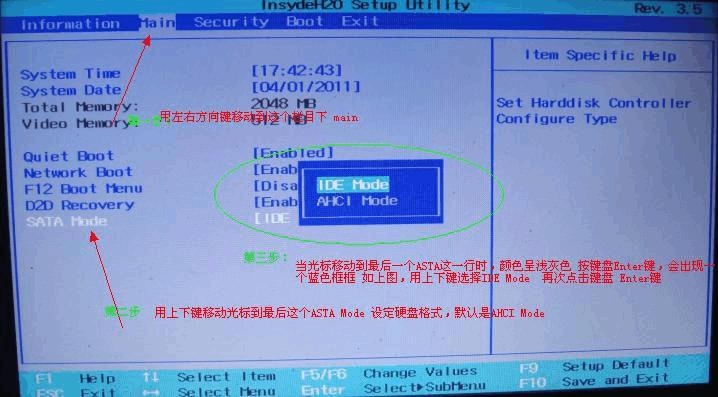
acer怎么进入bios
〖One〗、在宏碁电脑开机显示LOGO界面时,快速按F2键,之后进入bios设置界面。进入BIOS设置后,先使用箭头方向键切换到【Main】选项卡,然后用上下键选到SATA Mode,按回车键后面会弹出来2个选项“IDE”和ACHI,用上下键选取IDE,再按回车确认就可以了。
〖Two〗、开机并进入BIOS:开机时,不停按F2键直到进入BIOS设置界面。调整启动顺序:在BIOS界面中,找到boot选项并进入。将USB HDD移动到启动顺序的第一个选项上。根据界面提示,使用方向键或特定按键进行移动。保存并退出BIOS:完成启动顺序调整后,按F10键选取保存并退出BIOS设置。
〖Three〗、acer电脑进入BIOS的方法如下:重启电脑:首先,需要重新启动acer电脑。快速断续按启动热键:在电脑重启的过程中,快速断续地按下启动热键F2。注意,启动热键一般在出现电脑品牌logo的下方会有提示。选取“Enter Setup”选项:进入快速启动界面后,使用键盘上的方向键选取“Enter Setup”选项。
〖Four〗、首先,大多数Acer电脑通过F2键进入BIOS。在开机时连续按F2,直到看到BIOS提示或进入设置界面,留意屏幕底部的提示以确认正确热键。对于Windows 10用户,可以从操作系统内部进入BIOS。启动后,依次进入“设置”“更新和安全”“恢复”“高级启动”,然后选取“UEFI固件设置”,重启电脑即可进入BIOS。
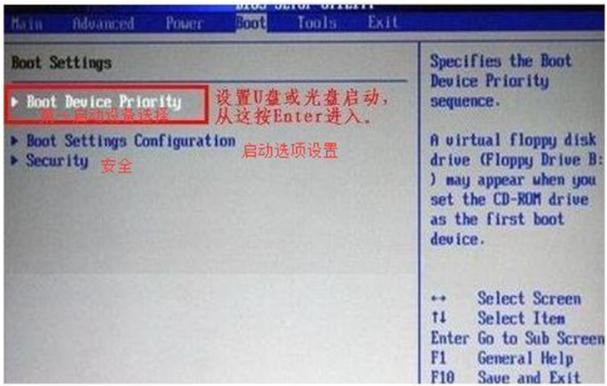
宏碁电脑bios设置启动项acer怎么进入bios设置u盘启动
〖One〗、宏碁电脑进入BIOS的方法以及设置U盘启动的步骤 进入BIOS的方法:快速按键:在宏碁电脑开机显示LOGO界面时,快速按F2键,即可进入BIOS设置界面。
〖Two〗、修改AHCI硬盘模式 进入BIOS设置界面:开机时按F2键。 选取SATA Operation:将光标移至“advanced”选项,使用上下键选取“sata operation”,按回车键。 设置为AHCI模式:在显示的界面中,选取“AHCI”并确认。 保存并重启电脑:按F10键保存设置,然后重启电脑。
〖Three〗、方法一:使用U盘启动快捷方式直接进入U盘安装系统 步骤:将制作好的U盘启动盘连接到电脑,重启电脑。在显示器出现启动画面时,连续按下F12启动快捷键。使用键盘上的上下箭头键将光标移动到带有U盘信息的启动项,按Enter确认。之后,电脑将从U盘启动,并进入快速启动系统。
〖Four〗、插入制作好的U盘PE启动盘,重启按【F2】进入BIOS设置。在【Main】下,按方向键选取【F12 Boot Menu】按回车,设置为Enabled,回车确认。按F10保存修改退出,重启电脑,按【F12】调出启动项选取菜单,选取USB HDD回车即可U盘启动。
〖Five〗、第一种:快捷键进去U盘PE系统 宏基快捷键是F12,有的电脑启用了F12,但也有的电脑没有启用F12快捷键,所以我们先要到BIOS中去打开快捷键F12,启用它,开机后看到宏基标志画面后,按F2键进入BIOS进行设置。
〖Six〗、将制作好的U盘启动盘插入电脑的USB接口,重启电脑。开机时快速连续点按【F2】键直至进入BIOS界面。在BIOS设置菜单中,通过键盘方向键移动光标找到【Main】菜单下的【F12BootMenu】按回车键将选项更改为【Enabled】。之后,移动光标至【Boot】菜单。
如果你还想了解更多这方面的信息,记得收藏关注本站。