本文摘要: 本篇文章给大家谈谈电脑亮度在哪调,以及电脑亮度在哪调w11对应的知识点,文章可能有点长,但是希望大家可以阅读完,增长自己的知识,最重要的是希望对各位有所帮助,可以解决了您的问题,不要忘了收藏本站喔。
本篇文章给大家谈谈电脑亮度在哪调,以及电脑亮度在哪调w11对应的知识点,文章可能有点长,但是希望大家可以阅读完,增长自己的知识,最重要的是希望对各位有所帮助,可以解决了您的问题,不要忘了收藏本站喔。
台式电脑怎么调节屏幕亮度
调台式电脑屏幕亮度快捷键:通常,你需要按住Fn键,然后连续按几次亮度调节键(一般是一个带有小太阳图标或者加减号的键),就能找到最适合你的亮度。方法三:利用显示器上的按钮有些台式电脑的显示器自带了亮度调节按钮,这种调节方式非常方便。
组合键调节:大部分台式电脑都配备了功能键和亮度调节键。通过按下Fn键同时再按下相应的亮度调节键来增加或减少屏幕亮度。查找快捷键组合:不同的电脑可能会有不同的组合键,用户可以根据具体电脑型号查找相应的快捷键组合。
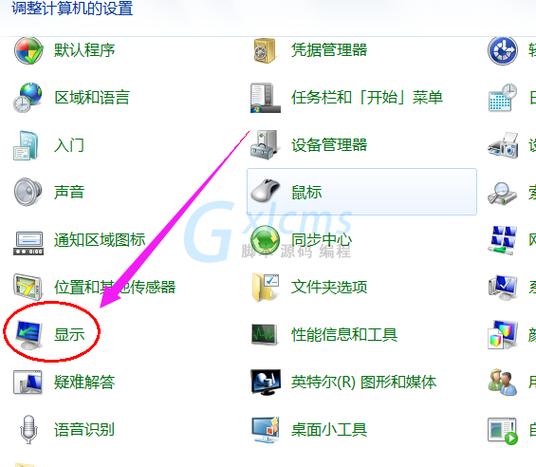
大多数台式电脑显示器都配有专门的亮度调节按钮,通常位于显示器的正面或侧面。按下相应的按钮,并根据屏幕显示的菜单或指示,增加或减少屏幕亮度。通过电脑的操作系统进行调节:在Windows操作系统中,可以打开控制面板,选取“显示”选项,找到亮度调节滑块,拖动滑块以调整亮度。
华为笔记本电脑如何调屏幕亮度呢?
华为笔记本电脑调屏幕亮度的方法有以下几种:通过键盘组合键调节 按下“Fn”键与方向键上方的亮度调节键组合来实现亮度调节。 按“Fn”+ 亮度增加键来增加屏幕亮度。 按“Fn”+ 亮度减小键来降低屏幕亮度。通过系统设置调节 点击系统托盘区域的电源图标。 在弹出的菜单中选取“调整屏幕亮度”。
调节笔记本亮度常见有以下几种方法:快捷键调节:多数笔记本可通过F1F12快捷键调节,按F12增加亮度,按F11降低亮度。部分笔记本需用Fn键配合上、下方向键调节亮度。如华为笔记本,热键模式下,直接按F1降低亮度、F2增强亮度;功能键模式下,先按Fn使指示灯点亮,再按F1或F2调节。
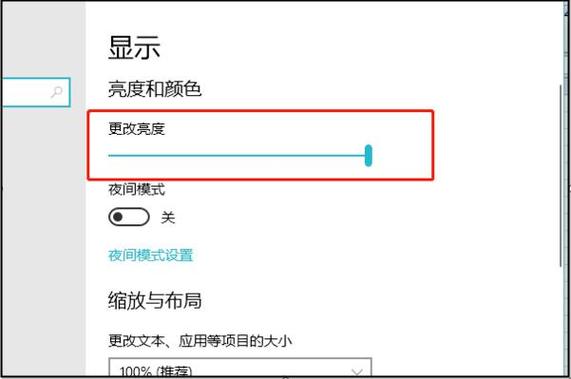
首先打开电脑进入到桌面然后点击左侧的开始图标。下面在的界面中会弹出开始菜单,点击菜单中的齿轮状图标。然后会打开WINDOWS设置窗口,点击窗口下方的系统选项。进入到系统设置界面之后,点击左侧菜单栏中的显示选项。然后就会在右侧打开显示界面,可以在界面中进行更改亮度。

电脑没有调整亮度选项怎么调亮度
〖One〗、通过系统设置尝试调节(虽然可能不适用台式机,但仍是基础步骤)打开Windows设置:点击电脑左下角win的图标,在弹出的界面中点击“设置”。进入系统设置界面:在Windows设置界面中,点击“系统”选项。尝试高级显示设置:虽然台式机通常没有屏幕亮度调节选项,但可以尝试点击“高级显示设置”,看是否有相关选项可供调节。
〖Two〗、以Lenovo笔记本为例:快捷键调节:通过Fn+F11/F12快捷键组合来快速增加或降低屏幕亮度。系统电源选项调节:在任务栏右下角找到电源状态图标并单击鼠标右键,选取“调整屏幕亮度”,在弹出的窗口中使用鼠标左键拖动“屏幕亮度”的滑杆进行调节。
〖Three〗、通过系统设置进行校准 打开设置:点击电脑左下角win的图标,在弹出的界面中点击“设置”。进入系统设置:在windows设置界面中,点击“系统”。进入高级显示设置:在系统设置的界面中,找到并点击“高级显示设置”。打开显示适配器属性:在高级显示设置中,点击“显示器1的显示适配器属性”。
〖Four〗、台式Windows 10电脑若没有亮度调节按钮,可以通过以下方式调节亮度:通过显示设置调节:在Windows 10桌面上,右键点击,选取“显示设置”选项。在系统设置菜单中,虽然直接看不到亮度调节条,但可以找到“夜间模式设置”。点击“夜间模式设置”后,在新界面中勾选“立即启用”。
电脑调亮度在哪里调电脑在哪设置屏幕亮度
点击右下角的电量,点击弹出来的太阳图标可以直接进行亮度调整 笔记本电脑的键盘在功能区一般有调整亮度的预设。
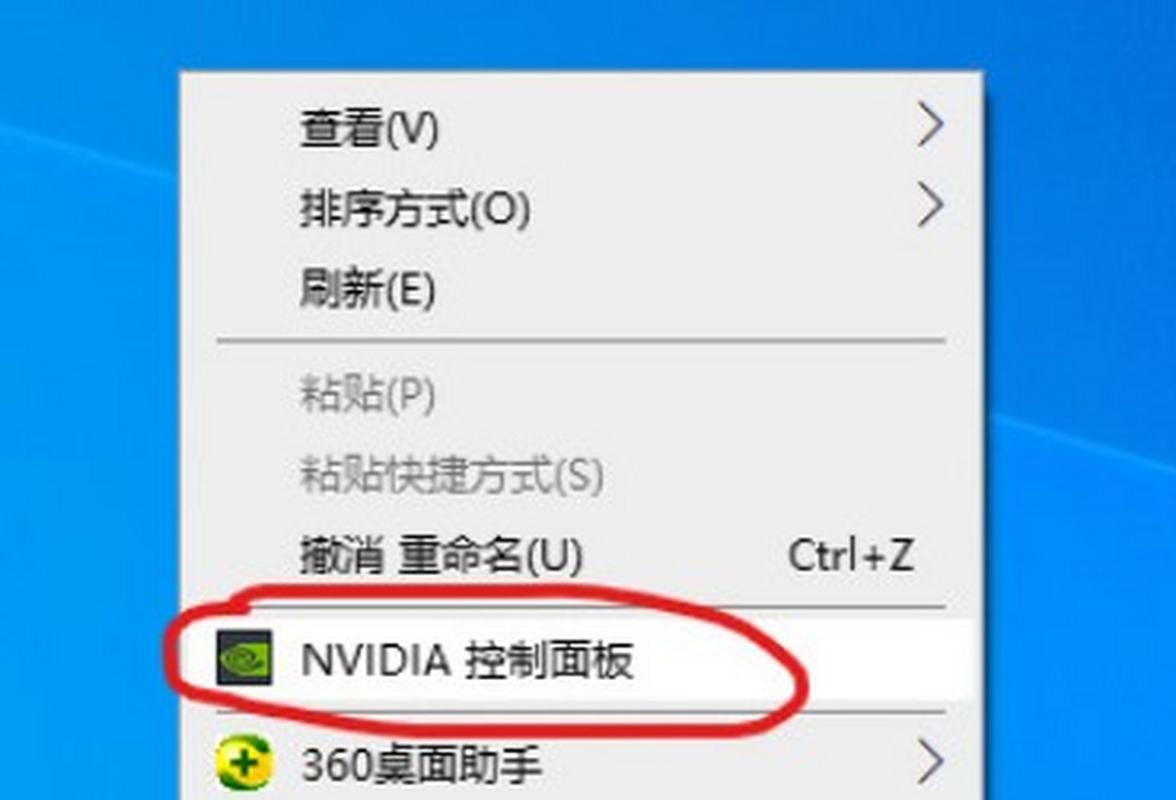
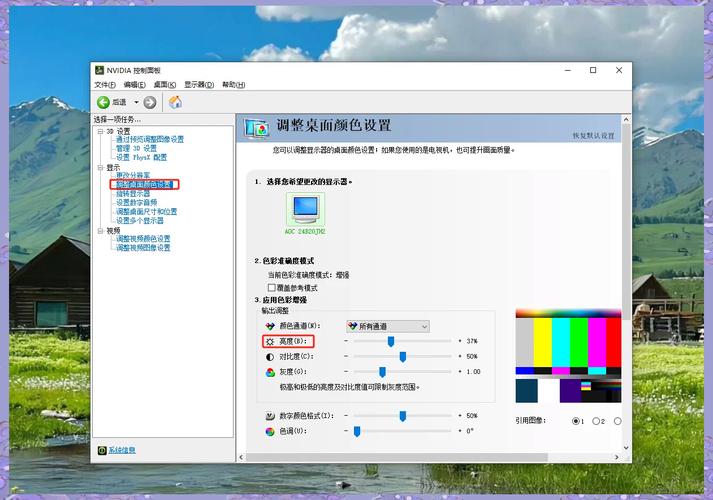
方法1 一般键盘上都有组合键可以调节亮度,左手按住Fn键,右手敲打F1F12来进行亮度的增加和降低。(注:有的电脑是FF6或是FF10)方法2 打开电脑,鼠标左键单击“开始”图标,点击“控制面板”。在控制面板页面中点击”其它控制面板选项“。点击”NVIDIA控制面板“。
点击“调整屏幕亮度”:在“硬件和声音”页面中,找到并点击“调整屏幕亮度”选项。拖动滑块调整亮度:在跳转的页面中,可以看到屏幕亮度的调节滑块。通过拖动该滑块,可以自由地调整屏幕的亮度,以满足个人的使用需求。注意事项:不同的电脑品牌和型号,其屏幕亮度的调节方式可能略有不同。
设置电脑亮度电脑在哪设置屏幕亮度
〖One〗、在系统界面中,选取“显示”子选项。在显示设置中,找到与屏幕亮度相关的选项,如“屏幕”或“亮度”。通过滑动条或下拉菜单,可以手动调节屏幕亮度至适合的水平。此外,部分电脑还支持根据内容自动更改亮度的功能。
〖Two〗、点击win10系统左下角开始--设置---系统---显示选项。除此之外,也可以点击任务栏右侧里的通知功能按钮弹出菜单,在该菜单里也可以找到亮度调节功能调节条。
〖Three〗、点击任务栏右侧的“通知”图标,或打开“设置”应用。在“系统”或“显示”选项中,找到“亮度”调节滑块。向左拖动滑块以降低屏幕亮度。macOS系统:点击屏幕右上角的苹果图标,选取“系统偏好设置”。在打开的窗口中,点击“显示器”。在“亮度”选项卡中,向左拖动滑块以降低屏幕亮度。
〖Four〗、点击win10系液顷缓统左下角开始--设置---系统---显示选项。除此之外,也可以点击任务栏右侧里的通知乎拆功能按闹模钮弹出菜单,在该菜单里也可以找到亮度调节功能调节条。
〖Five〗、点击屏幕左下角的Windows图标,进入开始菜单。选取“控制面板”,在控制面板中找到并点击“硬件和声音”。在硬件和声音菜单下,点击“电源选项”,然后选取“调整屏幕亮度”。在弹出的界面中,拖动亮度调节滑块,根据需要调整屏幕亮度。以上方法均适用于大多数Windows操作系统下的台式电脑。
〖Six〗、电脑屏幕亮度的调节方法如下:方法一:通过系统设置调节 步骤一:在Windows10系统桌面,右键点击桌面左下角的开始按钮,选取“设置”菜单项。 步骤二:在设置窗口中,点击“系统”图标。 步骤三:在系统设置窗口的左侧,点击“显示”菜单项,右侧窗口中即可通过拖动滑块来调整显示器的亮度。
win7怎么在电脑里面调亮度windows7电脑亮度在哪里调
〖One〗、在控制面板中调节:访问控制面板:可以通过点击开始菜单,在附件中找到并打开“控制面板”,或者直接按下快捷键Win+X快速打开。找到显示选项:在控制面板中,找到并点击“显示”或“调整屏幕分辨率”选项。调节亮度:在显示设置里,会有一个关于屏幕亮度的滑块或选项,通过拖动滑块或选取相应的选项即可调节屏幕亮度。
〖Two〗、首先,点击任务栏左下角的“开始菜单”,选取“控制面板”。2,进入控制面板界面后,选取“电源选项”进入下一步。3,然后在界面底部就可以进行调节“屏幕亮度”了。4,也可以点击“更改计划设置”进行调节。5,进入如图下界面后就可以调节屏幕亮度。
〖Three〗、调整屏幕亮度:在电源选项窗口中,可以看到屏幕亮度调整的滚动条,直接拖动滚动条即可更改屏幕亮度。另外,也可以通过鼠标右键点击电脑右下角的电源图标,在弹出的菜单中选取“调整屏幕亮度”。方法三:通过因特尔核显控制面板调节屏幕亮度 进入屏幕分辨率设置:在电脑桌面空白处右键点击,选取“屏幕分辨率”。
〖Four〗、依次单击“计算机右表控制面板”。单击控制面板下的“硬件和声音”,或单击“外观和个性化”。3,单击“NVIDIA控制面板”。4,调整插图中的亮度滑块。5,还有另一种方法,显示屏下方的按钮还可以调节屏幕亮度。
〖Five〗、首先,使用控制面板调节屏幕亮度的具体步骤如下:点击开始菜单,输入“控制面板”后回车,接着在控制面板中选取“系统和安全”分类,再选取“电源选项”,点击“更改计划设置”,进入“调整屏幕亮度”选项,通过滑动条调整亮度,或选取“用电池”与“接通电源”选项进行细致设置。最后,保存更改。
好了,文章到此结束,希望可以帮助到大家。