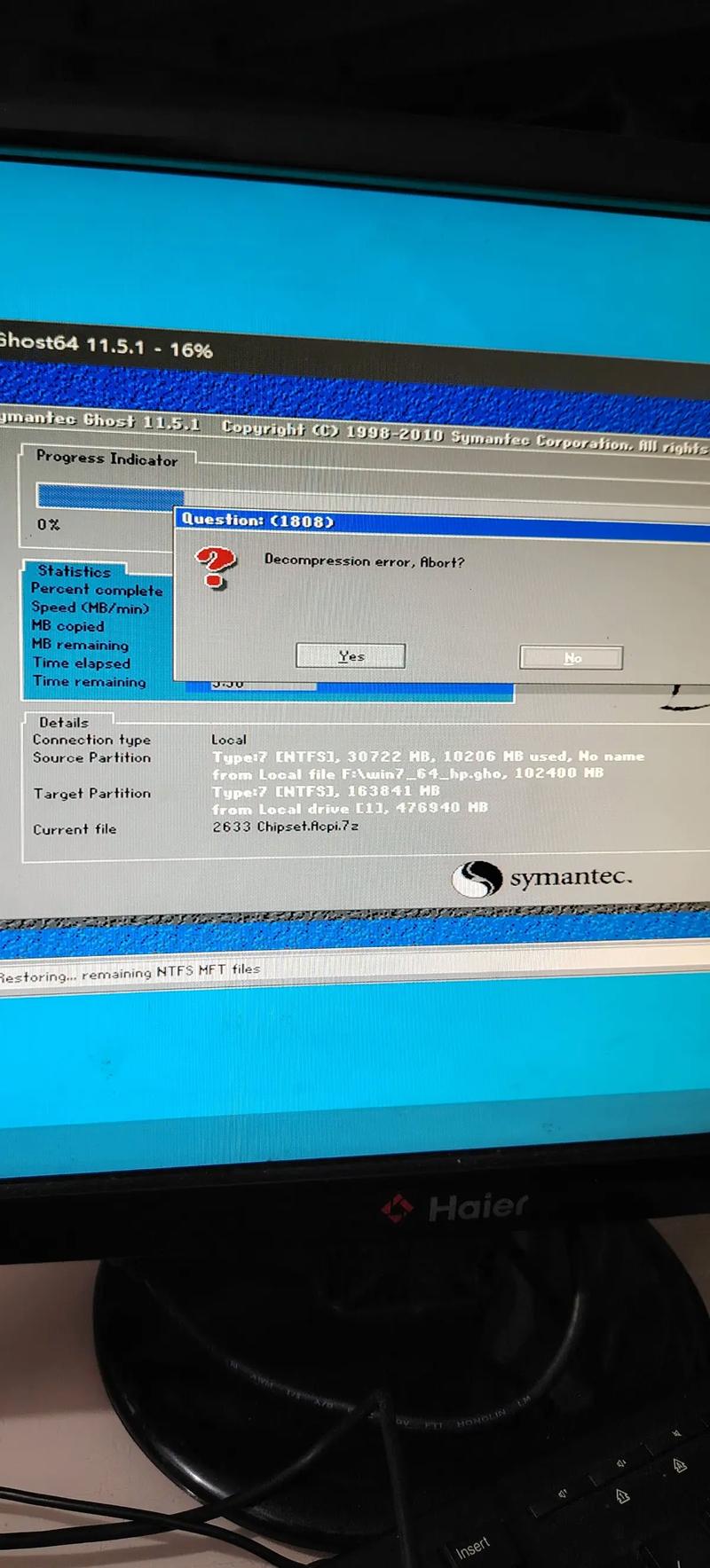
本文摘要: 各位老铁们,大家好,今天由我来为大家分享电脑显示硬盘错误无法启动怎么办,以及电脑开机提示硬盘错误的相关问题知识,希望对大家有所帮助。如果可以帮助到大家,还望关注收藏下本站,您的支持是我们最大的动力,谢谢大家了哈,下面我们开始吧!
各位老铁们,大家好,今天由我来为大家分享电脑显示硬盘错误无法启动怎么办,以及电脑开机提示硬盘错误的相关问题知识,希望对大家有所帮助。如果可以帮助到大家,还望关注收藏下本站,您的支持是我们最大的动力,谢谢大家了哈,下面我们开始吧!
电脑出现磁盘读取错误如何处理?
问题分析:电脑开机提示磁盘读取错误,你不进行相关处理,只是三键重启,当然不行。一般而言,这表示硬盘出现故障未通过开机通电自检,或硬盘引导区损坏,或主机插入非启动光盘或U盘。处理:关机断电开机箱,重新插拔硬盘电源线和数据线,再开机,按DEL键(笔记本为F2或其它)进入CMOS,看能否检测到硬盘。
当电脑开机提示磁盘读取错误时,可以采取以下步骤来解决:重启电脑:按下键盘上的“Ctrl+Alt+Del”组合键,选取重启选项。这有助于解决临时的软件或硬件冲突。检查硬盘连接:关闭电脑并断开电源,打开机箱检查硬盘的数据线和电源线是否牢固连接在主板和硬盘上。如发现松动或损坏,应重新插紧或更换连接线。
重启电脑:最简单的解决方法,有时候磁盘读取错误可能只是暂时的,重启电脑可能会恢复正常。检查硬盘连接:确保硬盘的数据线和电源线都连接牢固。如果是外接硬盘,尝试更换连接线或接口,看问题是否得到解决。运行磁盘检查工具:在Windows操作系统中,可以使用“chkdsk”命令来检查和修复硬盘错误。
重启电脑:根据系统提示,按下键盘上的“Ctrl+Alt+Del”组合键进行重启。简单的重启操作有时能解决临时的软件或系统冲突导致的磁盘读取错误。检查磁盘连接和电源:确保磁盘的数据线和电源线都牢固连接,没有松动或损坏。接触不良或电源线老化可能导致磁盘读取错误。
电脑开机显示磁盘读取错误开不了机了,怎么办 盘读取错误,按Ctrl+Alt+Del重启。引起这个问题的原因有很多:检查软驱中是否有软盘,然后进BIOS,把启动顺序调解为A在最后,顺便把A给关闭了。BIOS设置中将“防病毒保护”设为启用。如果是这个原因,进BIOS,关闭“防病毒保护”。写引导区错误。
分析:电脑显示磁盘读取错误。如果此前未曾修改CMOS启动项,则一般为硬盘出现故障如接触不良或损坏而未能通过开机通电自检,或者电源电压有问题,或者是硬盘主引导记录损坏,或者是主机插入非启动光盘或U盘。
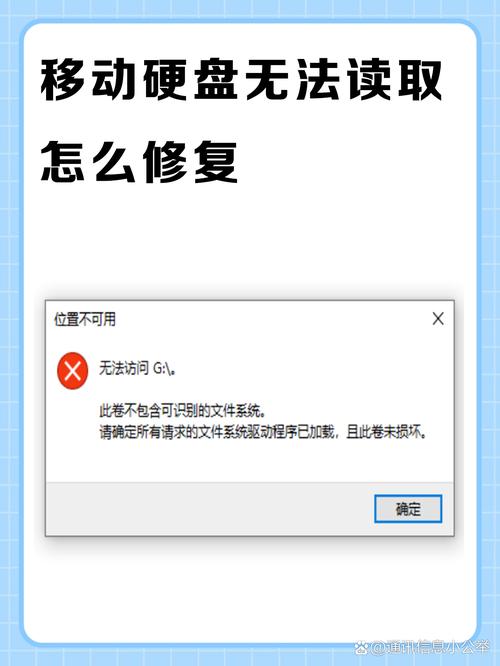
电脑启动硬盘错误怎么解决方法
〖One〗、具体方法如下:重新启动电脑,并在bios界面是根据提示按下“F1”,进入bios设置界面;把光标移到standard BIOS features(就是是BIOS主界面里面的第一项)上,敲回车键进入;把光标移动Halt On这一项上,按Page Up或Page Down键,把该项设成“No Errors”;保存设置退出(一般是按F10,再按“Y”键,回车)。重启电脑就可以解决这一问题。
〖Two〗、电脑开机提示硬盘启动错误的解决方法主要包括以下几点:检查硬盘数据线:确认数据线连接:首先检查硬盘数据线是否松动或未正确连接到硬盘和主板上。数据线损坏检查:如果数据线连接无误,尝试更换一根已知良好的硬盘数据线,以排除数据线损坏的可能性。
〖Three〗、遇到电脑开机提示硬盘启动错误的问题,可以尝试以下解决方法:检查硬盘数据线:确认数据线是否松动:检查硬盘数据线是否牢固地连接在硬盘和主板上,确保没有松动。检查数据线是否损坏:如果数据线有破损或弯折,可能会导致数据传输错误,尝试更换一根新的数据线。
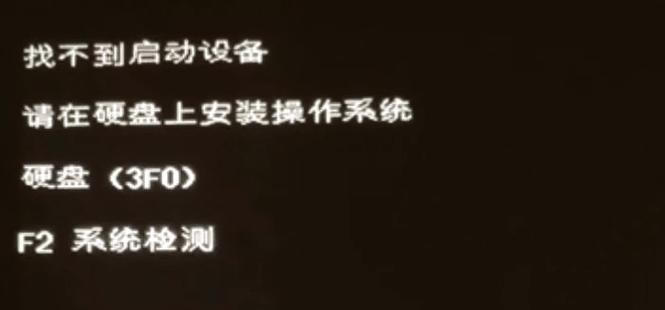
电脑启动时显示磁盘引导分区错误怎么办?
〖One〗、系统引导设备设置有误,第一引导设备不是Hard Disk。重启后快速摁F2进入Bios界面,注意比较好要提前连续摁要不然很容易进入开机界面。进入BIOS界面之后,点击“First Boot Device”,选取Hard Disk即可,此时第一引导设备即是Hard Disk列入经营异常。操作系统的引导文件损坏或丢失。
〖Two〗、当电脑开机出现磁盘引导分区错误时,可以尝试以下步骤进行修复: **使用PE启动盘**:首先,需要准备一个可启动的U盘或光盘PE系统。将U盘或光盘插入电脑,开机时按F12(或其他快捷键,具体取决于电脑型号)进入启动菜单,选取U盘或光盘启动。
〖Three〗、如果电脑无法启动是因为分区丢失,可以尝试使用分区助手进行分区恢复。通过U盘启动电脑:使用PE工具箱(如微PE工具箱)制作启动U盘,并通过该U盘启动电脑。打开分区助手:在PE桌面中,打开分区助手PE版。
〖Four〗、首先是按Ctrl + I打开RAID模式设置界面,然后进入RAID卡配置界面,如下图所示。然后,在初始化RAID模式的基础上,这次是将新硬盘添加到原始RAID模式(RAID0,RAID1等)。 配置完成后,主页将显示阵列信息。下一步是删除RAID架并选取2。
〖Five〗、当电脑无法正常开机,遇到引导错误或分区丢失等问题时,可以尝试以下解决方法:检查并调整BIOS/UEFI设置 确认启动模式:检查BIOS设置,确保已正确设置为UEFI或Legacy模式,并启用对应选项。使用PE工具进行磁盘诊断与分区恢复 诊断磁盘类型:借助PE工具诊断磁盘类型,确定问题所在。
〖Six〗、电脑开机硬盘引导出错的解决方法主要包括以下几点:设置活动分区:使用FDISK工具查看硬盘的分区情况。找到需要激活的分区,并输入相应命令将该分区设为活动分区。保存更改并重启电脑。修复系统文件:尝试使用Windows的“启动修复”功能。或者使用系统安装盘启动电脑,选取“修复你的计算机”并进入“命令提示符”。
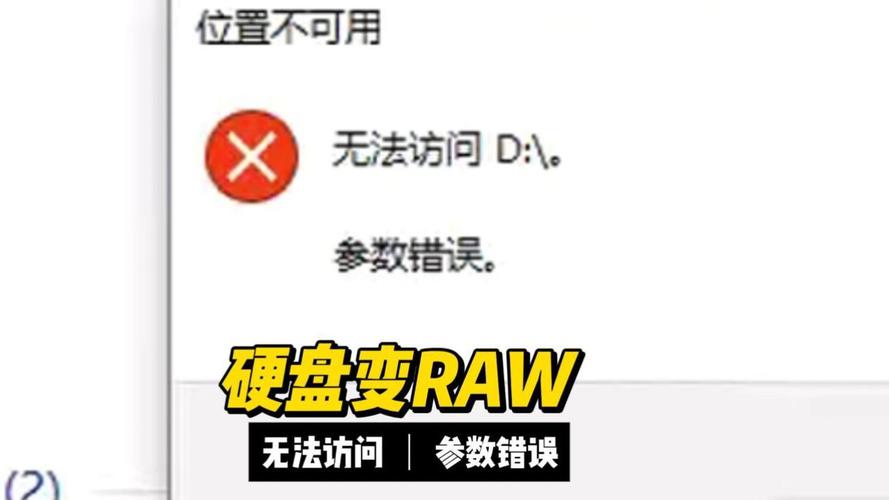
电脑不开机,提示硬盘读取错误
问题分析:电脑开机提示磁盘读取错误,你不进行相关处理,只是三键重启,当然不行。一般而言,这表示硬盘出现故障未通过开机通电自检,或硬盘引导区损坏,或主机插入非启动光盘或U盘。处理:关机断电开机箱,重新插拔硬盘电源线和数据线,再开机,按DEL键(笔记本为F2或其它)进入CMOS,看能否检测到硬盘。
电脑无法开机出现a disk read error occurred错误,意思是硬盘读取出现错误,导致这样的情况有两种,第一种可能是引导文件丢失,第二种可能是硬盘出现故障。解决方法具体步骤如下:方法一:BIOS设置启动顺序 开机后马上按启动热键F2,一般常见的热键有FFEsc、DEL等等。
原因:系统启动配置可能出现问题,导致无法正确读取硬盘。解决方案:使用GHOST的系统盘进入DOS系统,先将C盘进行高级格式化,然后再用GHOST恢复系统,或者选取重新安装系统。BIOS设置问题:原因:BIOS设置可能不正确,导致硬盘无法被识别为启动设备。
关闭BIOS中的病毒防护功能开机时进入BIOS设置界面(通常按Del、F2或Esc键),找到与硬盘保护相关的选项,例如“Hard Disk Write Protect”或“Virus Protection”,将其设置为“Disabled”。保存设置后重启电脑,此操作可解决因BIOS防护功能误触发导致的读取错误。
系统引导设备设置有误,第一引导设备不是Hard Disk。重启后快速摁F2进入Bios界面,注意比较好要提前连续摁要不然很容易进入开机界面。进入BIOS界面之后,点击“First Boot Device”,选取Hard Disk即可,此时第一引导设备即是Hard Disk列入经营异常。操作系统的引导文件损坏或丢失。
电脑磁盘错误开不了机怎么办
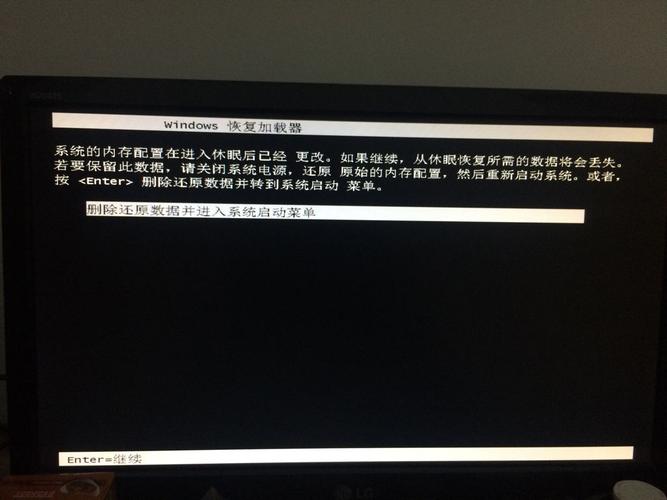
〖One〗、问题分析:电脑开机提示磁盘读取错误,你不进行相关处理,只是三键重启,当然不行。一般而言,这表示硬盘出现故障未通过开机通电自检,或硬盘引导区损坏,或主机插入非启动光盘或U盘。处理:关机断电开机箱,重新插拔硬盘电源线和数据线,再开机,按DEL键(笔记本为F2或其它)进入CMOS,看能否检测到硬盘。
〖Two〗、方法一:开机或重启电脑的时候,按住F8键1-3秒钟进入系统高级菜单时,在该界面里选取“用最后一次正确的配置”,便可进入系统恢复正常。方法二:在不能正常进入“系统高级菜单”时,可以直接重装系统。电脑不能正常开关机的情况往往是个人的操作不当导致的。不恰当的行为有:1)误删系统文件。
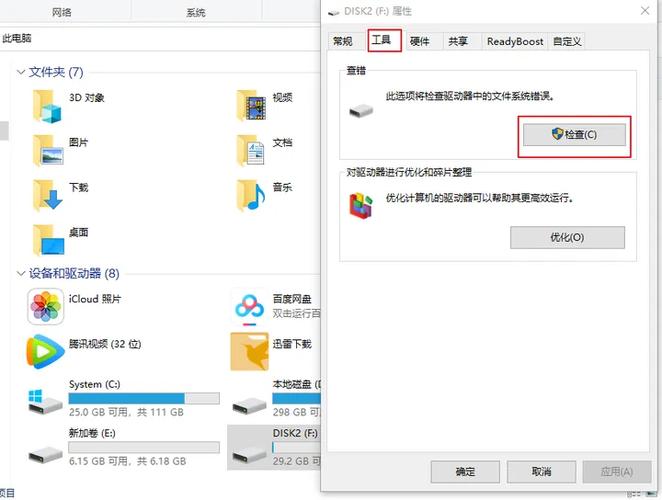
〖Three〗、主要是因为没正常关机或上次使用中系统检测到硬盘异常也可能有坏道导致的。使用系统自带的chkdsk修复一下基本上可以解决问题。具体方法如下:使用键盘组合命令win+r来快速启动它,在弹出的运行设置窗口,我们在里边输入cmd的指令,这就是为了调出命令窗口,便于我们输入dos命令,输入完之后,我们点击确定。
电脑重装系统硬盘读写错误电脑启动时显示硬盘读取错误怎么办
如能检测到可用系统U盘启动后使用DISKGEN对其进行检测修复。如不能,则更换连线或硬盘,并重装系统。开机,按DEL键(笔记本为F2或其它)进入CMOS,找到BOOT选项卡,将硬盘HDD设置为第一启动项。按F10键保存按Y键确定退出重启。如果CMOS中将光盘或U盘启动设置在硬盘启动之前,则需要将插入在光驱或主机USB接口上的非启动光盘或U盘取出。
出现此问题时,先将电脑关闭,然后将电脑内连接硬盘的连接线拔除后重新接上,之后重启电脑验证问题是否依然存在;打开小白一键重装工具制作u盘启动盘进入到pe系统下检查电脑上的系统分区否有读取到,若无法读取可尝试删除此分区后重新分区。
如果根本不能正常显示盘符情况,那么就可能是硬盘本身存在问题,咱们可以直接换个硬盘试试。如果可以正常显示盘符,那么就点进去看看,若是可以正常打开依旧浏览里面的文件,那么就可能是硬盘模式存在问题。硬盘模式问题:重新启动电脑,在开机页面出现的时候按下bios热键,直到能够成功进入到bios设置的操作界面。
一般台式机都直接打开箱体,从新把硬盘的连接数据线和电源线都拔出来吹一下,然后再插好,如果发现数据线有明显的损坏迹象,直接换一根硬盘数据线。拔插硬盘线 在电脑bios设置中启用了“防病毒保护”功能,关闭它即可。如果不懂如何关闭,那么将bios恢复出厂设置就好了。
重启电脑:最简单的解决方法,有时候磁盘读取错误可能只是暂时的,重启电脑可能会恢复正常。检查硬盘连接:确保硬盘的数据线和电源线都连接牢固。如果是外接硬盘,尝试更换连接线或接口,看问题是否得到解决。运行磁盘检查工具:在Windows操作系统中,可以使用“chkdsk”命令来检查和修复硬盘错误。
方法一:BIOS设置启动顺序 开机后马上按启动热键F2,一般常见的热键有FFEsc、DEL等等。选取最后面的Exit退出菜单下列,选取“Load Optimized Defaults”按回车恢复默认。方法二:U盘重装系统 如果上述的解决方法无效,可以使用U盘重装系统。
文章到此结束,如果本次分享的电脑显示硬盘错误无法启动怎么办和电脑开机提示硬盘错误的问题解决了您的问题,那么我们由衷的感到高兴!