本文摘要: 这篇文章给大家聊聊关于笔记本电脑怎么用教程,以及笔记本应该怎么用对应的知识点,希望对各位有所帮助,不要忘了收藏本站哦。笔记本电脑怎么连wifi打开笔记本电脑,进入桌面。在桌面右下角找到“网络”图标,点击打开。在弹出的窗口中,选取可用的WiFi信号,点击连接。输入正确的WiFi密码,点击“下一步”。
这篇文章给大家聊聊关于笔记本电脑怎么用教程,以及笔记本应该怎么用对应的知识点,希望对各位有所帮助,不要忘了收藏本站哦。
笔记本电脑怎么连wifi
打开笔记本电脑,进入桌面。 在桌面右下角找到“网络”图标,点击打开。 在弹出的窗口中,选取可用的WiFi信号,点击连接。 输入正确的WiFi密码,点击“下一步”。 等待连接成功后,即可开始使用网络。
首先,打开笔记本的WiFi功能,然后在系统任务栏或控制中心找到WiFi图标并点击。笔记本会自动搜索周围的WiFi信号,找到可用的信号后点击连接。如果是第一次连接该WiFi,需要输入正确的密码才能连接。等待连接成功后,笔记本就可以上网了。在连接免费WiFi时,要注意电脑的安全,避免在公共网络上进行敏感操作。
华硕电脑连接WiFi步骤是: 第一步:在系统界面中,点击选取网络和Internet选项。 第二步:点击打开WLAN选项。 第三步:找到需要连接的WiFi信号,点击“连接”按钮输入密码完成连接。
笔记本电脑连接需要认证的无线网wifi方法如下:0我们需要创建无线网络链接,点击开始菜单,进入“控制面板”。0找到并打开“网络和共享中心”。0点击“设置新的连接或网络”。0在弹出的窗口中选取“连接到Internet”。
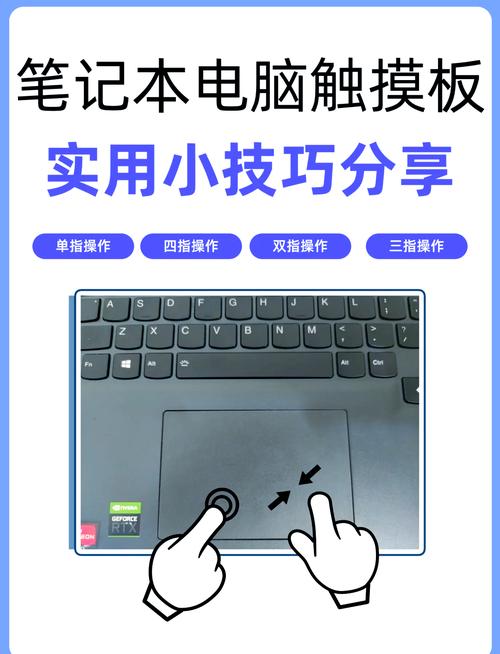
触控板怎么用?笔记本电脑触控板使用教程
若使用华为笔记本,开启触摸板功能的方法如下:通过系统设置实现 通过键盘启用触控板 同时按下“Windows 徽标键 + i”键打开设置窗口。
笔记本电脑触控板使用教程:安装驱动程序 要使用笔记本电脑的触控板,首先需要确保安装了最新的驱动程序。驱动程序安装完成后,在鼠标的右下方通常会出现定点指示的标志。通过鼠标右键点击该标志,可以对其进行一系列的设置。
笔记本一般会在键盘上设置一个开关的快捷键,大部分会在Fn快捷键+F1-F12中其中一个按键;您也可以在右下角的状态栏中找到触控板的图标,只需要打开触控板的设置,并将其关闭即可。
点击:单指轻触触控板,相当于鼠标左键点击。长按:单指持续轻触触控板,可以打开文件或应用。拖动:单指轻触触控板并移动,可以拖动窗口或文件。双指操作 滚动:双指上下滑动,相当于鼠标滚轮滚动。放大/缩小:双指张开或捏合,可以放大或缩小图片、网页等。
笔记本触控板使用教程:触控板开关 组合键开关:部分笔记本电脑可以通过‘Fn’+功能键‘F1~F12’中的某个键来开启或关闭触控板。具体位置需借鉴电脑说明书或键盘上的图标。
笔记本电脑触控板超全使用教程如下:触控板类型 全域压力触控板:通过震动技术模拟机械按键,操作灵敏,无需实际按压。半域机械触控板:下半部分设有左右键,提供实体反馈,适合喜欢传统手感的用户。Windows系统触控板操作技巧 单指操作:点击:轻触触控板实现单击,长按则实现拖动或右键点击。
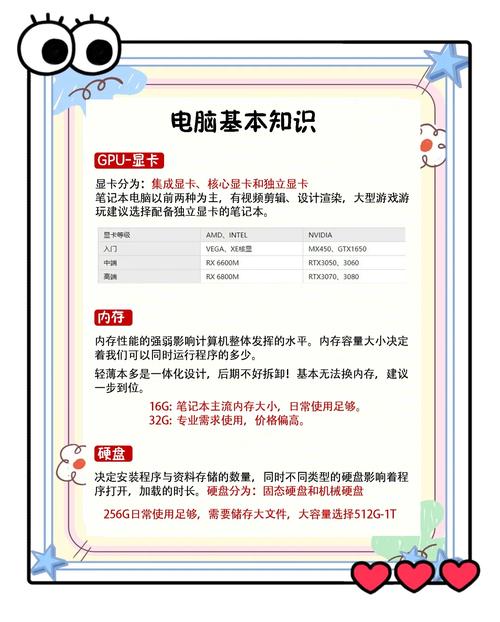
电脑开机正确配置新买的笔记本电脑使用教程
首先点击电脑的开机键进行开机。③ 新买的笔记本电脑使用教程 新笔记本电脑首次开机设置指南 新笔记本第一次开机使用注意事项 正常来说,如果我们拿到笔记本电脑肯定会直接开机,这时会无法正常开机,而正确的方式是需要使用电源适配器与笔记本连接,通电即可激活笔记本电脑,成功开机。
新笔记本电脑第一次开机的具体做法如下:验机 检查外观与配件:首先,仔细检查笔记本电脑的外观是否有损坏,如划痕、凹陷等。同时,核对配件是否齐全,包括电源适配器、用户手册、三包凭证、装箱单、电池以及发票等。屏幕检查:开机前,先不接电源,检查屏幕是否有坏点、漏光现象。
连接电源适配器:请务必先将电源适配器与电脑连接,确保电源供应正常。对于笔记本电脑,电池默认处于“运输模式”,直接按电源按钮无法开机,需连接电源适配器后才能正常启动。确认连接无误:对于台式机,除了确认电源线正常连接外,还需检查显示器信号线与主机显卡的连接位置是否正确。
初次开机设置 连接电源并开机:新购买的华为笔记本电脑在首次开机时,必须连接电源适配器以激活电池和电脑。接通电源后,按下电源键,等待屏幕亮起。区域和语言设置:开机后,系统会引导你进行区域和语言设置。请将区域设置为“中国”,并选取你习惯的键盘布局,如微软拼音。
二 电脑首次开机设置教程 新笔记本第一次开机使用注意事项正常来说,如果我们拿到笔记本电脑肯定会直接开机,这时会无法正常开机,而正确的方式是需要使用电源适配器与笔记本连接,通电即可激活笔记本电脑,成功开机。
新买的笔记本电脑需要做什么使用教程(新买笔记本电脑怎么用)
〖One〗、新买的笔记本电脑使用教程如下:开箱验货 外观检查:在收到笔记本电脑时,应当着快递员的面进行外观检查,确保笔记本外观无磕碰、标签完好、线材齐全,以及螺丝无拆痕。开机设置 开机与配置:新笔记本通常预装正版系统,开机后会进入系统配置界面,按照提示进行设置即可。
〖Two〗、验机 检查外观与配件:首先,仔细检查笔记本电脑的外观是否有损坏,如划痕、凹陷等。同时,核对配件是否齐全,包括电源适配器、用户手册、三包凭证、装箱单、电池以及发票等。屏幕检查:开机前,先不接电源,检查屏幕是否有坏点、漏光现象。可以准备一些纯色图片,如全黑、全白、全红等,来辅助检查。
〖Three〗、初次开机设置 连接电源并开机:新购买的华为笔记本电脑在首次开机时,必须连接电源适配器以激活电池和电脑。接通电源后,按下电源键,等待屏幕亮起。区域和语言设置:开机后,系统会引导你进行区域和语言设置。请将区域设置为“中国”,并选取你习惯的键盘布局,如微软拼音。
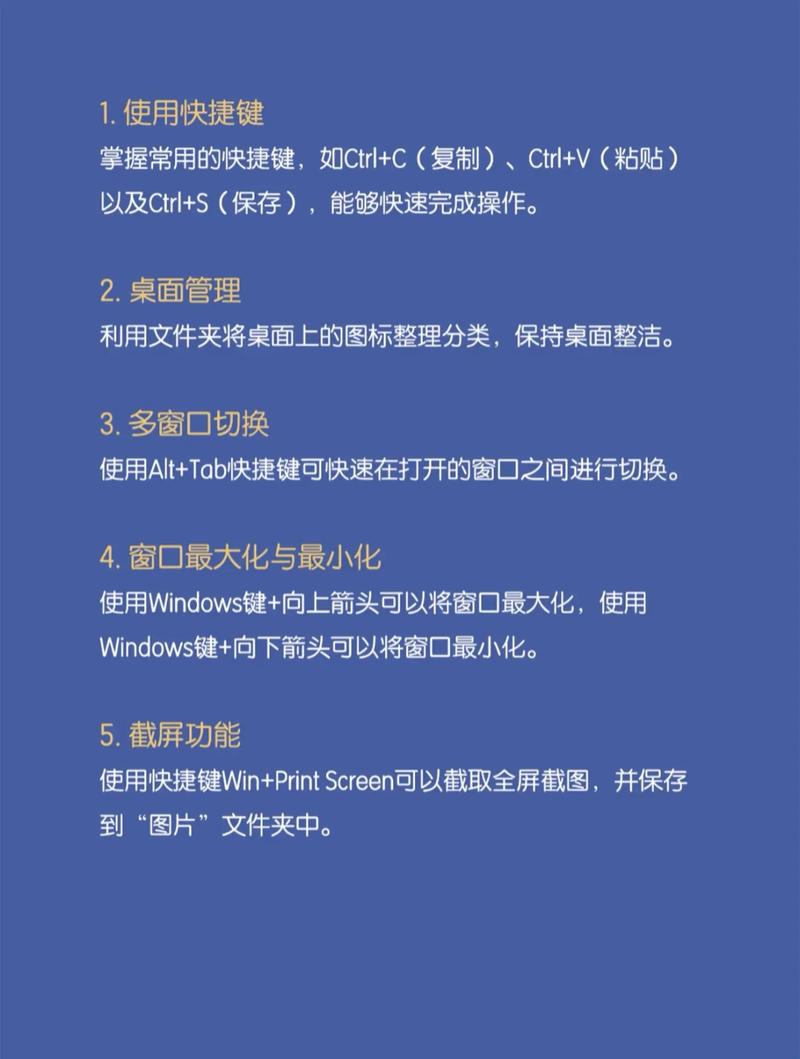
新手如何学习笔记本电脑
掌握鼠标基础操作核心训练内容:通过拖动、复制、粘贴、移动等操作熟悉鼠标功能,提升操作熟练度。实践建议:在系统桌面或文件管理器中反复练习,例如总结桌面图标、复制粘贴文本文件等。进阶技巧:学习右键菜单功能(如新建文件夹、属性查看)及鼠标滚轮的缩放/滚动操作。
硬件与基础操作电脑组成认知:主机箱(含电源键、USB接口、CPU、内存)、显示器(需单独接通电源)、输入设备(键盘、鼠标)。键盘操作:打字区:左手覆盖ASDF键,右手覆盖JKL键,大拇指按空格键,练习“盲打”提升效率。
新手学电脑快速入门教程 电脑开关机操作开关机是使用电脑的基础步骤。开机时,只需按下主机箱或笔记本电脑的电源键,等待系统启动即可。关机时,需通过系统操作完成:点击屏幕左下角的“开始菜单”(Windows系统),选取“关机”选项,避免直接按电源键强制关机,以防数据丢失或硬件损伤。
用电脑娱乐当然是比较好的方法了,比如可以玩游戏,看影碟或上网,这些基本的使用只要别人在旁边指点一下就行了,不需要专门借一本电脑书看着做。我们可以从中了解到Windows的一些基本操作,增加对电脑的感性认识。总之,电脑入门关键在于多实践。 我要说的是学电脑,如果你用电脑只是用来娱乐休闲,那就偏离了我的初衷。
以下办法可快速熟悉笔记本电脑操作。学习电脑之前,可以先列一个表,看自己要学习哪些东西,先记录下来。鼠标演练是第一步。拖动,复制、粘贴、移动等等。主要是训练对于鼠标功能的了解,以及熟练度。开始学习用键盘上打字母,打拼音、打汉字。下载安装一个“打字通”即可。
新手学习电脑应该先学习操作,包括熟键盘、鼠标的使用,能基本使用操作系统,然后再学习打字,接着就是熟练使用操作系统。如果单纯的是日常使用电脑,可以先在网上了解电脑的基本构造,学习电脑基础,然后平时多加练习打字,日常办公使用就足够了。
好了,文章到此结束,希望可以帮助到大家。