本文摘要: 各位老铁们,大家好,今天由我来为大家分享电脑连不上网络怎么连接,以及电脑连不上网的解决办法的相关问题知识,希望对大家有所帮助。如果可以帮助到大家,还望关注收藏下本站,您的支持是我们最大的动力,谢谢大家了哈,下面我们开始吧!
各位老铁们,大家好,今天由我来为大家分享电脑连不上网络怎么连接,以及电脑连不上网的解决办法的相关问题知识,希望对大家有所帮助。如果可以帮助到大家,还望关注收藏下本站,您的支持是我们最大的动力,谢谢大家了哈,下面我们开始吧!
电脑无网络连接怎么办?
开始菜单--控制面板--网络和共享中心--更改适配器-无线连接是否是开启状态。若是禁用需开启。确认无线服务是否开启,方法:请您在开始菜单中点击“运行”,输入services.msc,找到WLAN auto config(或Wireless Zero Configuration),看是否已经设置为开启,若没有,请将它设置为开启试试。
宽带欠费或到期,需要及时缴费或续期。网线松动,需将网线的两端插紧。设备长时间使用造成,可把光猫、路由器等上网设备断电10-20秒,再接通电源重启。如上述方法不能恢复建议联系当地客服热线工作人员。
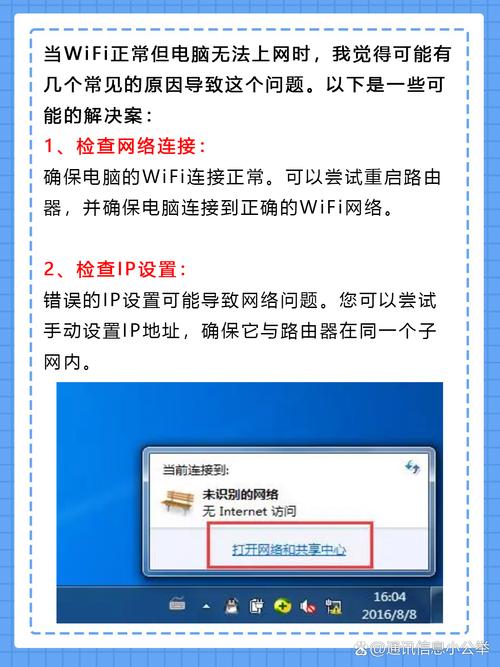
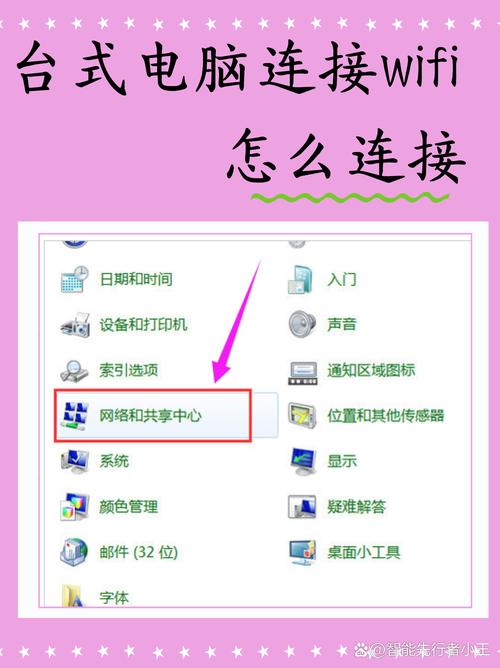
方法1 在电脑右下角右键点击无线网图标,在弹出菜单中选取打开网络和共享中心。进入网络共享中心,点击打开“连接”右侧的WLAN。进入WLAN状态页面,显示无Internet访问权限,点击打开页面下方的属性按钮。进入WLAN属性页面,点击打开配置按钮。在无线网卡的配置页面中,选取电源管理。
电脑不能连接wifi怎么办
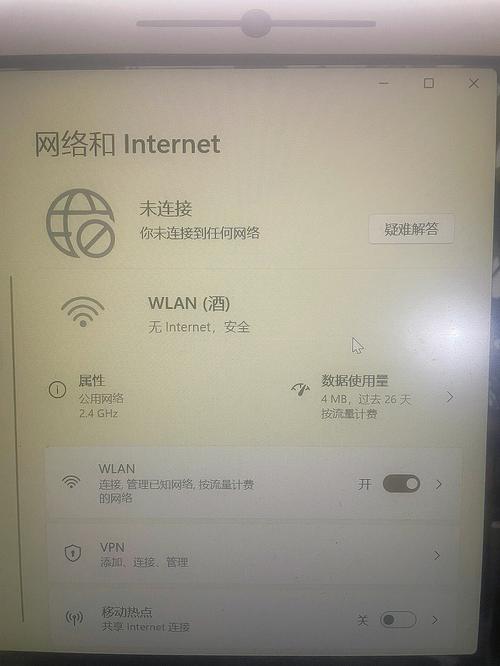
如果上述步骤均无问题,但您仍然无法连接Wi-Fi网络,可以尝试重新输入密码进行连接。具体操作是在无线网络信号上右键单击,选取“属性”,然后重新输入密码,再次尝试连接。此外,您也可以尝试将无法连接的Wi-Fi网络从网络列表中删除,然后重新搜索并尝试连接。
检查网络设备:重新启动你的路由器和调制解调器。有时,简单地断电重启网络设备就可以解决问题。2,检查服务提供商状态:确认你的互联网服务提供商没有遇到服务中断。你可以通过手机的移动数据连接访问服务提供商的状态页面或联系客服。3,查看IP配置:确认电脑正确获得了IP地址。
同时按下Windows键和R键,输入cmd 点击确定,然后输入“netsh winsock reset”按下Enter键,等待显示操作成功以后重启电脑测试。以上操作无效,可再尝试将无线网卡的驱动程序重新安装以后再测试。
win10电脑网络连接不了怎么办?
方法1 在电脑右下角右键点击无线网图标,在弹出菜单中选取打开网络和共享中心。进入网络共享中心,点击打开“连接”右侧的WLAN。进入WLAN状态页面,显示无Internet访问权限,点击打开页面下方的属性按钮。进入WLAN属性页面,点击打开配置按钮。在无线网卡的配置页面中,选取电源管理。
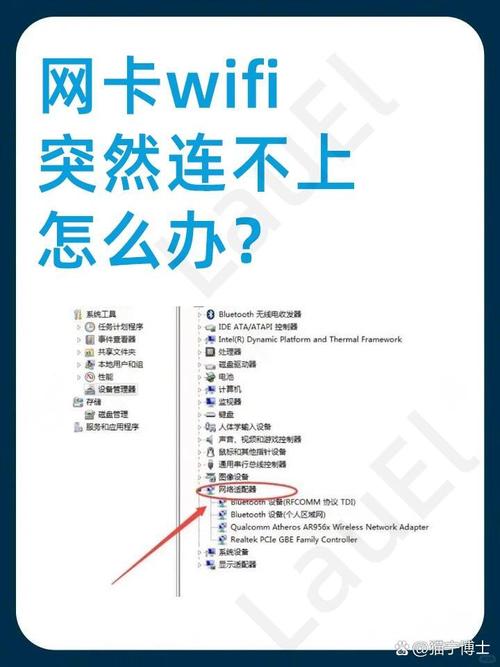
确认无线功能是否有开启,通过快捷键(热键)开启或关闭无线功能 确认设备管理器内的无线网络装置是否异常开始--控制台--设备管理器,检视网络适配器是否出现惊叹号下图绿框是正常的网络卡,红框出现惊叹号则是异常的网络卡 若装置出现惊叹号,可先至官方网站下载最新网卡驱动程序并安装。
可能原因和解决方案如下:误按了Fn+F2键。方案:再按一次打开无线功能。禁用了无线网卡驱动。方案:右键我的电脑,点击设备管理器,展开网络适配器,找到无线网卡驱动(里面含wireless单词的),如下图:可能禁用了无线WLAN AutoConfig服务。方案:右键我的电脑,管理,服务和应用程序,服务。
笔记本电脑连不上wifi是怎么回事?
〖One〗、可能是硬件问题,无线网卡、路由器、电脑,有一样出故障都有可能导致无线网络连接不上。无线网络没开。很多笔记本为了节省电量,设计了无线网络开关,并且默认关闭,要用的时候需要打开它。笔记本的无线网络驱动被误删或破损,也会造成笔记本无线电脑连接不上。
〖Two〗、笔记本电脑连接上WiFi却无法上网的原因有:WiFi本身问题,可能WiFi未正常连接,导致无法上网;路由器问题,可能路由器过热或者损坏;可能宽带欠费,导致无法上网;WiFi名字包含中文,导致部分电脑无法连接上网;电脑系统问题,可能系统出现了问题,导致连接上了WiFi却无法上网。
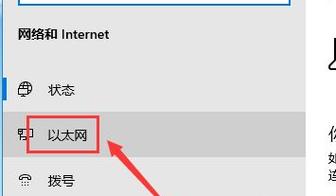
〖Three〗、笔记本电脑连不上WiFi可能是无线网卡被禁用导致的。针对Windows系统和macOS系统的笔记本电脑,分别可以采取以下措施启用无线网卡:对于Windows系统: 步骤一:鼠标右击电脑左下角的“开始”,选取“网络连接”。 步骤二:在弹出的窗口中,点击“更改适配器选项”。
〖Four〗、可能原因:无线网卡驱动程序损坏或过时,导致无法连接WiFi。解决方案:在设备管理器中检查无线网卡驱动是否正常,如有异常,尝试更新或重新安装驱动程序。WiFi信号弱或不稳定:检查方法:查看笔记本电脑附近是否有其他电子设备干扰WiFi信号,或WiFi路由器位置是否合适,信号强度是否足够。
电脑无线网络连接不上怎么办?
〖One〗、开始菜单--控制面板--网络和共享中心--更改适配器-无线连接是否是开启状态。若是禁用需开启。确认无线服务是否开启,方法:请您在开始菜单中点击“运行”,输入services.msc,找到WLAN auto config(或Wireless Zero Configuration),看是否已经设置为开启,若没有,请将它设置为开启试试。
〖Two〗、网络电缆未正确插入或已损坏,也有可能是电脑的网线接口灰尘太多导致,电脑关闭,用棉布+清水清洗下,接着开启电脑联网试试。原因无线服务配置是否开启 按下【win+R】,调出【运行】,输入【services.msc】,接着我们点【确定】,如图。看到【WLAN AutoConfig】,双击打开,如图。
〖Three〗、方法1 在电脑右下角右键点击无线网图标,在弹出菜单中选取打开网络和共享中心。进入网络共享中心,点击打开“连接”右侧的WLAN。进入WLAN状态页面,显示无Internet访问权限,点击打开页面下方的属性按钮。进入WLAN属性页面,点击打开配置按钮。在无线网卡的配置页面中,选取电源管理。
END,本文到此结束,如果可以帮助到大家,还望关注本站哦!