本文摘要: 其实droidcam安卓最新版的问题并不复杂,但是又很多的朋友都不太了解droidcamx最新版,因此呢,今天小编就来为大家分享droidcam安卓最新版的一些知识,希望可以帮助到大家,下面我们一起来看看这个问题的分析吧!
其实droidcam安卓最新版的问题并不复杂,但是又很多的朋友都不太了解droidcamx最新版,因此呢,今天小编就来为大家分享droidcam安卓最新版的一些知识,希望可以帮助到大家,下面我们一起来看看这个问题的分析吧!
手机摄像头:如何当电脑摄像头使用?
电脑端:首先,在电脑上下载并安装支持将手机摄像头转为电脑摄像头的软件,如“魅色”。下载后可以解压,也可以直接点击安装程序开始安装,按照提示进行下一步操作直至安装完成。手机端:接着,在手机上下载并安装相应的手机端软件。可以在手机的应用商店中搜索并安装,以避免下载到恶意软件。
用手机当电脑摄像头的步骤如下:连接设备:将电脑和手机分别开机。使用USB数据线,一端连接到手机的插口上,另一端连接到电脑的USB插口上。手机设置:在手机上,可能会弹出一个提示框,询问是否允许USB调试或连接为摄像头等选项。按压向下按键,选取“摄像头”选项,并按确定键进行确认。
软件测试:为了确认可以正常使用,可以打开QQ等软件进行测试。在QQ的系统设置中,进入“基本设置音视频”菜单,点击“视频设置”按钮。如果电脑原本没有摄像头,视频设备一般会默认选取为DroidCam。如果有其他摄像头,可以在视频设备下拉菜单中选取DroidCam作为视频组件。此时,应该可以看到手机上的摄像头画面。
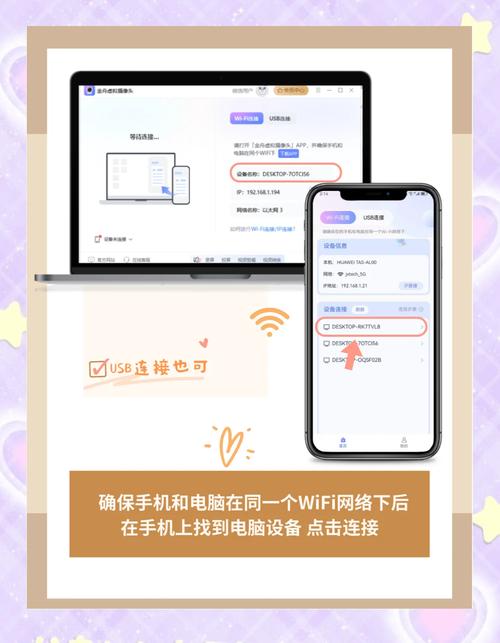
要把手机摄像头当笔记本电脑摄像头使用,可以通过以下两种方式实现:WiFi无线连接 使用EV虚拟摄像头工具:下载并安装EV虚拟摄像头工具于手机和笔记本电脑上。确保网络环境优质:建议优先在5G频谱下进行连接,以确保连接稳定性,避免断连情况的发生。
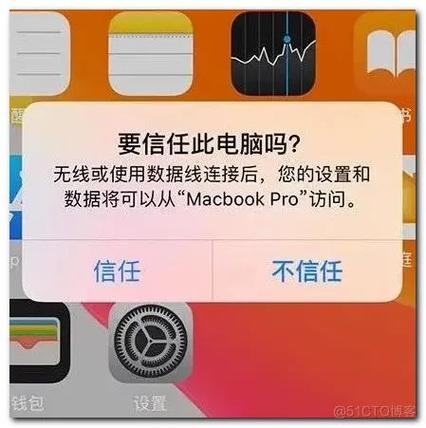
方法一:使用第三方软件 在手机和电脑上下载并安装支持连接手机与电脑的第三方软件。例如连我PC等软件。这类软件可以实现手机与电脑的互联,并通过手机摄像头作为电脑的摄像头使用。方法二:使用USB连接 使用手机数据线将手机连接到电脑,在允许的条件下打开手机的摄像头功能。
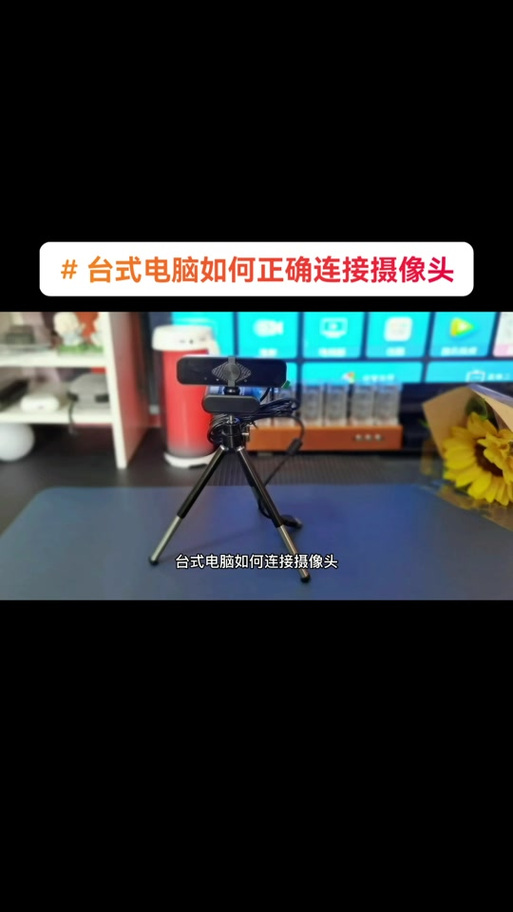
如何使用DroidCamX将手机变成电脑摄像头?
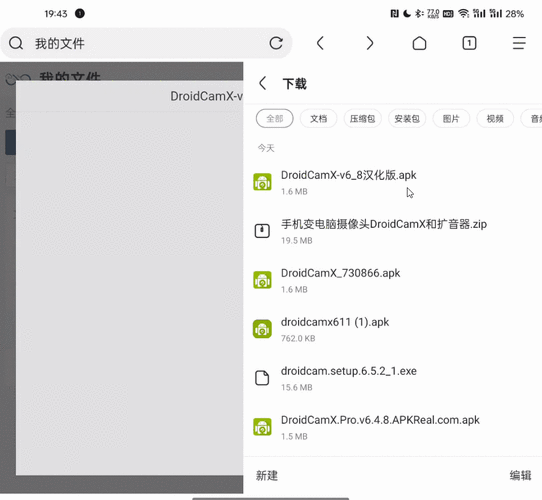
〖One〗、软件安装 下载并解压DroidCamX软件:从可靠来源下载DroidCamX软件,并解压得到三个必要的文件。手机端安装:在手机中安装HA20110427DroidCamX.Wireless.Webcam.Pro._GCA.apk文件。电脑端安装:在电脑上安装Droid Camexe文件。
〖Two〗、利用DroidCamX软件将手机作为电脑摄像头,可以实现多种连接方式,主要包括三种:USB连接、Wi-Fi连接和蓝牙连接。USB连接是最直接的方式,只需将手机通过USB线与电脑相连,然后在电脑上安装DroidCamX,通过软件界面选取手机即可实现连接。第二种连接方式是Wi-Fi连接。
〖Three〗、首先,你需要在手机端下载并安装DroidCamX,可以从应用商店获取HA-20110427-DroidCamX.Wireless.Webcam.Pro._GCA.apk。安装完成后,手机上将运行该软件。 在电脑端准备 电脑上,你需要安装Droid Cam-exe。安装过程简单,只需按照提示进行。
〖Four〗、步骤一:软件准备/ 首先,确保手机和电脑分别安装DroidCamX的对应版本软件。手机端需要安装HA-20110427-DroidCamX.Wireless.Webcam.Pro._GCA.apk,电脑端则安装Droid Cam-exe(需先解压DroidCamX软件获取)。
〖Five〗、打开手机WiFi,连接路由器,启动DroidCamX,输入IP 1916102和端口4747。在PC端选取WiFi/LAN,输入对应信息,点击Connect,摄像头画面显示在电脑上。USB摄像头连接/ 推荐方式:在手机上运行DroidCamX,PC端运行adb命令,然后选取USB连接。注意端口设置,确认无误后点击Connect。
〖Six〗、如何将手机变为电脑摄像头 DroidCamX是一款功能强大的手机摄像头变身电脑摄像头软件,支持USB数据线连接、Wifi无线连接以及蓝牙连接三种模式。以下是使用DroidCamX将手机变成电脑摄像头的具体步骤:首先,下载并解压DroidCamX头软件,得到DroidCamX的三个文件,分别在手机与电脑上安装相应的版本软件。
使用DroidCam将手机作为电脑的摄像头
配对手机与电脑:确保手机与电脑都已开启蓝牙,并进行配对。在DroidCam客户端选取蓝牙连接:在电脑上运行DroidCam客户端,选取连接方式为蓝牙,并按照提示完成连接。使用与调节 连接成功后,即可在电脑上看到手机摄像头的画面。可以在DroidCam客户端中进行画面分辨率、帧率等参数的调节。
为了在家中远程上网课,您可能需要将手机作为电脑的摄像头。DroidCam是一个适合的解决方案。作为一款免费软件,它适用于手机和Windows系统,通过将手机的摄像头资源提供给电脑,实现手机摄像头的远程控制。您需要下载DroidCam的客户端,用于电脑端。
首先,你需要在手机端下载并安装DroidCamX,可以从应用商店获取HA-20110427-DroidCamX.Wireless.Webcam.Pro._GCA.apk。安装完成后,手机上将运行该软件。 在电脑端准备 电脑上,你需要安装Droid Cam-exe。安装过程简单,只需按照提示进行。
【黑科技】怎么用安卓手机当电脑的摄像头?全程免费
在手机上安装DroidCam_X后,电脑需要安装相应的客户端,可以选取通过Wi-Fi或数据线连接。我通常选取Wi-Fi方式,通过路由器设置一个设备,电脑连接同一网络,通过URL访问:http://19160.101:4747/ 或者 http://19160.101:4747/video。你还可以在客户端进行更多设置,比如更改端口和添加密码。
一些通用硬件,比如喇叭,摄像头,话筒之类,较新的CPU,可以拆除,再次使用,或者摄像头做成电脑用摄像头。不能拆除的已经淘汰老旧的CPU,存储器,芯片集成块,基本都是粉碎了,提炼贵重金属 废旧手机的危害 手机的材料主要包括金属材料和高分子材料,在废弃前后成分基本保持一致。
在电脑上,打开 WLAN 和蓝牙,同时打开电脑管家,同意用户许可协议。2:从手机屏幕顶部状态栏下滑出通知面板,继续向下滑出整个菜单。开启 NFC、WLAN 和蓝牙。3:用手机背部 NFC 区域(手机背部摄像头周围)触碰电脑的 Huawei Share 标签(或 Magic-link 标签),并保持至提示音响起或振动后拿起手机。
下载安卓模拟器BlueStacks,它可以实现手机软件在电脑上运行。成功后,打开安卓模拟器BlueStacks,就可以电脑上运行《美颜相机》。『4』电脑摄像头如何美颜:美颜相机是一款把手机变自拍神器的APP,由美图秀秀团队倾力打造,专为爱自拍的女生量身定制。
拍大师 拍大师是一个简单好用、功能强大的视频创作软件,整合了屏幕/游戏/摄像头录像、视频剪辑、配音配乐、特效处理、动感相册、手绘涂鸦、导出GIF聊天表情以及其他多种高级功能,且屏幕录像兼容所有游戏,是玩家分享精彩的工具。
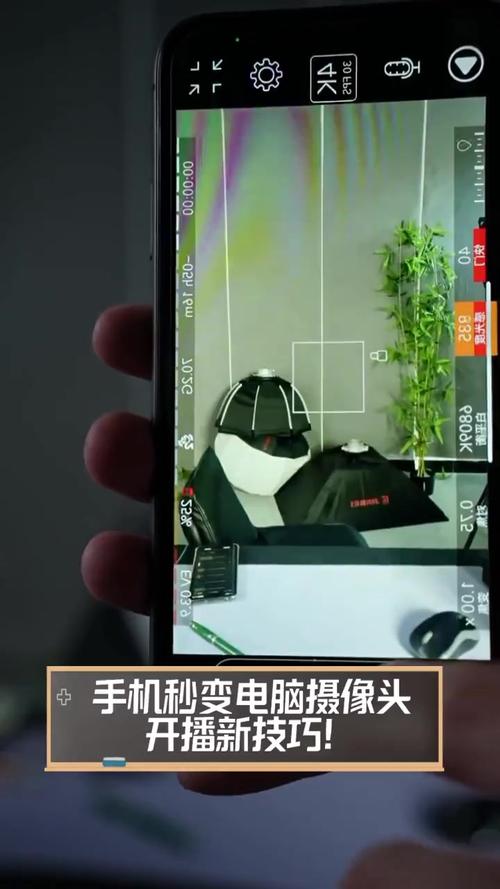
用手机当做电脑摄像头-DroidCamX评测指南
使用时,首先在手机端打开DroidCamX,确保手机与电脑处于同一WiFi网络。在电脑软件中输入手机APP显示的“WiFi IP”地址,点击“start”即可调用手机摄像头。然而,我遇到了问题:浏览器只能使用Droid cam source 3,其图像显示异常。通过QQ设置调整分辨率并重启电脑后,问题得到了解决。
首先打开手机端的APP,首页就是 将“WiFiIP”地址填入电脑软件的“DeviceIP”处即可,然后点击“start”,就能进行手机摄像头的调用 但是笔者在使用过程中遇到了一个问题,就是浏览器只能调用Droidcamsource3的摄像头 但是刚好这个摄像头没有正常图像的显示。
利用DroidCamX软件将手机作为电脑摄像头,可以实现多种连接方式,主要包括三种:USB连接、Wi-Fi连接和蓝牙连接。USB连接是最直接的方式,只需将手机通过USB线与电脑相连,然后在电脑上安装DroidCamX,通过软件界面选取手机即可实现连接。第二种连接方式是Wi-Fi连接。
配对手机与电脑:确保手机与电脑都已开启蓝牙,并进行配对。在DroidCam客户端选取蓝牙连接:在电脑上运行DroidCam客户端,选取连接方式为蓝牙,并按照提示完成连接。使用与调节 连接成功后,即可在电脑上看到手机摄像头的画面。可以在DroidCam客户端中进行画面分辨率、帧率等参数的调节。
DroidCamX作为一款功能强大的手机摄像头转接工具,支持USB、Wi-Fi和蓝牙等多种连接方式,为电脑用户提供便捷的高清视频体验。以下是详细的步骤说明: 首先,你需要在手机端下载并安装DroidCamX,可以从应用商店获取HA-20110427-DroidCamX.Wireless.Webcam.Pro._GCA.apk。
DroidCamX是一款功能强大的手机摄像头转接工具,支持USB、Wi-Fi和蓝牙三种连接方式,操作简便。下面,我们将详细介绍如何通过这个软件实现手机摄像头的电脑化使用。步骤一:软件准备/ 首先,确保手机和电脑分别安装DroidCamX的对应版本软件。
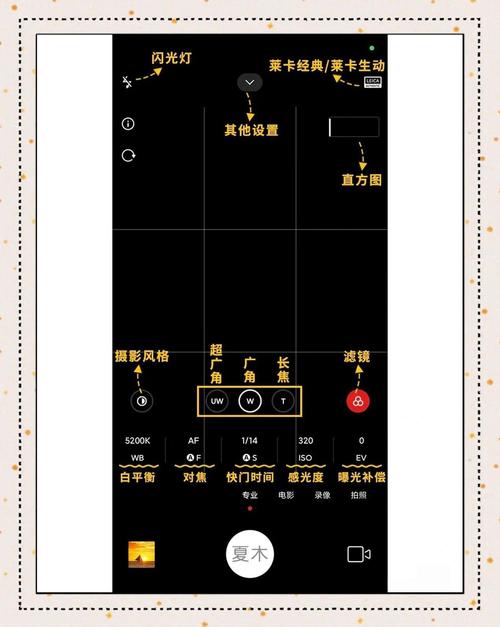
droidcam安卓DroidCam当作麦克风的时候没声音
安卓 DroidCam 当作麦克风的时候没声音右键,开启声音模式 2,droidcam显示客户端需要更新droidcam系统更新。droidcam手机客户端将手机变成网络摄像头,并且可以应用到社交平台上。使用时需要让手机和电脑在同一网络下,而且传输的视频信息都是实时的,系统更新时droidcam会显示客户端需要更新。
网络的问题。没有声音多数是网络连接异常导致。首先打开电脑检查网络。其次打开droidcam软件进行测试网络连接是否异常。最后点击重新连接网络后重新登陆该软件即可。
检查设备话筒是否被遮挡。若有上下两个话筒,检查一下。检查通话界面静音功能是否开启。重启设备,更换其余位置尝试。若无效,备份机器中重要数据。
打开应用后,应用将显示设备的IP地址和端口号。启动PC上的DroidCam客户端:打开客户端后,在“连接”选项卡中输入Android设备上显示的IP地址和端口号。选取连接方式:您可以选取通过Wi-Fi或USB进行连接。如果选取Wi-Fi,请确保电脑和Android设备在同一网络下;如果选取USB,请通过USB线将设备连接到电脑。
电脑如何通过DroidCam软件使用安卓手机的摄像头进行视频通话?
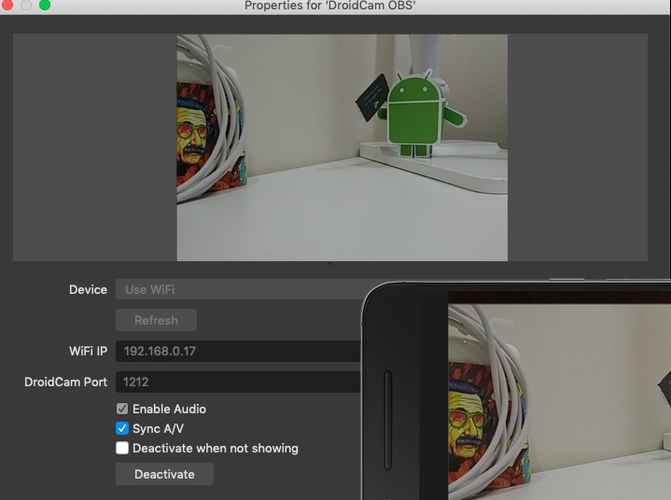
在手机端打开DroidCam,找到设备IP地址,这个IP通常在主界面的设置选项中显示,如图所示。在电脑的DroidCam中,输入获取到的IP地址和Port,然后点击Start连接。手机上还可以进一步设置摄像头源,如图。
首先,你需要下载并安装DroidCam,电脑端需安装驱动,可以从网盘获取并安装。软件支持三种连接方式:WiFi、USB和蓝牙,这里主要讲解WiFi连接步骤。打开手机端DroidCam,可以看到设备的IP地址,这是电脑连接所需的。在电脑DroidCam中输入IP和Port,点击启动连接。在手机设置中,还可以选取前摄像头。
在电脑上输入手机的IP地址,开始尝试建立连接。DroidcamApp会自动检测并尝试与手机进行配对。一旦配对成功,你就可以在电脑上实时预览手机摄像头捕捉的画面。使用手机摄像头:连接建立后,你可以直接在电脑屏幕上看到手机摄像头捕捉的实时画面。
如果你还想了解更多这方面的信息,记得收藏关注本站。