

本文摘要: 各位老铁们,大家好,今天由我来为大家分享联想一体机重装系统步骤,以及联想一体机如何重装系统win10的相关问题知识,希望对大家有所帮助。如果可以帮助到大家,还望关注收藏下本站,您的支持是我们最大的动力,谢谢大家了哈,下面我们开始吧!
各位老铁们,大家好,今天由我来为大家分享联想一体机重装系统步骤,以及联想一体机如何重装系统win10的相关问题知识,希望对大家有所帮助。如果可以帮助到大家,还望关注收藏下本站,您的支持是我们最大的动力,谢谢大家了哈,下面我们开始吧!
联想一体机u盘重装系统按f
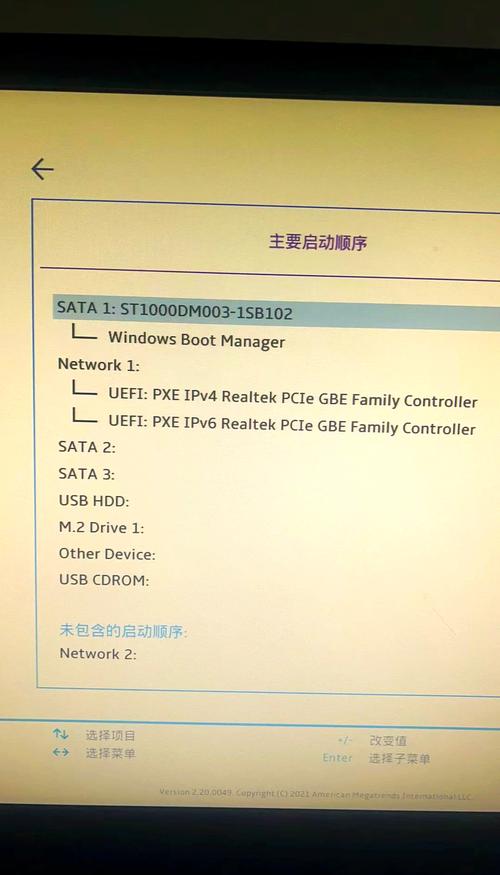
大多数联想计算机在启动时按下F12或FN F12热键;启动管理菜单,启动管理器DVD选项是光盘,USB HDD或者U磁盘的名称是U磁盘启动项,并根据移动光标选取移动光标Enter键。第二,新型号和Novo按钮 有些型号不能通过F12快速调用启动菜单对话框。
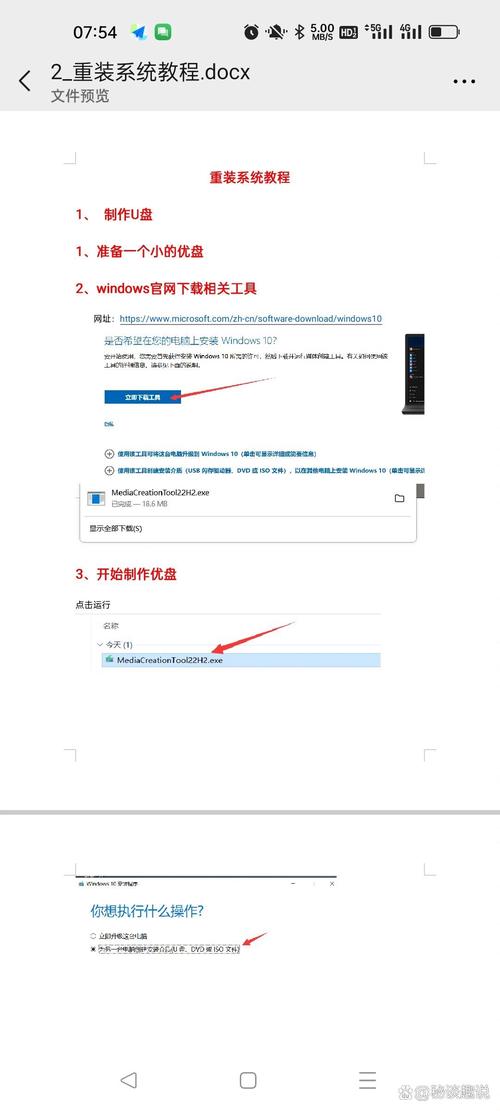
Ⅰ 联想重装系统按f几u盘启动 联想重装系统按F12u盘启动。工具/原料:联想电脑天逸510S、Windows惠普U盘128g。首先制作一个U盘启动盘,然后将制作好的u盘启动盘插入usb接口,台式用户建议插在主机机箱后置的usb接口,然后重启电脑。
通常情况来说,重装系统进u盘启动按键:F1, F2,F8,F9, F10,F12,DEL, ESC。但是不同的电脑品牌主板进启动项的快捷键可能会不一样。下面是比较常用的一些电脑品牌主板进启动项的快捷键汇总图。首先插入U盘,重启电脑,启动过程中不停按启动热键,比如联想电脑是F12。
联想电脑重装系统按f几:联想电脑在碧如启动时按下F12或者FN+F12热键。【联想电脑系统重装下载】【联想windows10专业版下载】此时会出现启动管理菜单boot manger,dvd选项代表光盘,移动光标回车即可。有些机型无法通过f12调出启动菜单对话框,需要在关机状态下按下“novo一键恢复按键”。
根据不同的电脑类型,选取热键,直接启动一键U盘装系统工具(重要提醒:选取热键前,请先插入U盘)注意:苹果笔记本,开机/重启时按住“option”键[即Alt键]不放,进入选取启动方式。
值得注意的是,每次重启联想一体机时,都需要按下F12键来选取从U盘启动,以确保系统使用U盘中的安装介质进行安装。安装完成后,记得将BIOS设置恢复为默认,避免每次启动都从U盘启动。总之,正确设置U盘启动项是安装新操作系统的关键步骤。通过上述步骤,你可以顺利地使用联想一体机进行系统安装。
联想电脑一体机怎么重装系统
〖One〗、关闭电脑运行的安全软件,以免影响电脑重装系统。双击打开小白系统,等待环境检测完成。接着我们选取联想笔记本电脑需要重装系统Win10的版本展开,选取后点击【安装此系统】。然后选取电脑常用的软件,勾选完成后点击【下一步】。
〖Two〗、将电脑关机然后开机或者直接点击重启,然后按住DELETE键,这时,电脑会自动进入到BIOS电脑屏幕上会显示两个选项(两个选项一般都在电脑屏幕的右方)。其中一个选项是“Load Fail-Safe Defaults”选项(系统预设的稳定参数)。再一个选项是“Load Optimized Defaults”(系统预设的最佳参数)。
〖Three〗、联想B505一体机重装系统的方法如下:首先,需要准备一张系统安装光盘或U盘,并确保电脑能够从该光盘或U盘启动。可以从官方网站下载最新的操作系统安装镜像文件,然后将其写入光盘或U盘中。下面,需要进入BIOS设置,将启动顺序设置为从光盘或U盘启动。
〖Four〗、联想电脑系统重装步骤图解图1011,还原映像文件到系统盘,大约需要几分钟,等恢复完成后,重启电脑,将进入第二阶段安装。联想电脑系统重装步骤图解图1112,重启电脑后,拔出U盘,如果之前是用F12快捷菜单启动方法,这时会自动从硬盘启动。
联想一体机win10重装系统步骤
〖One〗、需要先准备一个DVD光盘,然后将系统刻录到光盘上,将系统的光盘刻录到光驱中,然后在电脑和电脑中看到我们的光盘。电脑 然后重启电脑,按快捷键进入bios设置,然后用键盘方向键控制光标选取启动项。将CDROM设置计算机的第一个启动项,然后将其设置为计算机的第一个启动项,CD-ROM设置到第一项。
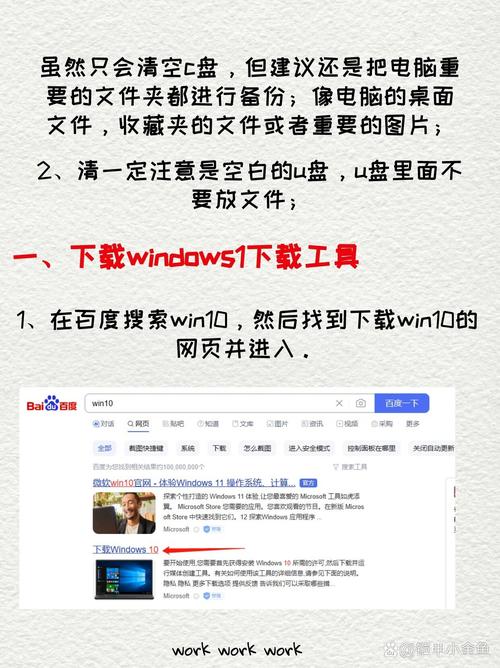
〖Two〗、联想电脑重装Win10系统的步骤如下:下载并准备系统装机工具:首先,在本页或可靠来源下载一个系统装机工具。打开装机工具后,点击“浏览”按钮。选取镜像文件:在弹出的查找范围窗口中,定位到你的启动U盘。选取Win10系统的镜像文件,并点击“打开”。设置系统盘:在装机工具中,选取C盘作为系统盘。
〖Three〗、下载并安装装机吧一键重装系统软件,插入U盘,点击开始制作。电脑 选取您想重装的系统镜像,然后继续点击开始制作。等待自动下载相关需要的文件。电脑 等待U盘制作完成。点击返回重启。开机出现画面时按F12进入的快速引导菜单,选取U盘进入。继续打开装机工具进行安装。
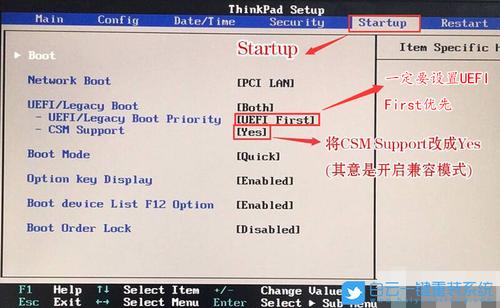
〖Four〗、具体步骤:进入bios查看是否已经设置成uefi启动模式,如果没有设置成uefi启动就得重新设置一下uefi启动模式。 联想笔记本用UEFI模式无法启动WIN10 想用uefi进入系统,需要创建esp分区。然后重新设置引导。
〖Five〗、笔记本插着充电器,点击win10系统左下角开机键,选取设置。
〖Six〗、联想电脑如何重装系统win10:首先下载并打开【点击下载】,进入“在线装机”进入后会先给你检测系统环境,方便推荐比较好的系统版本。验完机之后,在“win10”菜单里选取想要安装的win10系统版本。接下去可以选取想要提前备份的文件。随后软件会自动为你下载系统和安装必备组件。
联想一体机如何重装系统
联想笔记本电脑重装系统的步骤首先本机有一键恢复的功能,可以通过一键恢复将系统恢复到出厂的状态,操作方法为:首先在系统中将C盘个人重要资料拷贝到其它的盘,然后将电脑关机,直接按NOVO键进入一键恢复,然后您选取“系统恢复”即可。第二,您也可以使用联想为您提供的系统恢复光盘重新安装操作系统。
联想B505一体机重装系统的方法如下:首先,需要准备一张系统安装光盘或U盘,并确保电脑能够从该光盘或U盘启动。可以从官方网站下载最新的操作系统安装镜像文件,然后将其写入光盘或U盘中。下面,需要进入BIOS设置,将启动顺序设置为从光盘或U盘启动。
驱动程序:在重装系统后,需要下载相应的驱动程序,并进行安装。一定要注意驱动程序的来源,下载安装正规渠道的驱动程序。安全设置:在重装系统后,需要进行安全设置。一定要安装杀毒软件、设置防火墙等,以确保系统的安全运行。 总结 联想一体机重装系统是一个较为复杂的过程,需要一定的操作技巧和耐心。
在进入PE加载映像文件时要非常注意,一但选错,就会造成其它盘的文件丢失,所以在联想重装系统前,了解磁盘大小的情况是必要的工作,这样便于安装时的判断。 ⑷ 联想560一体机如何重装系统 选取需要安装的系统。
检查备份:确认重装系统前的重要文件已备份至外部存储设备,避免数据丢失。-在开始重装系统之前,确保将个人文件、照片、音乐等重要数据备份至U盘或其他外部存储设备。准备安装介质:根据联想一体机型号选取合适的安装介质。
lenovo一体机电脑重装系统联想电脑如何重装系统一键重装系统
关闭电脑运行的安全软件,以免影响电脑重装系统。双击打开小白系统,等待环境检测完成。接着我们选取联想笔记本电脑需要重装系统Win10的版本展开,选取后点击【安装此系统】。然后选取电脑常用的软件,勾选完成后点击【下一步】。
首先打开电脑,然后按快捷键F12进入BIOS设置页面,如图所示,上下键选取上面一排的BOOT的选项进入。然后进入BOOT的选项里面,进入之后上下键选取CD-ROM光驱,将光驱设置为第一启动。最后,选取好之后,会弹出来对话框,按F10键选取YES保存设置并退出,重启电脑就可以了。
联想电脑系统重装步骤图解图3第二步:进入大白菜启动U盘设置步骤:一:采用F12快捷启动项进入U盘:4,先把大白菜启动U盘插在电脑上,然后开机,进入Logon画面时,按F12键,便会弹出快捷菜单项,选取其中的U盘“USB-HDD: Kingston DataTraceler 0”这一项,然后按Enter确定,即可进入大白菜启动U盘。
文章到此结束,如果本次分享的联想一体机重装系统步骤和联想一体机如何重装系统win10的问题解决了您的问题,那么我们由衷的感到高兴!










标签: windows 10 联想