本文摘要: 其实vivox70怎么连接电脑的问题并不复杂,但是又很多的朋友都不太了解vivoy70s连接电脑,因此呢,今天小编就来为大家分享vivox70怎么连接电脑的一些知识,希望可以帮助到大家,下面我们一起来看看这个问题的分析吧!
其实vivox70怎么连接电脑的问题并不复杂,但是又很多的朋友都不太了解vivo y70s连接电脑,因此呢,今天小编就来为大家分享vivox70怎么连接电脑的一些知识,希望可以帮助到大家,下面我们一起来看看这个问题的分析吧!
vivox70怎么连接电脑?
〖One〗、在电脑端安装vivo手机助手(官方网站--服务板块中可以找到并下载),安装后在电脑桌面会有相关四个程序,选取vivo手机助手并打开。使用USB线(尽量使用原装)连接电脑和手机。
〖Two〗、首先,你需要准备一根数据线,这种数据线两端应具备兼容vivo X70手机的充电口与电脑的USB接口。将数据线一端的手机端口插入vivo X70的充电口,另一端的电脑端口则插入至电脑主机的USB接口。确保连接牢固,然后按下手机屏幕上的“开始”或“连接”按钮,以确认手机与电脑成功建立连接。
〖Three〗、你需要找一根数据线,将vivo X70的手机跟电脑就可以连接。一般这个数据线我们将数据线头插入到vivo X70的充电口位置,然后将后面的充电器头拔入,再将线头插入到电脑主机上面。就可以连接电脑。连接电脑之后可以加手机一些东西插入到电脑里面。
怎样把vivo手机照片导到电脑上
手机与手机/平板端传送文件 发送手机:打开互传传送文件我要发送(左下角)头像显示二维码选取要传送的数据和应用发送等待传送完成。接收手机:打开互传传送文件我要接收点击搜索到的设备名或点击“扫描二维码”扫发送手机二维码接收数据和应用等待传送完成。
若使用的是vivo手机,可借鉴电脑和手机相互导入文件的方法: 支持安装vivo办公套件的手机及电脑,可借鉴办公套件连接方法:网页链接。手机导入电脑:连接成功后,在电脑办公套件页面选取文件管理--勾选或全选需要备份的数据--点击保存到电脑--选取电脑端保存路径--等待提示完成即可。
使用准备好的数据线将手机连接到电脑上。打开豌豆荚软件,通常软件会自动识别并连接手机。开启USB调试:在手机上,进入【设置】。找到并点击【开发人员工具】。开启【USB调试】功能。使用豌豆荚导入照片:在豌豆荚软件中,找到并点击【我的图片】功能。在界面上方,点击【导出到电脑】或类似选项。
vivo手机把照片导入电脑的方法主要有以下两种:方法一:通过USB数据线连接 连接手机与电脑:使用USB数据线将vivo手机和电脑连接起来。选取文件传输模式:连接成功后,手机屏幕上会弹出一个选项菜单,选取“文件传输”或类似选项,允许电脑访问手机存储的照片。
vivo手机把照片导到华为电脑上的方法有以下几种:使用U盘:将U盘插入vivo手机。在手机上将照片复制到U盘内。拔出U盘,再将其连接至华为电脑。在电脑上访问U盘,将照片复制到所需位置。使用数据线连接:使用数据线将vivo手机连接至华为电脑的USB接口。在电脑上识别到vivo手机后,打开文件管理器。
先找到手机上的相册。然后找到要传送的图片所在的子相册。之后选取编辑命令,选中要传送的照片。E. vivo手机怎么传文件到电脑 vivo手机可以使用蓝牙传输文件。
vivox70pro如何与电脑互传视频文件?
手机和电脑之间,使用【数据线】传送视频和照片最方便。2,使用【第三方助手】类的软件,也可以传送视频、照片的。3,还可以使用(OTG)把视频或照片拷贝到 U 盘,然后复制到电脑。
若使用的是vivo手机,可借鉴电脑和手机相互导入文件的方法: 支持安装vivo办公套件的手机及电脑,可借鉴办公套件连接方法:网页链接。手机导入电脑:连接成功后,在电脑办公套件页面选取文件管理--勾选或全选需要备份的数据--点击保存到电脑--选取电脑端保存路径--等待提示完成即可。
然后在电脑端vivo手机助手点击“使用USB连接”,会出现您手机的型号,点击型号的地方连接,那么您的手机就与电脑连接成功了。 连接成功后就可以在电脑端vivo手机助手使用数据备份、文件管理等功能了。三vivox70pro如何与电脑互传视频文件1,手机和电脑之间,使用【数据线】传送视频和照片最方便。
vivox70pro如何与电脑互传视频文件1,手机和电脑之间,使用【数据线】传送视频和照片最方便。2,使用【第三方助手】类的软件,也可以传送视频、照片的。3,还可以使用(OTG)把视频或照片拷贝到 U 盘,然后复制到电脑。
vivo手机怎么投屏到电脑
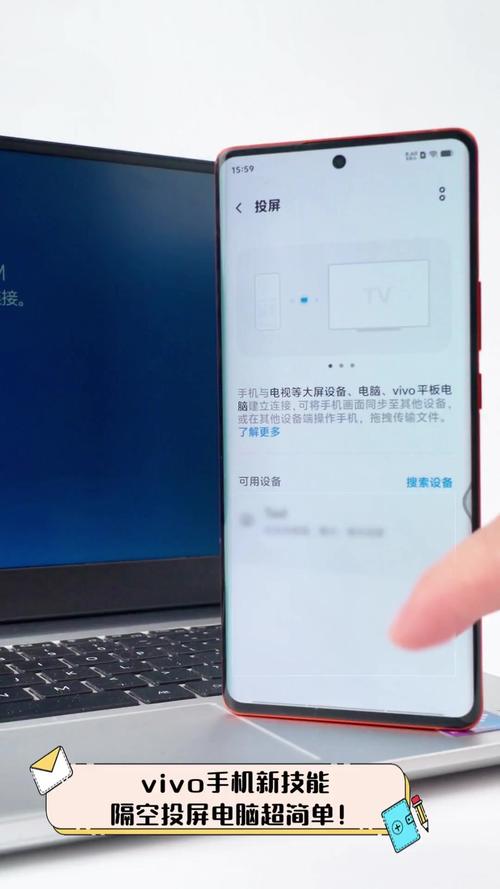
〖One〗、需要手机与电脑接入同一网络,电脑端安装并打开互传(下载电脑端互传:网页链接),进入手机设置--更多连接/其他网络与连接--投屏/智慧投屏--屏幕右上方扫码标识,点击扫描电脑端互传多屏互动二维码,即可投屏。
〖Two〗、在vivo手机上打开AirDroid Cast应用,选取“扫码投屏”。使用手机摄像头扫描电脑屏幕上的二维码。建立连接:扫描成功后,按照屏幕上的指示进行操作,等待手机与电脑之间的连接建立。投屏成功 连接建立后,vivo手机的屏幕画面将实时呈现在电脑屏幕上,享受高清投屏体验。
〖Three〗、可查看以下投屏方法:使用无线网络投屏电脑:需要手机与电脑接入同一网络,电脑端安装并打开互传(下载电脑端互传:pc.vivo.com),进入手机设置--其他网络与连接--投屏--屏幕右上方扫码标识,点击扫描电脑端互传多屏互动二维码,即可投屏。注:暂时仅支持windows系统电脑。
〖Four〗、vivo手机投屏到电脑的方法有多种,其中最常用的有两种:通过有线连接和通过无线连接。以下是详细的操作步骤:通过有线连接实现投屏: 准备工具:首先确保有一根支持视频输出的连接线。然后还需要电脑的输入接口与线的输出方式相匹配。连接手机与电脑:使用连接线将手机与电脑的相应接口连接起来。
〖Five〗、按如下点击,进入连接。(或者在win10设置中找到连接,并进入)选中投影到这台电脑,弹出设置 将关闭改为在所有位置中可以使用 接着打开手机进入设置。向下拉找到多屏互动。进入后找到对应的电脑,与之连接。这时候电脑往往会收到一个手机的连接请求,点同意即可。
〖Six〗、要将vivo手机投屏到电脑,可以按照以下步骤进行操作:电脑端设置:在Windows 10电脑上,进入设置或直接搜索“投影到这台电脑”的选项。选中“投影到这台电脑”,并在弹出的设置中将选项从“关闭”改为“在所有位置中可以使用”。手机端操作:打开手机,进入设置菜单。
vivox70如何连接电脑
首先,你需要准备一根数据线,这种数据线两端应具备兼容vivo X70手机的充电口与电脑的USB接口。将数据线一端的手机端口插入vivo X70的充电口,另一端的电脑端口则插入至电脑主机的USB接口。确保连接牢固,然后按下手机屏幕上的“开始”或“连接”按钮,以确认手机与电脑成功建立连接。
在电脑端安装vivo手机助手(官方网站--服务板块中可以找到并下载),安装后在电脑桌面会有相关四个程序,选取vivo手机助手并打开。使用USB线(尽量使用原装)连接电脑和手机。
你需要找一根数据线,将vivo X70的手机跟电脑就可以连接。一般这个数据线我们将数据线头插入到vivo X70的充电口位置,然后将后面的充电器头拔入,再将线头插入到电脑主机上面。就可以连接电脑。连接电脑之后可以加手机一些东西插入到电脑里面。
vivox70用户拒绝媒体怎么允许
在处理VIVO X70用户拒绝媒体请求允许的情况时,您需要遵循以下步骤:首先,确保开启USB调试功能。为此,请进入手机的“设置”,然后找到“关于手机”或“内核版本”选项。连续点击“版本号”或“内核版本”多次,这样可以激活“开发者选项”。进入“开发者选项”后,找到并开启“USB调试”功能。
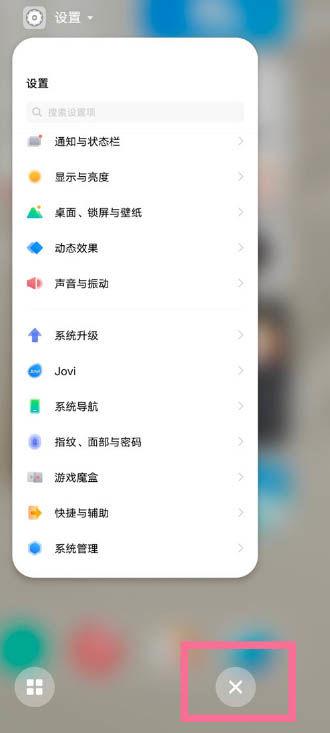
游戏时自动拒接来电,可以进入设置--游戏魔盒--电话免打扰--开启“拒接来电”,并设置“允许部分来电”。开启后,游戏中将拒接除“允许部分来电”以外的来电。注:近来该功能Funtouch OS 2及后续系统均支持。
可以进入设置--桌面、锁屏与壁纸--桌面设置--桌面下滑,设置为“无、通知中心或控制中心”,即可关闭桌面下拉呼出全局搜索。注:若没有此开关则不支持关闭。若有更多疑问,可进入vivo官方网站--我的--在线客服--下滑底部--在线客服--输入人工客服进入询问了解。
进入设置--(应用与权限)--(系统应用设置)--电话/信息--骚扰电话/信息拦截--开启对应的拦截选项; 进入i管家--实用工具--骚扰拦截--电话拦截/信息拦截--开启对应的拦截选项;部分机型没有骚扰拦截,可进入设置--电话中设置黑名单。
vivo手机文件传输到电脑怎么传vivo手机传文件到电脑步骤
Vivo手机通过USB数据线连接电脑的方法是:使用原装USB数据线将手机与电脑连接,然后在手机上选取“传输文件”选项,即可在电脑上访问手机存储。准备工作 首先,确保你有一根原装的Vivo USB数据线。这种数据线的一头是USB接口,用于连接电脑;另一头是Micro USB或USB-C接口,用于连接手机。
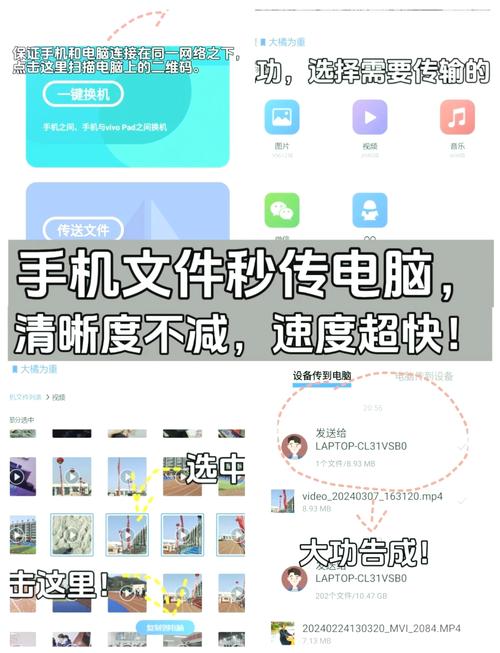
手机与手机/平板端传送文件 发送手机:打开互传传送文件我要发送(左下角)头像显示二维码选取要传送的数据和应用发送等待传送完成。接收手机:打开互传传送文件我要接收点击搜索到的设备名或点击“扫描二维码”扫发送手机二维码接收数据和应用等待传送完成。
手机导入电脑:连接成功后,在电脑办公套件页面选取文件管理--勾选或全选需要备份的数据--点击保存到电脑--选取电脑端保存路径--等待提示完成即可。电脑导入手机:连接成功后在办公套件,文件管理页面选取导入电脑文件,勾选需要导入电脑的文件后即可传输电脑上的文件到手机文件管理中。
如何让vivo手机在已连wifi情况下再连接电脑使电脑连上网
使用数据线将手机和Windows电脑连接起来。 在手机上,前往设置菜单。 选取“个人热点”选项。 点击“其他共享方式”。 开启“通过USB共享网络”功能。 在电脑上,打开设备管理器,找到网络适配器,如果出现如图所示的识别,说明已经成功连接,电脑现在可以上网了。
可以通过USB数据线共享手机网络,使用数据线连接电脑和手机,进入设置--其他网络与连接--个人热点--其他共享方式--开启“通过USB共享网络”,电脑选取手机网络连接即可。注:手机不支持通过USB使用电脑的网络。更多操作方法可进入vivo官方网站--我的--在线客服--输入人工,询问在线客服反馈。
通过USB数据线共享:在插入USB数据线时,选取弹出的第三个选项“与PC共享您的手机网络”即可。开启后会在状态栏的天线信号处显示USB连接图标,并在下拉的通知面板上显示“USB绑定或热点已启动”『2』通过WIFI热点共享:设置-个人热点,开启“便携式WLAN热点”(比较多可同时链接5个设备)。
手机在连接无线网络的情况下,用USB线连接手机和电脑,点击“设置”--点击“个人热点”打开--退回“设置”点击“更多连接方式”--开启“USB网络共享”--在电脑上选取设置网络,就可以用电脑上网了。图文步骤用USB数据线连接手机和电脑。
首先,打开手机,找到主界面的“设置”,并点击打开。在“设置”里面,我们看到有“个人热点”这一项,点击打开。打开“WLAN热点”,我们看到在界面最上方手机信号的旁边出现了“热点”的图标。记住共享网络的名称是“vivo x6s A”,默认密码是图中的字符,我就不改了。
vivo x7手机wifi 怎么链接电脑 电脑系统是Windows 7旗舰版!建议您先按照以下方法将手机连接电脑:在电脑端安装vivo手机助手(官方网站--服务板块--手机升级--点击一款机型--资源下载中找到vivo手机助手并下载),安装后在电脑桌面会有相关四个程序,选取vivo手机助手并打开。
关于vivox70怎么连接电脑的内容到此结束,希望对大家有所帮助。