本文摘要: 大家好,关于笔记本电脑连不上无线网络怎么解决很多朋友都还不太明白,今天小编就来为大家分享关于笔记本电脑连不上无线wifi网络怎么办的知识,希望对各位有所帮助!
大家好,关于笔记本电脑连不上无线网络怎么解决很多朋友都还不太明白,今天小编就来为大家分享关于笔记本电脑连不上无线wifi网络怎么办的知识,希望对各位有所帮助!
笔记本电脑无线网络连不上怎么办?
〖One〗、在计算机管理的服务里找到“wlan autoconfig”服务,右击选取“所有任务”—“重新启动”选项,即可解决显示“未连接-连接可用”笔记本连不上无线网络的问题。
〖Two〗、开始菜单--控制面板--网络和共享中心--更改适配器-无线连接是否是开启状态。若是禁用需开启。确认无线服务是否开启,方法:请您在开始菜单中点击“运行”,输入services.msc,找到WLAN auto config(或Wireless Zero Configuration),看是否已经设置为开启,若没有,请将它设置为开启试试。
〖Three〗、检查并切换飞行模式 在任务栏中,点击Internet图标以检查Wi-Fi的状态并确保已打开,然后关闭飞行模式,并检查其他Wi-Fi网络。重启无线网络连接 在“设置”中,选取“网络和互联网”,然后点击Wi-Fi下的“高级选项”,选取“网络重置”,点击“立即重置”。
〖Four〗、更换网络并检查路由器设置。请更换连接其他网络或手机流量热点,必要时可更换多个网络尝试。如果连接其他网络上网功能正常,则说明计算机无异常,可能存在路由器网络限制导致,请检查路由器设置问题,具体步骤如下:请通过路由器客户端或Web管理界面,检查并将计算机从黑名单设备列表中移除。
笔记本电脑突然连不上无线网络了怎么办
〖One〗、检查网络硬件:使用其他可联网的设备测试网络是否通畅,以排除路由器和线路等网络硬件的问题。若网络硬件有问题,考虑进行维修或更换。检查无线网络开关:确认笔记本的无线网络开关是否开启。查找笔记本上的无线网络开关组合键,或者寻找信号塔式的图标,配合Fn键使用。
〖Two〗、首先在显示未连接的地方右击打开“打开网络和共享中心”,在界面内单击“更改适配器设置”,打开网络连接页面。然后回到桌面右击“计算机”,单机“管理”选项。
〖Three〗、可以尝试更换路由器无线网络安全性方案,或通过重置Modem、路由器来尝试解决:先关闭Modem、路由器和电脑,等待一分钟以上;然后开启Modem,等所有的指示灯亮起;之后开启路由器,等所有的指示灯灯亮起。最后,打开电脑,尝试网络是否能够连接。

笔记本电脑连接不上无线网显示无internet访问怎么办?
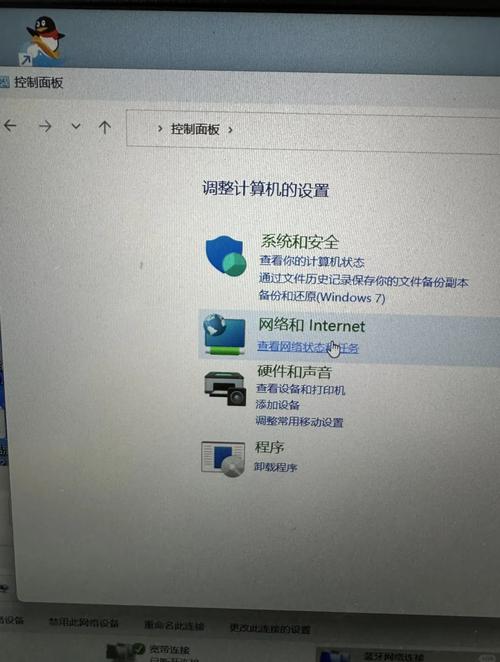
〖One〗、你好,可以尝试以下步骤:打开电脑,在开始界面,右边那一栏找到控制版面,双击打开。打开之后出现如下界面,然后点击“网络与Internet”。接着点开“网络和共享中心”。然后点击“更改适配器设置”。
〖Two〗、在windows10桌面通过点击键盘快捷键win+i进入设置列表,点击网络和Internet选项进入。如下图所示:点击更改适配器选项继续下一步操作。通过鼠标双击WLAN图标进入。在弹出WLAN对话框,点击左下角的属性按钮进入。双击Internet协议版本4(TCP/IPv4)选项进入。
〖Three〗、\x0d\x0a笔记本无线网络连接不上解决方案\x0d\x0a 硬件问题只有找专业的维修人员维修,或者直接更换。\x0d\x0a 打开笔记本设定的无线开关,很多笔记本还设计了快捷键,一般为Fn+F5,启动后连接网络,看能否正常上网。
〖Four〗、当电脑连接wifi显示无internet访问时,可以采取以下措施进行排查和解决:检查wifi连接 确认wifi问题:首先,使用其他设备尝试连接同一wifi,以确定问题是否出在电脑上。如果其他设备也无法连接,则可能是wifi硬件或网络设置问题。
〖Five〗、方法一:输入设置,查找“网络和互联网”,双击;查找“更改适配器选项”,双击;3,双击进入您的WLAN;在页面下方找到“属性”,单击;5,『1』如果在项目列表中选取了项目“WifimasterDatriver”,则可以取消取消。
〖Six〗、连接wifi显示无internet访问,原因可能有以下几点:首先,检查笔记本的wifi连接是否正常。尝试用手机或另一台具有wifi的设备连接该wifi,以判断问题是否出在笔记本上。如果两者均无法连接,问题可能在wifi硬件或网络设置上。若问题确实在wifi上,检查路由器的物理连接。
acer电脑连不上无线网络怎么办宏基笔记本电脑无线网无法连接怎么办
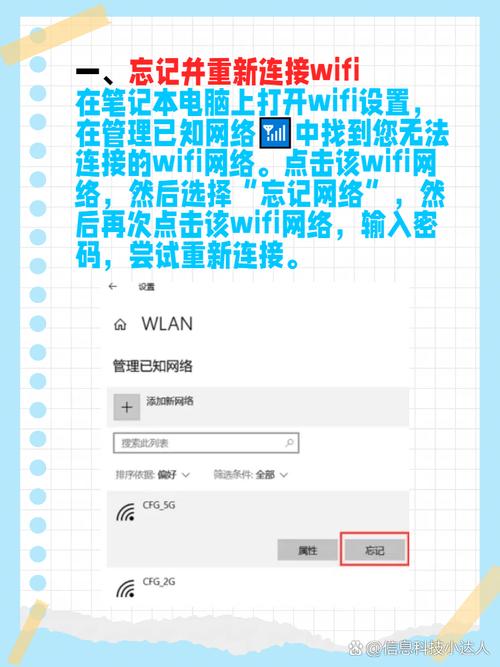
也可以将连接不上的无线网络从网络中删除,重新搜索尝试连接。方法就是首先是打开网络和共享中心,之后,点击管理无线网络。然后,这里会显示电脑之前连接过的wifi信号名称。在wifi信号名称上面单击右键——删除网络。‘叁’ 宏基笔记本如何打开wifi 宏基笔记本打开wifi用键盘的组合键:Fn+F3。
界面一:或 界面二:开启状态: 关闭状态:步骤二:查询能否搜索到自己的路由器信号 ,建议来回移动计算机或更换不同无线网络环境 测试。步骤三:电脑的IP地址被修改也会导致,无法搜到其他的无线网络。(根据路由器设定规则,一般选取自动获得IP地址)步骤四:无线网卡驱动损坏(没有正确安装)或者被禁用。
请先检查无线网络是否打开,可以通过机器本身的外置快捷键或者没有外置快捷键的机器可以点击FN+F3查看是否开启。查看当前想使用的无线网络是否在有效的范围之内,建议来回移动计算机来确定无线网来的范围和计算机的最佳位置。电脑的IP地址被修改也会导致,无法搜到其他的无线网络。
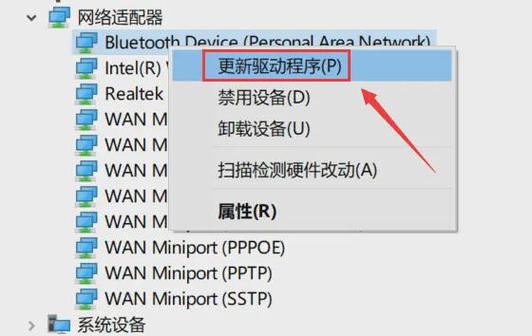
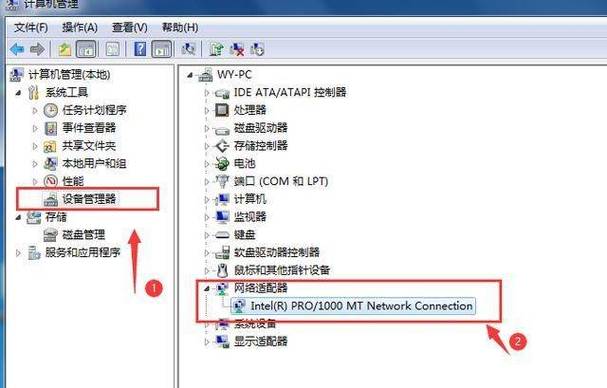
如果右下角网络图标显示红色交叉,那么再检查一下无线网卡情况。在我的电脑上单击右键——设备管理器——网络适配器,看网卡驱动是否良好。如果无线网卡未启用或者未安装驱动的话,就启用无线网卡或者安装一下无线网卡驱动,无线网卡驱动可以下载后拷贝安装。
第一个原因:首先考虑到的是:水晶头和网线接触不良,还有由路器或者猫的网线接触不良,所以要将水晶头重新拨插一下,路由器或者猫网线插口也重新拨插一下,看一看网卡的指示灯是否在闪,在正常闪,一般这样做了就OK了,如果还是差,哪就走下一步。

笔记本电脑连不上无线怎么办?
可以尝试更换路由器无线网络安全性方案,或通过重置Modem、路由器来尝试解决:先关闭Modem、路由器和电脑,等待一分钟以上;然后开启Modem,等所有的指示灯亮起;之后开启路由器,等所有的指示灯灯亮起。最后,打开电脑,尝试网络是否能够连接。
误按了Fn+F2键。方案:再按一次打开无线功能。禁用了无线网卡驱动。方案:右键我的电脑,点击设备管理器,展开网络适配器,找到无线网卡驱动(里面含wireless单词的),如下图:可能禁用了无线WLAN AutoConfig服务。方案:右键我的电脑,管理,服务和应用程序,服务。
\x0d\x0a笔记本无线网络连接不上解决方案\x0d\x0a 硬件问题只有找专业的维修人员维修,或者直接更换。\x0d\x0a 打开笔记本设定的无线开关,很多笔记本还设计了快捷键,一般为Fn+F5,启动后连接网络,看能否正常上网。
如果WiFi信号良好但连接不成功,可以尝试重启路由器和笔记本电脑。有时候,简单的重启可以解决网络连接问题。重启后,再次尝试连接WiFi。 检查驱动程序 如果以上步骤无效,可能是无线网卡驱动程序的问题。进入设备管理器,检查无线网卡的驱动程序是否正常。如有问题,可以尝试更新或重新安装驱动程序。
开始菜单--控制面板--网络和共享中心--更改适配器-无线连接是否是开启状态。若是禁用需开启。确认无线服务是否开启,方法:请您在开始菜单中点击“运行”,输入services.msc,找到WLAN auto config(或Wireless Zero Configuration),看是否已经设置为开启,若没有,请将它设置为开启试试。
建议修改为英文或者英文加数字的组合再进行连接;如以上原因都排除,那么久很有可能是电脑系统问题了,建议恢复一下出厂设置。看看能否解决问题。
笔记本电脑连不上无线网络怎么办
〖One〗、误按了Fn+F2键。方案:再按一次打开无线功能。禁用了无线网卡驱动。方案:右键我的电脑,点击设备管理器,展开网络适配器,找到无线网卡驱动(里面含wireless单词的),如下图:可能禁用了无线WLAN AutoConfig服务。方案:右键我的电脑,管理,服务和应用程序,服务。
〖Two〗、更换网络并检查路由器设置。请更换连接其他网络或手机流量热点,必要时可更换多个网络尝试。如果连接其他网络上网功能正常,则说明计算机无异常,可能存在路由器网络限制导致,请检查路由器设置问题,具体步骤如下:请通过路由器客户端或Web管理界面,检查并将计算机从黑名单设备列表中移除。
〖Three〗、开始菜单--控制面板--网络和共享中心--更改适配器-无线连接是否是开启状态。若是禁用需开启。确认无线服务是否开启,方法:请您在开始菜单中点击“运行”,输入services.msc,找到WLAN auto config(或Wireless Zero Configuration),看是否已经设置为开启,若没有,请将它设置为开启试试。
〖Four〗、笔记本电脑连不上无线网,可以尝试以下方法解决: 检查无线网络开关和驱动程序。首先确认笔记本的无线网络开关是否已打开。如果开关打开但电脑仍然无法连接到无线网络,可能是因为无线网卡驱动程序出现问题。可以尝试更新或重新安装无线网卡驱动程序,以解决问题。 检查无线网络信号和连接设置。
〖Five〗、当笔记本电脑连不上无线网络时,可以尝试以下解决办法:检查并启用无线网络适配器:点击“开始”菜单,进入“windows系统”,然后打开“控制面板”。在控制面板中,找到并点击“网络和共享中心”。点击“更改适配器设置”,在“网络连接”界面中查看所有的网络连接适配器。
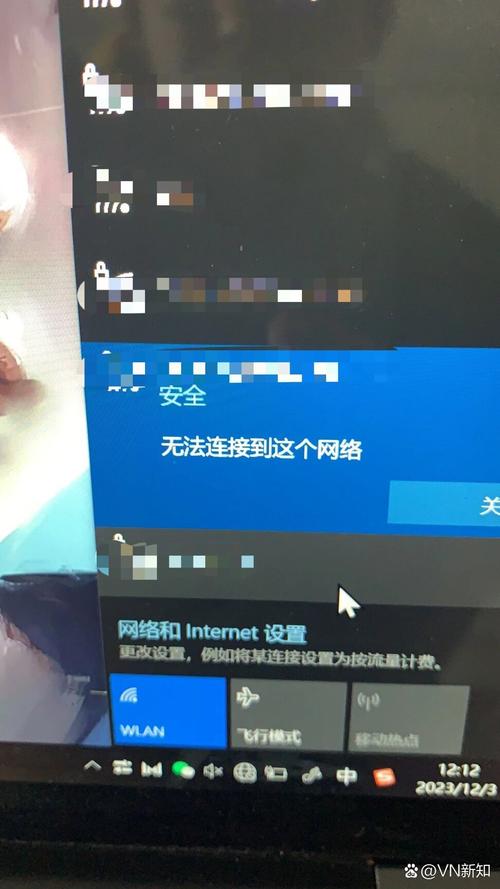
笔记本电脑连不上无线网络怎么解决?
可能原因和解决方案如下:误按了Fn+F2键。方案:再按一次打开无线功能。禁用了无线网卡驱动。方案:右键我的电脑,点击设备管理器,展开网络适配器,找到无线网卡驱动(里面含wireless单词的),如下图:可能禁用了无线WLAN AutoConfig服务。方案:右键我的电脑,管理,服务和应用程序,服务。
更换网络并检查路由器设置。请更换连接其他网络或手机流量热点,必要时可更换多个网络尝试。如果连接其他网络上网功能正常,则说明计算机无异常,可能存在路由器网络限制导致,请检查路由器设置问题,具体步骤如下:请通过路由器客户端或Web管理界面,检查并将计算机从黑名单设备列表中移除。
笔记本电脑连不上无线网,可以尝试以下方法解决: 检查无线网络开关和驱动程序。首先确认笔记本的无线网络开关是否已打开。如果开关打开但电脑仍然无法连接到无线网络,可能是因为无线网卡驱动程序出现问题。可以尝试更新或重新安装无线网卡驱动程序,以解决问题。 检查无线网络信号和连接设置。

笔记本电脑不能连接无线网了,怎么解决?
〖One〗、开始菜单--控制面板--网络和共享中心--更改适配器-无线连接是否是开启状态。若是禁用需开启。确认无线服务是否开启,方法:请您在开始菜单中点击“运行”,输入services.msc,找到WLAN auto config(或Wireless Zero Configuration),看是否已经设置为开启,若没有,请将它设置为开启试试。
〖Two〗、在windows10桌面通过点击键盘快捷键win+i进入设置列表,点击网络和Internet选项进入。如下图所示:点击更改适配器选项继续下一步操作。通过鼠标双击WLAN图标进入。在弹出WLAN对话框,点击左下角的属性按钮进入。双击Internet协议版本4(TCP/IPv4)选项进入。
〖Three〗、完成上述步骤后,重启电脑,检查无线网络连接是否恢复正常。如果仍有问题,可以尝试重置网络设置或联系技术支持获取帮助。注意,安装新的驱动程序时,务必确保来源可靠,避免下载到恶意软件或病毒。总之,及时更新网络适配器驱动程序,是解决笔记本电脑无法连接无线网络问题的关键。
〖Four〗、路由器出故障了最可疑的是供电系统,所以首先要检查的是供电系统,看供电插座是否有电流和电压。如果供电正常,看电源线是否损坏或松动。如果电源线损坏,请更换并重新插入。无线路由器设置。无线路由器比较多只能连接16个无线设备,多了就连不上了。有的人能连上WIFI,有的人不能。
〖Five〗、查看电脑右下方是否有无线标志。设备管理器下无线驱动是否都已安装 打开电脑的无线开关(一般是FN+F12键或电源旁边的带有无线标的按钮或掌托右边的开关扣)。以上不行或找不到无线,请安装无线助手,官方网站有下。请您首先确认无线开关是否已经打开。
好了,关于笔记本电脑连不上无线网络怎么解决和笔记本电脑连不上无线wifi网络怎么办的问题到这里结束啦,希望可以解决您的问题哈!