本文摘要: 各位老铁们,大家好,今天由我来为大家分享500固态硬盘分区多少合适,以及500固态c盘分区多少合适的相关问题知识,希望对大家有所帮助。如果可以帮助到大家,还望关注收藏下本站,您的支持是我们最大的动力,谢谢大家了哈,下面我们开始吧!
各位老铁们,大家好,今天由我来为大家分享500固态硬盘分区多少合适,以及500固态c盘分区多少合适的相关问题知识,希望对大家有所帮助。如果可以帮助到大家,还望关注收藏下本站,您的支持是我们最大的动力,谢谢大家了哈,下面我们开始吧!
Win11笔记本500g固态硬盘如何分区
Win11笔记本500g固态硬盘分区方法如下,第一100g做C盘。把系统盘放到C盘是比较好的,而且不能太小。第二留100G作为工作盘。把工作的文件和表格以及word文档还有PPT,凡是跟工作有关的东西全部都放在D盘。第三留100G作为娱乐盘,把电影音乐还有其他娱乐的短视频,以及所有跟娱乐有关的东西全部放在e盘。
方法一:通过系统设置进行分区 打开设置:按Win键或点击任务栏上的开始图标,然后点击“设置”。进入存储设置:在左侧选取“系统”,右侧点击“存储”。访问磁盘和卷管理:点击“高级存储设置”下的“磁盘和卷”。
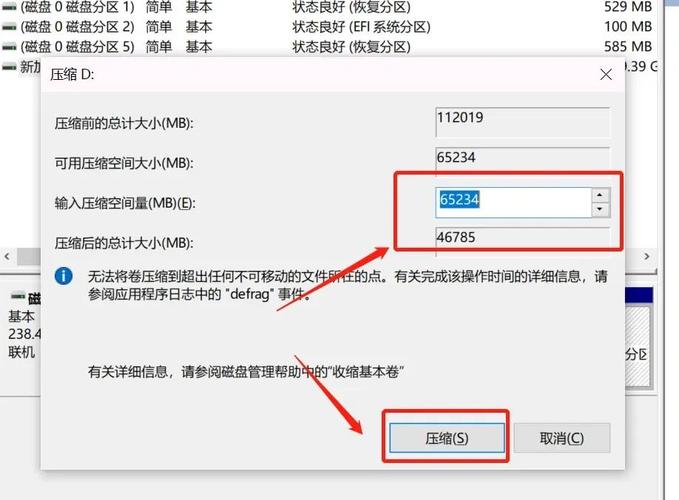
具体方法:桌面右键点击此电脑,在打开的菜单项中,选取管理。计算机管理窗口,点击左侧存储下的磁盘管理。选取要分区的磁盘,并点击右键。在打开的菜单项中,选取压缩卷。此时能够得出压缩空间的数值,输入需要的压缩空间,点击压缩。
桌面右键点击此电脑,在打开的菜单项中,选取管理。计算机管理窗口,点击左侧存储下的磁盘管理。选取要分区的磁盘,并点击右键。在打开的菜单项中,选取压缩卷。
如果你的电脑是固态加机械双硬盘的话,如果固态硬盘是系统盘且不大于240GB就不需要对固态硬盘分区了,只需要对机械硬盘分区即可。如果你的电脑只有一个硬盘且只有一个分区,或者你想要调整各个分区的大小或创建更多分区,可以按照下面步骤操作。
以下为Win11固态硬盘分区的步骤:第一步:从C盘释放200GB容量,新建200GB容量大小的分区。 打开设置:按下Win键或点击开始菜单,选取设置。 在设置界面选取系统,点击存储。 在存储界面,点击高级存储设置中的磁盘和卷。 展开磁盘列表,选取C盘,点击属性。 在C盘属性中,点击更改大小。
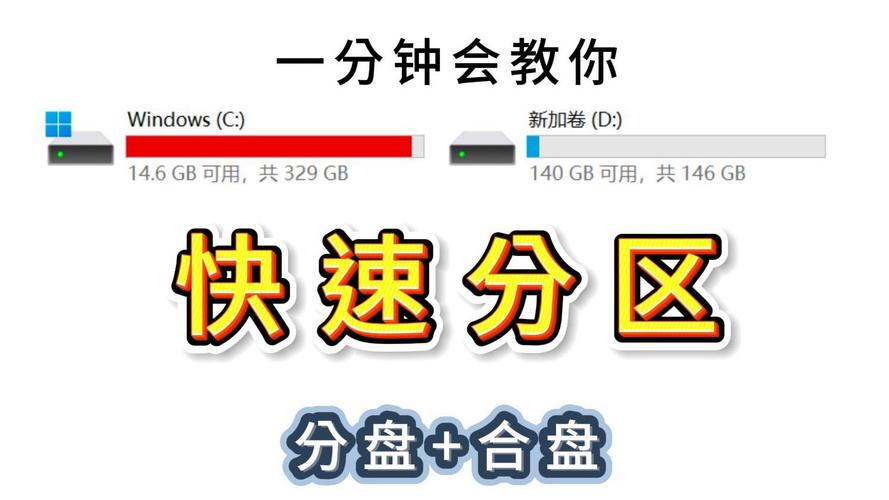
电脑有1T机械硬盘,有500的固态硬盘,分区要分多大好呢?
〖One〗、在配置了一台电脑,拥有1T机械硬盘和500G固态硬盘的情况下,分区的合理规划显得尤为重要。针对固态硬盘,建议将其150-200G划分为C盘,用作系统盘,确保系统运行流畅。剩余的固态硬盘空间可以划分为D盘,用于存放那些经常需要运行的大型软件,以提升软件启动速度和运行效率。
〖Two〗、通俗来讲,固态盘没有必要分区,对性能并无帮助。如果习惯性的想要分区,就像我一样(手动滑稽),那么分了也没关系。建议你将C盘分100G容量,这样装系统足够了。剩下的365G作为D盘,用来安装各种程序和游戏。
〖Three〗、G的固态硬盘,这个有点尴尬,再分又有点小,不分显得有点宽敞,但是我还是建议不要再分了,如果你电脑配了120G的固态硬盘,那就这个硬盘只分一个分区全部用来安装系统。如果是250G的固态硬盘,则可以再分一下,系统盘分80G或者100G,另外的分为一个分区。
〖Four〗、把机械硬盘断电,只保留固态硬盘,然后给固态硬盘装系统。只分一个区,让固态硬盘做全部的c盘使用,把系统和所有软件以及正在玩的游戏装到固态硬盘上。装好系统后,给机械硬盘通上电,进系统,给机械硬盘分1-2个区即可。分区不要太多,越多麻烦越多,一般整台电脑比较多3个区是最佳的。
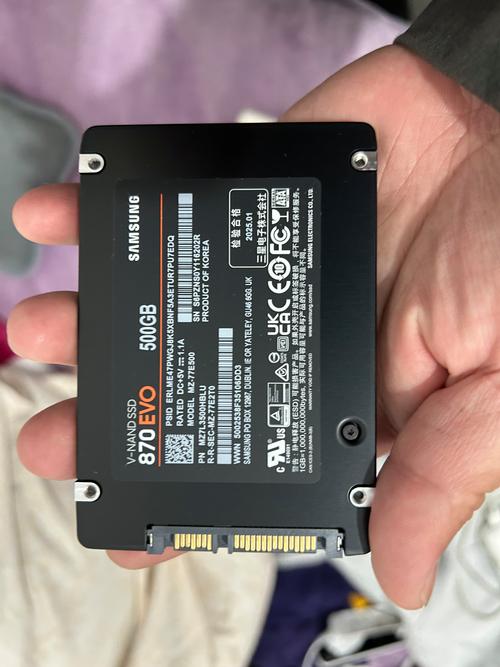
win10500g固态硬盘怎么分区合适
Win10拥有一个功能实在的磁盘管理工具,利用它我们就能够重新调整硬盘分区。要打开这一功能,最简单的方法就是通过搜索栏寻找“计算机管理”,并打开。然后在计算机管理的窗口当中,找到“存储”下的“磁盘管理”,即可看到硬盘、分区的各种情况,例如当前有多少块硬盘、每个硬盘有多少容量、多少分区等等。
固态硬盘加机械硬盘是比较靠谱的方式,把系统和程序放在固态,把其它的资料放在机械硬盘,既有速度和容量,在花费上面也比较平衡。分区方式如果按照我的意思,完全可以不用分区,500G固态硬盘作为C盘,1T机械盘作为D盘,这样就可以了。win10的操作系统对固态支持比较友好,可以发挥固态的性能,没必要分区。
根据个人习惯,分4个或者5个盘。C盘50-70G,WIN10的系统占用就有20G,还有部分网友说自己的达到30G。D盘50G,一般用来安装应用等。E盘150G,用来安装游戏等应用。F盘200G左右,用来放音乐、照片,电影等。G盘50G,用来放自己的资料等东西。
win10可以“保留个人文件和应用”重装系统,理论上说可以不分区,可以借鉴微软自家出的surface(类平板电脑)就只有一个分区,这是固态硬盘时代的“官方建议”。不过有些老DIY玩家习惯全新重装系统(格式化分区再重装,一种电脑洁癖)或者备份系统分区,这样的“偏好”下只有分区。
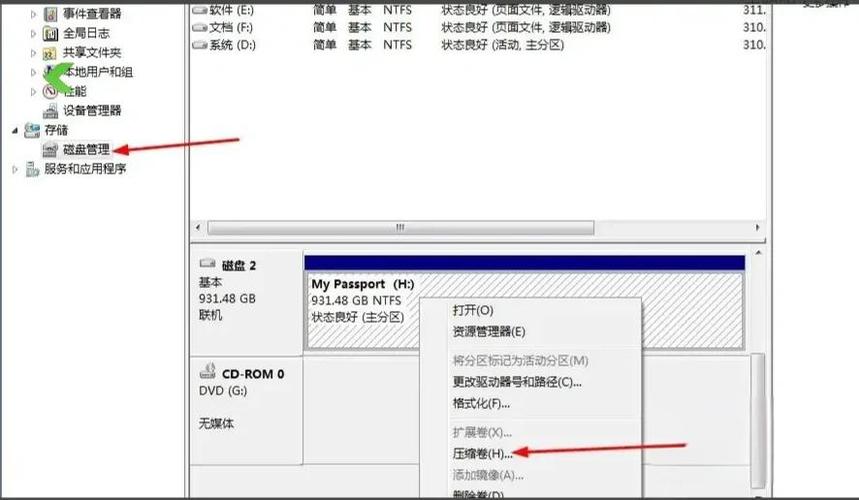
固态硬盘装系统不分区。500GB的机械硬盘建议分2-3个区,按个人喜好,一般分成个人数据盘,游戏盘,影音文件盘。500GB的硬盘分区方法如下:请在开始操作前注意备份好自己的重要数据。1 、右键点击开始菜单,选取【磁盘管理】。右击500GB的硬盘选取压缩卷。耐心等待片刻;出现可用压缩空间大小。
500g固态硬盘分区方案参数
〖One〗、g固态硬盘分区方案参数?分三个区:c盘100g,用于系统盘,安装操作系统。d盘:200g,用于安装游戏及日常使用的软件。e盘:余下的大约160g左右,用于存储一些需要长期保存的文件,如文档、照片、软件什么的。500g硬盘格式化后,大约有460g左右,所以作这样的分区。
〖Two〗、在配置了一台电脑,拥有1T机械硬盘和500G固态硬盘的情况下,分区的合理规划显得尤为重要。针对固态硬盘,建议将其150-200G划分为C盘,用作系统盘,确保系统运行流畅。剩余的固态硬盘空间可以划分为D盘,用于存放那些经常需要运行的大型软件,以提升软件启动速度和运行效率。
〖Three〗、首先建立主逻辑分区。因为主分区是放系统的,不建议安装太多文件在主分区,因此对于500G的硬盘,主分区建议不要太大,30-50G左右就够了。也便于做备份镜像,这里我选取40G左右,格式为NTFS格式,然后点击确定,主分区就建立好了。
〖Four〗、GB固态硬盘的分区策略: 系统分区:分配50GB的空间用于安装操作系统。这有助于确保系统文件的快速读写,提升操作系统的运行速度。 应用程序和游戏分区:剩余的450GB空间分配给其他应用程序和游戏,确保应用软件和游戏文件有足够的空间,同时避免对系统分区造成影响。
一个固态硬盘一个机械盘都是500gb需要分区吗怎么分区?
一个500GB的固态硬盘和一个500GB的机械硬盘都需要进行分区。分区策略如下:500GB固态硬盘的分区策略: 系统分区:分配50GB的空间用于安装操作系统。这有助于确保系统文件的快速读写,提升操作系统的运行速度。
在配置一个固态硬盘和一个机械硬盘的电脑系统时,常常需要考虑分区策略。这里,我们将一个500GB的固态硬盘分成两个区,另一个500GB的机械硬盘也分成两个区,来实现不同的功能和存储需求。对于500GB的固态硬盘,我们通常会分配一个50GB的分区来安装操作系统。
在配置了一台电脑,拥有1T机械硬盘和500G固态硬盘的情况下,分区的合理规划显得尤为重要。针对固态硬盘,建议将其150-200G划分为C盘,用作系统盘,确保系统运行流畅。剩余的固态硬盘空间可以划分为D盘,用于存放那些经常需要运行的大型软件,以提升软件启动速度和运行效率。
首先,固态硬盘应当分为两个分区。一个分区容量约为50GB,仅用于安装操作系统,确保系统运行的高效与稳定。剩余的空间建议作为另一个分区,用于存放各类软件、游戏等应用文件。接着,机械硬盘也应进行适当的分区。
如果你还想了解更多这方面的信息,记得收藏关注本站。