本文摘要: 大家好,关于sony头戴式耳机怎么连蓝牙很多朋友都还不太明白,不过没关系,因为今天小编就来为大家分享关于sony头戴式耳机配对的知识点,相信应该可以解决大家的一些困惑和问题,如果碰巧可以解决您的问题,还望关注下本站哦,希望对各位有所帮助!
大家好,关于sony头戴式耳机怎么连蓝牙很多朋友都还不太明白,不过没关系,因为今天小编就来为大家分享关于sony头戴式耳机配对的知识点,相信应该可以解决大家的一些困惑和问题,如果碰巧可以解决您的问题,还望关注下本站哦,希望对各位有所帮助!
sony头戴式蓝牙耳机怎么配对
〖One〗、进入“设置——蓝牙”界面,打开手机的蓝牙功能 确认蓝牙已经打开 一般情况下,蓝牙耳机进入配对状态时,只需要一直按住开机按键10秒左右别松手,耳机就会从关机转为开机再转为配对状态,其表现为耳机指示灯(长亮)。然后用手机搜索蓝牙设置,就可以找到你的耳机。
〖Two〗、Sony头戴耳机连接蓝牙,通常需要通过耳机的配对模式与手机或其他蓝牙设备的蓝牙功能进行连接。详细 Sony头戴式蓝牙耳机与蓝牙设备的连接主要依赖于蓝牙配对过程。首先,确保耳机的电量充足并已开启。
〖Three〗、蓝牙连接步骤打开耳机,按住按钮约7秒钟。松开按钮后,确认指示灯交替以蓝色和红色闪烁,会听见语音指导“蓝牙配对”。在智能手机中打开设置菜单。打开蓝牙功能。点击进行配对。如果智能手机的显示屏上要求输入密钥,请输入“0000”。
〖Four〗、打开手机,在手机中找到并打开“设置”。在设置中找到并打开“蓝牙”选项。在此界面中,打开蓝牙的开关,同时将耳机与手机连接。在下拉界面中,找到已配对的索尼蓝牙耳机,点击右方图标,如下图所示。在此界面中,找到并选取“取消配对”。
〖Five〗、方法:索尼蓝牙耳机重新配对方法和初次配对相同,都需要在连接前开启配对模式。按住耳机【电源键】7秒直到指示灯闪烁蓝色并且发出【蓝牙配对】语音提示,然后进入手机的蓝牙设置开启蓝牙功能,再点击并确认配对索尼耳机名称设备,耳机显示蓝色常亮指示灯表示连接成功。
索尼耳机头戴式与手机蓝牙怎么连接
确保耳机有足够的电量,如果耳机长时间未使用,建议先进行充电。同时,打开手机蓝牙功能,并确保手机在耳机的可连接范围内。 根据耳机型号的不同,开启耳机的蓝牙配对模式。一般而言,需要长按耳机上的电源键或触摸传感器约5至7秒钟,直到听到语音指导“蓝牙配对”或看到指示灯交替以蓝色和红色闪烁。
索尼头戴式耳机与手机蓝牙连接的步骤如下:进入“设置——蓝牙”界面,打开手机的蓝牙功能 确认蓝牙已经打开 一般情况下,蓝牙耳机进入配对状态时,只需要一直按住开机按键10秒左右别松手,耳机就会从关机转为开机再转为配对状态,其表现为耳机指示灯(长亮)。
蓝牙连接步骤 打开耳机,按住按钮约7秒钟。注意 如果在约5分钟内未建立配对,则配对模式将被取消且耳机将关闭。一旦蓝牙设备配对完毕,则无需再进行配对,以下情况除外:-修理等情况后配对信息被删除。-耳机已与8个设备配对,并将配对另一设备。-耳机比较多可与8个设备配对。
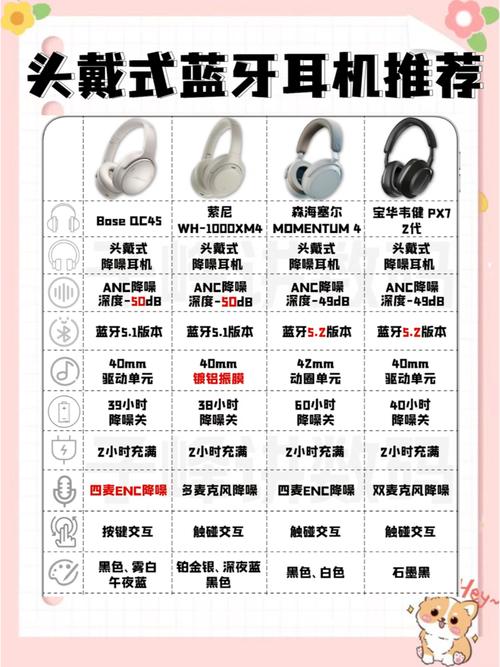
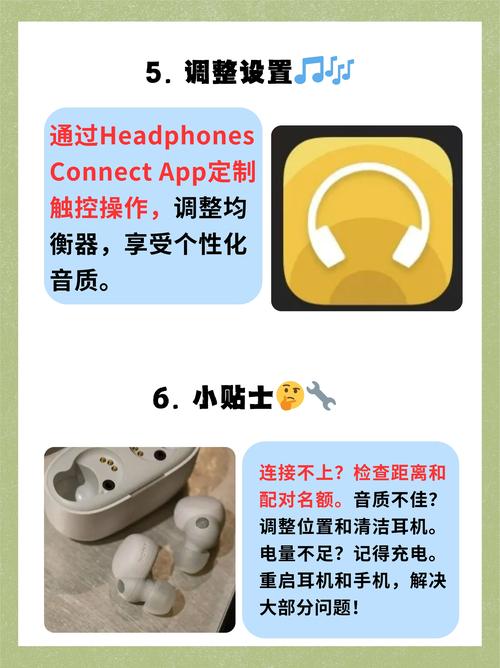
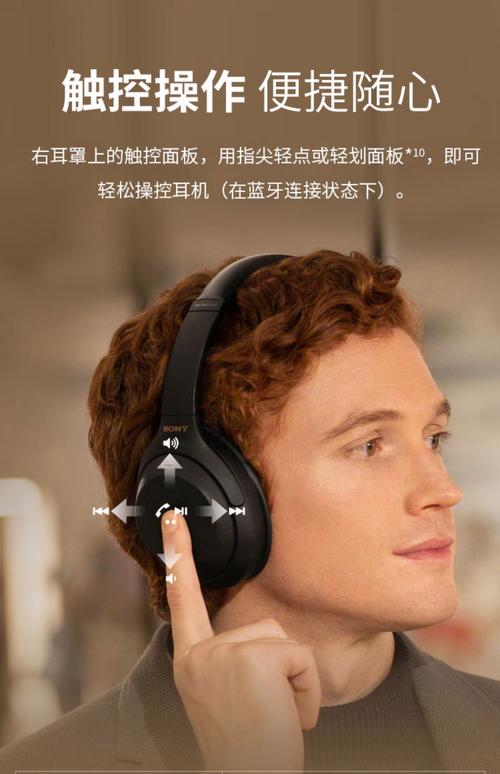
该品牌头戴式耳机连接蓝牙的步骤如下:将索尼头戴式耳机戴上双耳,并用手指按住左右侧单元的触摸传感器约7秒钟,进入配对模式。在手机上打开蓝牙功能,并在蓝牙设备列表中找到耳机名称,点击进行配对。还可以下载索尼HeadphonesConnectAPP来进行连接。
**打开耳机**:首先,确保你的Sony头戴式耳机已开机,并处于可配对状态。对于大多数Sony头戴式耳机,你通常需要按住耳机上的某个按钮(如电源键或配对键)持续几秒钟,直到指示灯开始交替闪烁蓝色和红色,这表示耳机已进入配对模式。 **打开手机蓝牙**:下面,在你的智能手机上打开蓝牙功能。
一般情况下的使用方法:先打开蓝牙耳机(按住电源键大约七秒左右)进入配对状态,此时耳机的指示灯会长亮。然后用手机搜索蓝牙设置,就可以找到你的耳机,并进行配对连接。
sony头戴耳机怎么连蓝牙
**打开耳机**:首先,确保你的Sony头戴式耳机已开机,并处于可配对状态。对于大多数Sony头戴式耳机,你通常需要按住耳机上的某个按钮(如电源键或配对键)持续几秒钟,直到指示灯开始交替闪烁蓝色和红色,这表示耳机已进入配对模式。 **打开手机蓝牙**:下面,在你的智能手机上打开蓝牙功能。
确保耳机有足够的电量,如果耳机长时间未使用,建议先进行充电。同时,打开手机蓝牙功能,并确保手机在耳机的可连接范围内。 根据耳机型号的不同,开启耳机的蓝牙配对模式。一般而言,需要长按耳机上的电源键或触摸传感器约5至7秒钟,直到听到语音指导“蓝牙配对”或看到指示灯交替以蓝色和红色闪烁。
Sony头戴耳机连接蓝牙,通常需要通过耳机的配对模式与手机或其他蓝牙设备的蓝牙功能进行连接。详细 Sony头戴式蓝牙耳机与蓝牙设备的连接主要依赖于蓝牙配对过程。首先,确保耳机的电量充足并已开启。
进入“设置——蓝牙”界面,打开手机的蓝牙功能 确认蓝牙已经打开 一般情况下,蓝牙耳机进入配对状态时,只需要一直按住开机按键10秒左右别松手,耳机就会从关机转为开机再转为配对状态,其表现为耳机指示灯(长亮)。然后用手机搜索蓝牙设置,就可以找到你的耳机。
该品牌头戴式耳机连接蓝牙的步骤如下:将索尼头戴式耳机戴上双耳,并用手指按住左右侧单元的触摸传感器约7秒钟,进入配对模式。在手机上打开蓝牙功能,并在蓝牙设备列表中找到耳机名称,点击进行配对。还可以下载索尼HeadphonesConnectAPP来进行连接。
索尼WH-CH500耳机蓝牙连接方法
蓝牙连接步骤打开耳机,按住按钮约7秒钟。松开按钮后,确认指示灯交替以蓝色和红色闪烁,会听见语音指导“蓝牙配对”。在智能手机中打开设置菜单。打开蓝牙功能。点击进行配对。如果智能手机的显示屏上要求输入密钥,请输入“0000”。
耳机连接电脑使电脑从睡眠模式恢复。依次单击按钮和。单击。单击选项卡,然后单击按钮,打开Bluetooth功能。选取,然后单击。如果电脑的显示屏上要求输入密钥,请输入“0000”。密钥可能称为“密码”、“PIN码”或“口令”。耳机和电脑即可彼此配对和连接,会听见语音指导“蓝牙连接”。
首先按住索尼whch500蓝牙耳机的MFB或者电源键,一般5秒左右蓝灯会亮起闪烁。其次等到索尼whch500蓝牙红色和蓝色灯交替闪烁,松开按键,在打开手机蓝牙搜索。最后点击搜索就可以搜索到索尼whch500蓝牙设备名称了。
与智能手机的NFC连接将智能手机NFC功能设置为开启。用智能手机接触耳机,将智能手机接触耳机上的N标记,保持将耳机与智能手机相接触,直至智能手机做出反应。.按照屏幕说明完成配对和连接。当耳机与智能手机连接时,蓝色指示灯开始缓慢闪烁,会听见语音指导“蓝牙连接”。
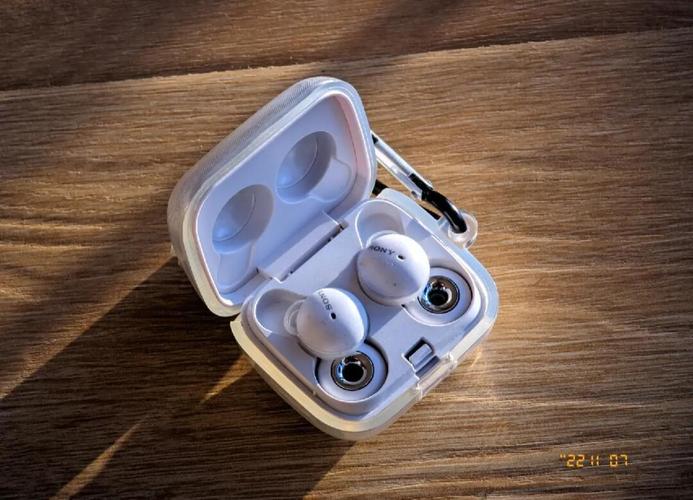
索尼头戴式耳机怎么连蓝牙
〖One〗、确保耳机有足够的电量,如果耳机长时间未使用,建议先进行充电。同时,打开手机蓝牙功能,并确保手机在耳机的可连接范围内。 根据耳机型号的不同,开启耳机的蓝牙配对模式。一般而言,需要长按耳机上的电源键或触摸传感器约5至7秒钟,直到听到语音指导“蓝牙配对”或看到指示灯交替以蓝色和红色闪烁。
〖Two〗、索尼头戴式耳机与手机蓝牙连接的步骤如下:进入“设置——蓝牙”界面,打开手机的蓝牙功能 确认蓝牙已经打开 一般情况下,蓝牙耳机进入配对状态时,只需要一直按住开机按键10秒左右别松手,耳机就会从关机转为开机再转为配对状态,其表现为耳机指示灯(长亮)。
〖Three〗、确保耳机处于可被发现状态。 在电脑上打开蓝牙设置。 通过蓝牙搜索功能,找到并选中索尼mdr-xb950bt耳机。 输入配对码进行配对。 连接成功后,即可在电脑上使用耳机。确保耳机可被发现 在开始连接之前,需要先确保索尼mdr-xb950bt耳机已经开机,并且处于可被搜索的状态。
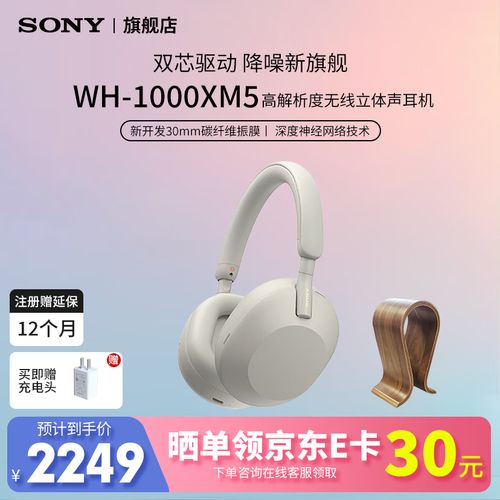
sony头戴式耳机xm5使用说明
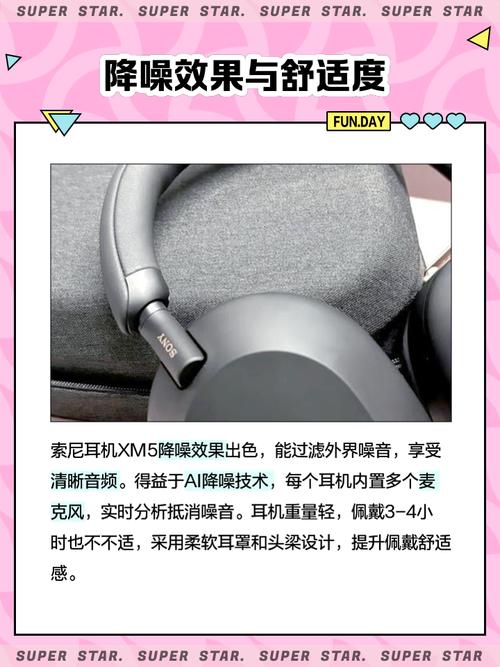
〖One〗、Sony头戴式耳机XM5是一款高端的无线降噪耳机,以下是使用说明: 开机:按住电源按钮3秒钟,耳机会发出蓝色闪烁的指示灯,表示已开机。 连接蓝牙:打开手机或其他设备的蓝牙功能,搜索并连接“WH-XM4”设备。
〖Two〗、打开xm5耳机,按住按钮约7秒钟。松开按钮后,确认指示灯闪烁蓝色灯光,耳机内会听见语音指导蓝牙配对。在智能手机中打开设置菜单,打开手机的蓝牙功能。在打开的蓝牙列表中,点击对应的xm5蓝牙耳机名称即可进行配对。如果智能手机的显示屏上要求输入密钥,请输入“0000”。
〖Three〗、打开索尼wh1000-xm5的蓝牙开关。将蓝牙耳机进入配对模式,此款蓝牙耳机只需双手按住双耳机,听到嘟嘟声即为进入配对模式。点击电脑的添加设备。选取添加类型为“蓝牙”。之后会进行自动查找,当查找到自己的蓝牙设备后。找到设备点击,然后会自动连接,即可完成配对。
〖Four〗、自动暂停功能。索尼xm5耳机是通过内置的传感器来实现自动暂停功能,这项功能可以在听音乐的同时方便与人通话,若取消此功能可以轻触耳机外壳上的触摸面板两次,点击“禁用”即可。
关于sony头戴式耳机怎么连蓝牙,sony头戴式耳机配对的介绍到此结束,希望对大家有所帮助。