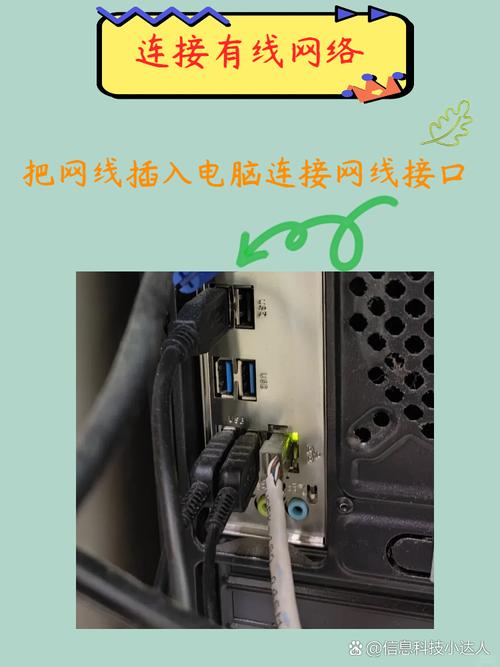
本文摘要: 大家好,如果你们想深入了解关于台式机如何连接无线网络wifi的问题,那么请继续阅读下去。
大家好,如果你们想深入了解关于台式机如何连接无线网络wifi的问题,那么请继续阅读下去。在这篇文章中,我会为大家提供全面的知识,并且会尽可能地回答你们对台式机如何连接无线网络wifi疑惑并还会对怎么使用台式机连接无线网 相关的讲解
台式电脑如何连接无线网络wifi
〖One〗、将无线适配器卡插入空闲的PCI或PCIe插槽,并固定好。重新启动电脑,并根据需要安装驱动程序。同样地,通过任务栏的无线网络图标连接到WiFi网络。 主板内置无线适配器 某些现代台式电脑主板可能已经内置了无线网络适配器。如果是这种情况,你只需确保它被启用,然后按照上面提到的步骤连接到无线网络即可。
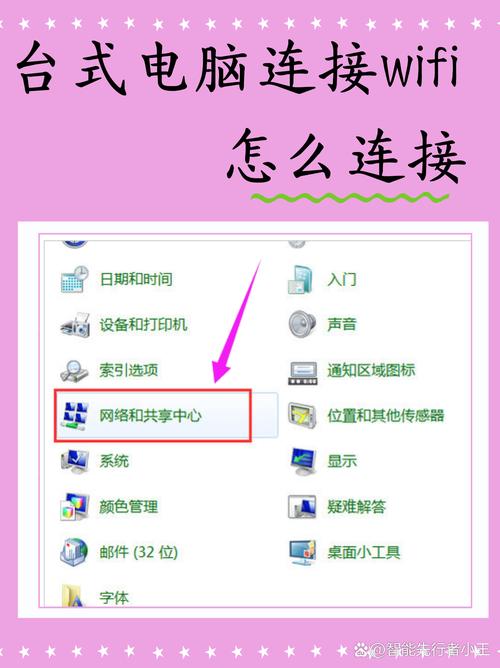
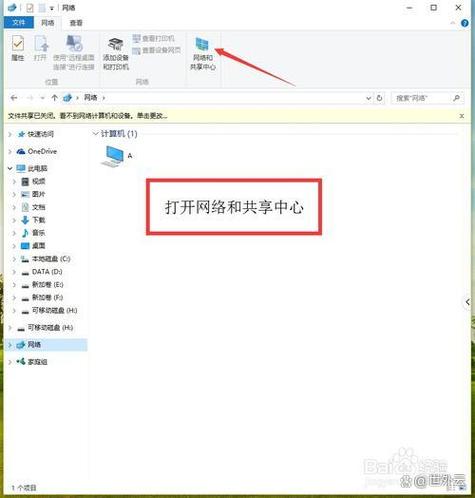
〖Two〗、首先用网线连接两台电脑,鼠标右键单击笔记本电脑桌面右下角的无线图标,选取打开“打开网络和共享中心”。然后在弹出来的窗口中点击打开“无线网络连接”选项。然后在弹出来的窗口中点击打开“属性”设置选项。
〖Three〗、台式电脑连接WiFi无线网的方法如下:安装无线网卡:台式电脑通常没有内置无线网卡,因此需要购买一个外置的无线网卡。推荐购买免驱动的无线网卡,插入台式电脑的USB接口后即可使用,无需额外安装驱动。如果购买的是需要安装驱动的无线网卡,通常网卡会附带一个光盘。
〖Four〗、点击任务栏的网络标识选项。点击想要连接的无线信号选项。点击界面的【连接】按钮连接无线网。台式机连接wifi注意事项:注意有些USB的无线网卡,需要安装驱动程序,把驱动程序安装好之后,这个USB无线网卡才会正常工作。
台式电脑怎么连wifi无线网络
将无线适配器卡插入空闲的PCI或PCIe插槽,并固定好。重新启动电脑,并根据需要安装驱动程序。同样地,通过任务栏的无线网络图标连接到WiFi网络。 主板内置无线适配器 某些现代台式电脑主板可能已经内置了无线网络适配器。如果是这种情况,你只需确保它被启用,然后按照上面提到的步骤连接到无线网络即可。
首先用网线连接两台电脑,鼠标右键单击笔记本电脑桌面右下角的无线图标,选取打开“打开网络和共享中心”。然后在弹出来的窗口中点击打开“无线网络连接”选项。然后在弹出来的窗口中点击打开“属性”设置选项。
首先在开始菜单里面找到电脑的控制面板,点击进入。进入之后,找到无线网络安装向导选项,点击进入。打开无线网络安装向导里面。选取设置新无线网络任务,然后确定。把无线网络安装好 安装的时你只需点击下一步就好,点到完成安装就可以了。接着将随身wifi插入到电脑主机上面。
台式电脑连接WiFi网络主要有四种方法:使用内置无线网卡、USB无线网卡、无线路由器,以及蓝牙连接。使用内置无线网卡:首先,在电脑上打开设备管理器或网络和共享中心,查看是否有无线网卡的图标或名称。如果有,说明台式电脑已经具备了连接WiFi的条件。
台式电脑连接wifi的四种方法如下:方法一:使用USB无线网卡 购买一个USB无线网卡。 将USB无线网卡插入电脑的USB接口。 根据无线网卡的驱动程序指引进行安装,完成后即可连接wifi。方法二:使用PCIE无线网卡 购买一个PCIE无线网卡。 打开电脑机箱,将PCIE无线网卡插入主板的PCIE插槽中。
如何在台式电脑上连接无线网络WiFi简单步骤教你实现无线网络连接
〖One〗、一部可以连网的手机 一个台式机(没有自带网卡的笔记本也是可以的)一根数据线 步骤:连上网后用数据线将手机和电脑连接,比较好找一个比较比较稳定点的usb接口,在手机上选取“仅充电”。进入设置→无线和网络→移动网络共享→打开通过usb共享网络。
〖Two〗、你可以通过浏览器或其他网络应用程序测试一下网络是否正常。 如果连接失败,尝试重新启动路由器和电脑 可以尝试重新启动路由器和台式电脑,如果连接无线网络失败。重新启动可以解决一些网络连接问题、有时候。 检查无线网卡驱动程序是否正常 找到无线网卡驱动程序,在设备管理器中,并检查其状态是否正常。
〖Three〗、USB无线网卡 最简单的方法之一是购买一个USB无线网卡。这种类型的适配器是外部设备,通过USB端口连接到电脑上。操作步骤如下:购买一个兼容的USB无线网卡。将USB无线网卡插入台式电脑的USB端口。安装必要的驱动程序(如果Windows没有自动安装)。选取无线网络图标通常位于任务栏右下角的系统托盘区。
〖Four〗、在“网络和共享中心”窗口中,点击左侧的“更改适配器设置”;在新打开的窗口中,可以看到显示所有网络连接的列表,找到并右键点击“无线网络连接”。 启用无线网络连接 在弹出的菜单中选取“启用”,这将启用Win7台式电脑的无线功能。
〖Five〗、并打开无线网络设置、启动您的台式电脑。您可以在屏幕右下角的任务栏上找到一个无线网络图标、通常情况下。系统会自动搜索附近可用的Wi、点击该图标-Fi网络。系统会显示一个Wi,等待片刻-您可以从中选取您要连接的网络,Fi网络列表。
用台式电脑怎样打开WIFI
用FN+F2/F12开启无线1,笔记本的键盘上都有打开无线功能的快捷键,一般是FN+F2,或者FN+F12,不同厂家生产的笔记本会有所区别,只要找到带有WIFI标识的按键,然后用FN+有WIFI标识的按键就可以了。
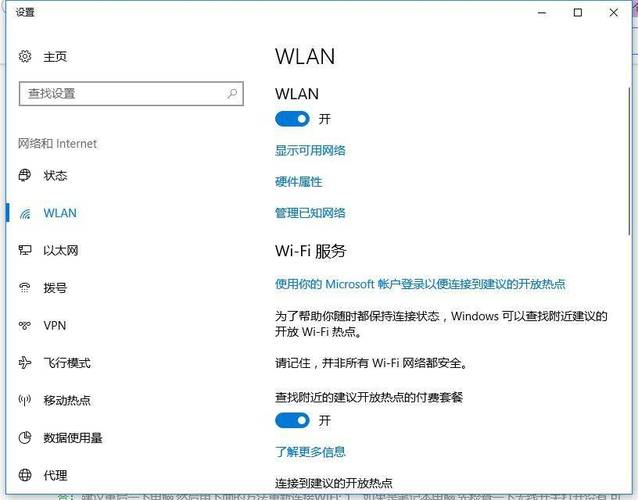
在Windows10桌面,右键点击桌面左下角的开始按钮,在弹出菜单中选取设置菜单选项。下面打开Windows设置窗口中点击网络和Internet图标。然后打开的网络设置窗口中,点击左侧边栏的Wlan选项。然后在右侧窗口中,可以看到一项为Wlan的设置,把其开关设置为开或关,即可实现打开或关闭无线网络的功能。
或者台式电脑连接WiFi的步骤,首先需要准备一个usb无线网卡;其次安装好无线网卡和无线网卡驱动,最后点击无线网络连接即可。
使用USB无线网卡来连接wifi USB无线网卡是一种便携式的网卡设备,可以插在电脑的USB接口中使用,就可以连接wifi了。操作简单。使用PCI—E无线网卡来连接wifi PCI—E无线网卡是一种可插在台式电脑主板上的网卡设备。需要拆开电脑主机来进行安装。
家用台式电脑怎么连wifi?台式机怎么连接无线网络的方法
〖One〗、最简单的方法之一是购买一个USB无线网卡。这种类型的适配器是外部设备,通过USB端口连接到电脑上。操作步骤如下:购买一个兼容的USB无线网卡。将USB无线网卡插入台式电脑的USB端口。安装必要的驱动程序(如果Windows没有自动安装)。选取无线网络图标通常位于任务栏右下角的系统托盘区。
〖Two〗、首先用网线连接两台电脑,鼠标右键单击笔记本电脑桌面右下角的无线图标,选取打开“打开网络和共享中心”。然后在弹出来的窗口中点击打开“无线网络连接”选项。然后在弹出来的窗口中点击打开“属性”设置选项。
〖Three〗、台式机连接无线网络的方法主要有以下两种:使用USB无线网卡:设备选取:选取USB接口的无线网卡,这种接口适用于所有主板,无需考虑主板的特定插槽。安装步骤:将USB无线网卡插入主板上的USB接口。如果是免驱动的无线网卡,则插入后即可使用;如果不是免驱动的,则需要安装相应的无线网卡驱动程序。
END,本文到此结束,如果可以帮助到大家,还望关注本站哦!