本文摘要: 很多朋友对于台式电脑接音响没有声音怎么办和台式电脑连音响没声音不太懂,今天就由小编来为大家分享,希望可以帮助到大家,下面一起来看看吧!
很多朋友对于台式电脑接音响没有声音怎么办和台式电脑连音响没声音不太懂,今天就由小编来为大家分享,希望可以帮助到大家,下面一起来看看吧!
电脑插上音响没有声音是怎么回事台式电脑连接音箱没有声音解决方法
当台式电脑插上音响却没有声音时,可以尝试以下解决方法:排除硬件故障 检查音箱电源:确认音箱电源是否正常,检查电源线是否松动或损坏。 测试音箱功能:将音箱连接到其他设备上,以判断音箱本身是否工作正常。
检查音响电源和连接 确保音响已经开启并且电源连接正常。检查电脑与音响之间的连接线是否正确插入,包括所有必要的音频输入插头。 调整音量设置 确认电脑和音响的音量没有被静音并已经调整到适当的音量水平。在电脑上,可以通过任务栏右下角的音量图标来调整。
控制面板无声音和音频设备:如果控制面板中没有声音和音频设备选项,可能是系统配置问题。此时可以尝试下载并安装驱动精灵等驱动管理工具,以自动检测并安装缺失的声卡驱动。综上所述,解决台式电脑音箱没有声音的问题可以从检查音箱和连接、调整音量设置、检查驱动、检查声卡硬件以及系统配置等方面入手。
检查音量设置 确保电脑音量未被静音:在任务栏上找到音量图标,检查是否处于静音状态,如果是,则取消静音。调整音量大小:确保主音量和其他音量控件都被调整到适当的位置,可以尝试调高音量以确认是否有声音输出。
方法一:首先检查一下音箱有没有问题,可以拔下音箱到另外一台电脑上试试看,如果音箱没问题,就检查一下接线,看是否在插孔中,注意插孔要正确。
台式电脑没有音响,有解决办法吗?
台式电脑没有音响可以通过以下几种方式播放声音:使用耳机或耳塞:直接插入:台式电脑通常配备有5毫米的音频输出接口,可以直接将耳机或耳塞的插头插入该接口,从而播放声音。
这种情况下,需要完全卸载原有已安装的声卡驱动,并重新启动电脑后再尝试安装。声卡被禁用。
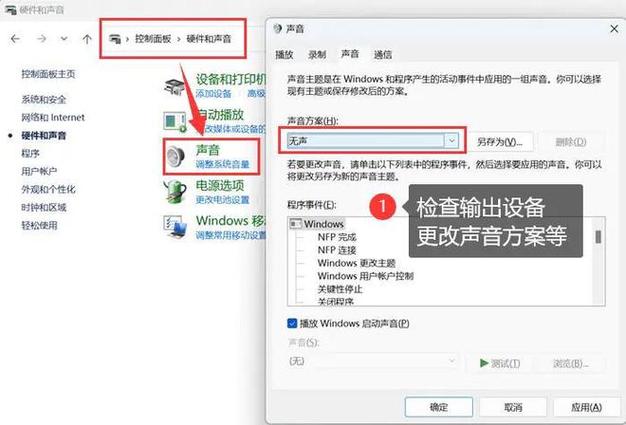
使用软件解决方案 如果台式机既没有音响也没有耳机,还可以通过软件来达到外放声音的效果。例如,一些软件可以模拟音响效果,通过电脑本身的扬声器播放声音。此外,部分操作系统也提供了声音增强的功能,能够提升电脑内置喇叭的音质。
win10电脑音响插上没声音怎么办
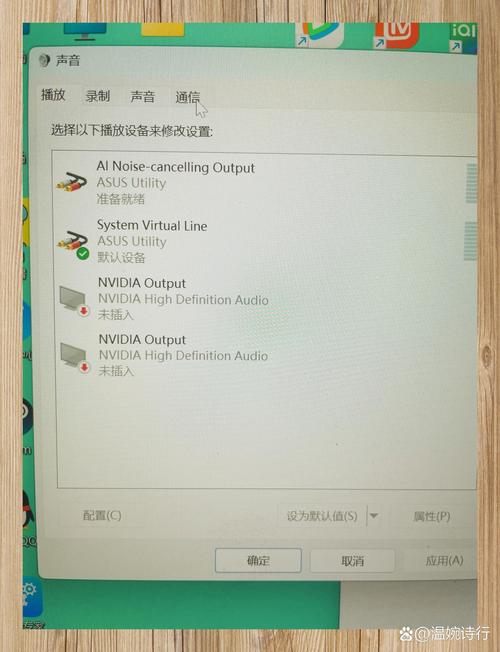
〖One〗、检查音响电源和连接 确保音响已经开启并且电源连接正常。检查电脑与音响之间的连接线是否正确插入,包括所有必要的音频输入插头。 调整音量设置 确认电脑和音响的音量没有被静音并已经调整到适当的音量水平。在电脑上,可以通过任务栏右下角的音量图标来调整。
〖Two〗、Win10音响插上电脑没声音的解决方法如下:打开控制面板并定位到音频管理器:首先,打开控制面板。进入“硬件和声音”选项。找到并点击“Realtek高清音频管理器”。进入插孔设置:在Realtek高清音频管理器界面中,点击右上角的“插孔设置”。
〖Three〗、在Realtek高清音频管理器界面中,单击右上角的“插孔设置”。进行插孔配置:在插孔设置界面中,进行相应勾选。随后,再次插入你的外接音箱设备,并进行选取设置。设置完成后,音响应该就会有声音了。按照以上步骤操作后,通常可以解决Win10外接音响没声音的问题。
台式电脑音箱插上没有声音怎么办
当台式电脑插上音响却没有声音时,可以尝试以下解决方法:排除硬件故障 检查音箱电源:确认音箱电源是否正常,检查电源线是否松动或损坏。 测试音箱功能:将音箱连接到其他设备上,以判断音箱本身是否工作正常。
如果台式电脑音箱插上没有声音,可以尝试以下方法进行解决:检查音量设置 确保电脑音量未被静音:在任务栏上找到音量图标,检查是否处于静音状态,如果是,则取消静音。调整音量大小:确保主音量和其他音量控件都被调整到适当的位置,可以尝试调高音量以确认是否有声音输出。
检查音响电源和连接 确保音响已经开启并且电源连接正常。检查电脑与音响之间的连接线是否正确插入,包括所有必要的音频输入插头。 调整音量设置 确认电脑和音响的音量没有被静音并已经调整到适当的音量水平。在电脑上,可以通过任务栏右下角的音量图标来调整。
有时候,最简单的解决办法就是重新启动电脑和音箱。通过关机并重新启动电脑和音箱,可以清除可能存在的临时问题,并重新建立连接。在重新启动之前,请确保已经保存所有正在进行的工作,以免丢失数据。重新启动可能会清除一些临时问题,恢复正常的连接。

电脑主机插上音响没有声音怎么办?
把音响线路重插一遍再开机重启。2:开始——设置——控制面板——声音和音频设备,把设备音量由低调至高。再在“将音量图标放入任务栏”前面打个√,点确定。3:如果上一步的√打不了,而且颜色是灰色的。
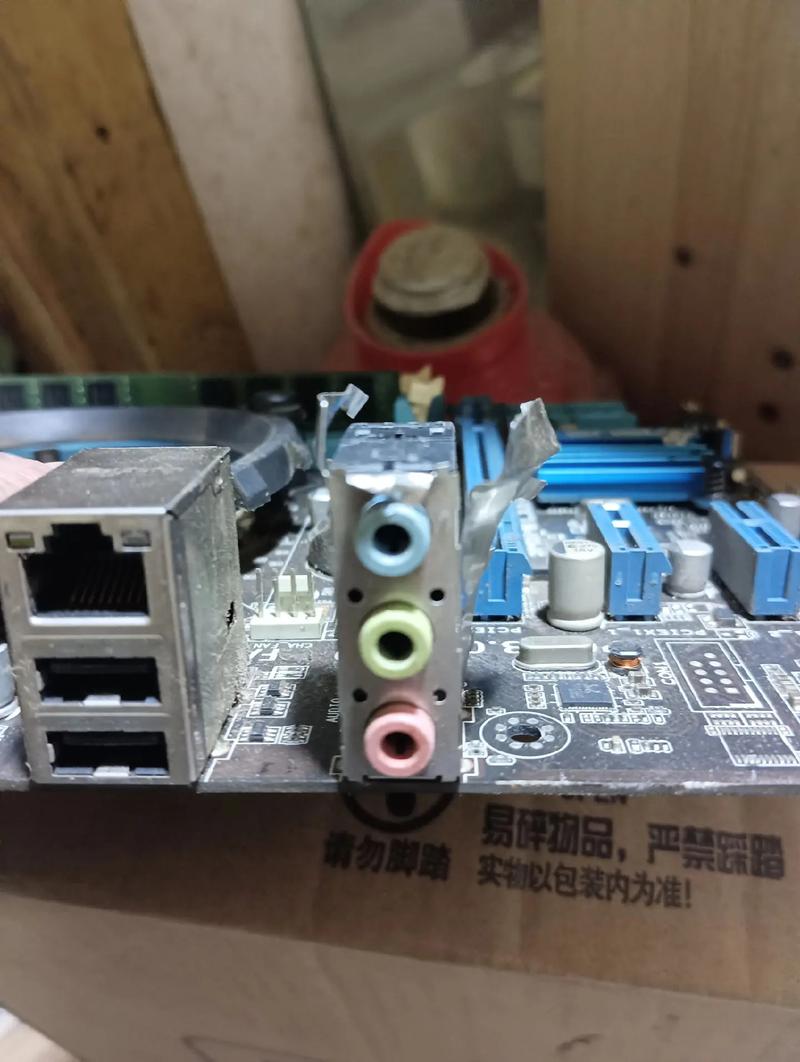
检查声卡、连接线,以及音箱等设备是否连接正常;草绿色接口为音频输出端口。可以连接耳机或音箱的输入端。右击“计算机”---“属性”---“硬件”---“设备管理器”,打开“声音、视频和游戏控制器”有无问题,即看前面有没有出现黄色的“?”或“!”。
原因:电脑的音频接口可能存在故障或损坏。解决方法:尝试将音响连接到电脑的其他音频接口(如前置或后置接口),以确定是否是端口问题。如果是端口问题,可能需要维修电脑或更换音频接口。综上所述,当电脑插上音响却没有声音时,可以从硬件连接、电脑设置和其他可能的问题等方面入手进行排查和解决。
电脑插耳机和外放都没声音 ” 现象,说明电脑主机没有音频输出信号。
在使用电脑时,如果音响未能发出声音,我们应该首先检查连接是否正确。通常,音响应连接到电脑主板上的声卡接口。确保音响线已牢固插入正确的接口,避免接触不良导致无声音。其次,我们应检查电脑音量是否已调至适当水平。在右下角任务栏或控制面板中,可以找到音量控制图标。调整音量大小,确保其处于可听范围。

台式电脑插音响没声音解决方法
〖One〗、当台式电脑插上音响却没有声音时,可以尝试以下解决方法:排除硬件故障 检查音箱电源:确认音箱电源是否正常,检查电源线是否松动或损坏。 测试音箱功能:将音箱连接到其他设备上,以判断音箱本身是否工作正常。
〖Two〗、如果台式电脑音箱插上没有声音,可以尝试以下方法进行解决:检查音量设置 确保电脑音量未被静音:在任务栏上找到音量图标,检查是否处于静音状态,如果是,则取消静音。调整音量大小:确保主音量和其他音量控件都被调整到适当的位置,可以尝试调高音量以确认是否有声音输出。
〖Three〗、当台式电脑插上音响没有声音时,可以尝试以下方法进行排查和解决:硬件故障排查 检查音箱电源:确认音箱的电源是否正常,检查电源线是否松动或损坏。测试音箱功能:将音箱连接到其他设备上,测试音箱是否能正常工作,以排除音箱本身损坏的可能性。
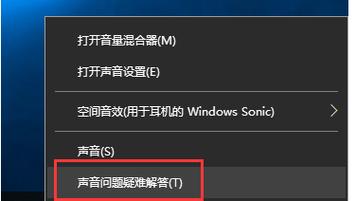
〖Four〗、方法一:点击打开电脑的【控制面板】,在【系统和安全】下方点击打开【查找并解决问题】。进入到疑难解答界面后,在【硬件和声音】下方点击【音频播放疑难解答】。下面点击【下一步】。如果查找到问题点击【修复】即可。
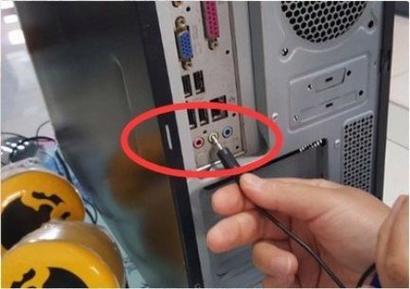
台式电脑外接音响连接后没声音
请检查台式机音频输出的配置情况(声卡的输出)是否已经送到Audio输出口;另,检查外接音响的电源和连接线是否正常;还有,外接音响的音量控制器是否在最小的位置(应该是一个旋钮,想有旋转即将音量调大)。
当台式电脑插上音响却没有声音时,可以尝试以下解决方法:排除硬件故障 检查音箱电源:确认音箱电源是否正常,检查电源线是否松动或损坏。 测试音箱功能:将音箱连接到其他设备上,以判断音箱本身是否工作正常。
插孔错误:音响线可能没有正确插到电脑对应的插孔中。音量设置:音响的音量可能被置于最小位置,或者音箱未开启导致没有声音输出。供电不足:如果音箱需要外部供电,未接通电源也会导致无声。电脑声卡问题:声卡损坏:电脑的声卡可能出现故障,导致无法输出声音到外接音箱。
电脑外接音响没声音可能是以下原因:检查电源方面。插头、插座、开关。检查和电脑的连接。绿色的音频输出插孔,前面板是否禁用,前面板是否限制后面板。检查音箱音量旋钮、电脑音量控制。
电脑外接音箱没声音可能由以下几种原因造成:音响自身问题:电路老化:音响使用时间过久可能会造成内部电路老化,导致与电脑连接时接触不良,从而出现没有声音的现象。连接问题:插孔错误:音响线可能没有正确插到电脑对应的音频插孔中。音量设置:音响的音量可能被置于最小位置,或者音箱没有正确供电。
当台式电脑插上音响没有声音时,可以尝试以下方法进行排查和解决:硬件故障排查 检查音箱电源:确认音箱的电源是否正常,检查电源线是否松动或损坏。测试音箱功能:将音箱连接到其他设备上,测试音箱是否能正常工作,以排除音箱本身损坏的可能性。
关于本次台式电脑接音响没有声音怎么办和台式电脑连音响没声音的问题分享到这里就结束了,如果解决了您的问题,我们非常高兴。