本文摘要: 大家好,关于x1carbon背光键盘怎么开启很多朋友都还不太明白,今天小编就来为大家分享关于x1carbon2021键盘的知识,希望对各位有所帮助!
大家好,关于x1carbon背光键盘怎么开启很多朋友都还不太明白,今天小编就来为大家分享关于x1 carbon2021 键盘的知识,希望对各位有所帮助!
联想电脑键盘设置联想电脑键盘灯光怎么打开
打开联想笔记本电脑,正常开机以后联想笔记本的键盘灯正常亮的情况是像下图一样的:点击键盘上的FN功能键+空格键,可以调节亮度,此时可以看到亮度比刚才的更亮了。再次点击FN功能键和空格键,可以看到键盘灯已经关闭了。
打开联想键盘灯光设置功能 通过控制面板或者联想电脑的自带软件,找到并打开键盘灯光设置选项。了解联想键盘灯光模式 联想键盘提供多种灯光模式,如呼吸灯、彩虹灯等,根据个人喜好进行选取。调整亮度和速度 根据个人喜好,调整键盘灯光的亮度和变化速度,以获得最佳视觉效果。
大多数联想电脑:可以同时按住【Fn】+【空格键】来打开键盘灯。部分型号的联想电脑:则是按【Fn】+【F1】来打开键盘灯。通过控制中心调节:首先打开电脑里的控制中心。然后点击下方的【背光设置】图标。下面找到【灯光】开关。最后点击开关即可打开键盘灯光,并可以进一步调节亮度。
联想电脑键盘灯打开方法:通过快捷键开启 使用快捷键FN+空格键进行调控。许多联想电脑的键盘灯都是通过这一组合键进行开启或关闭的。通过电源管理驱动 打开“联想电脑管家”软件。 在软件中找到“工具箱”或相关电源管理模块。 在工具箱内找到键盘灯控制选项,进行开启或关闭操作。
快捷键方式:需要把笔记本开启,笔记本处于工作的状态才能开启键盘灯,我们可以使用快捷键来打开键盘灯,按住键盘左下方的Fn键+空格键(就是键盘中最长的键),键盘的背光就可以打开了。第2步。设置中打开:笔记本打开后在左下角找到开始菜单,或者按键盘上的开始菜单。
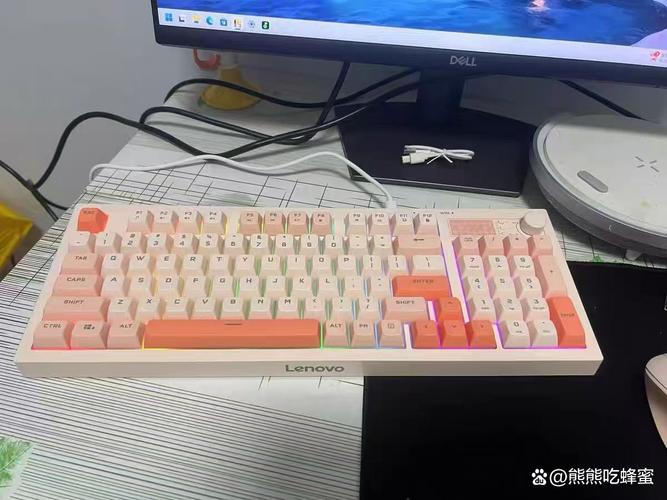
联想x1carbon外接屏内屏黑屏
调整分辨率和刷新率:外接显示器可能因分辨率/刷新率不兼容而黑屏,在显示设置中降低分辨率或刷新率后测试。排查驱动与系统问题:更新或回滚显卡驱动:使用专门的驱动检测软件来检测并修复显卡驱动问题。
如果 ThinkPad Carbon X1 开机后出现黑屏,可能有多种原因导致,以下是一些可能的解决方法: 检查电源是否连接好,电池电量是否充足。 尝试在黑屏状态下,按下键盘上的「Ctrl+Alt+Delete」组合键来重启电脑。 将外部显示器接入电脑。
尝试更新或重新安装显卡驱动程序,因为驱动程序的问题有时会导致外接显示器无法被识别。检查BIOS设置:进入BIOS设置,检查是否有关于外接显示器的相关设置选项,确保这些设置是正确的。有时,BIOS中的某些设置可能会影响外接显示器的识别。
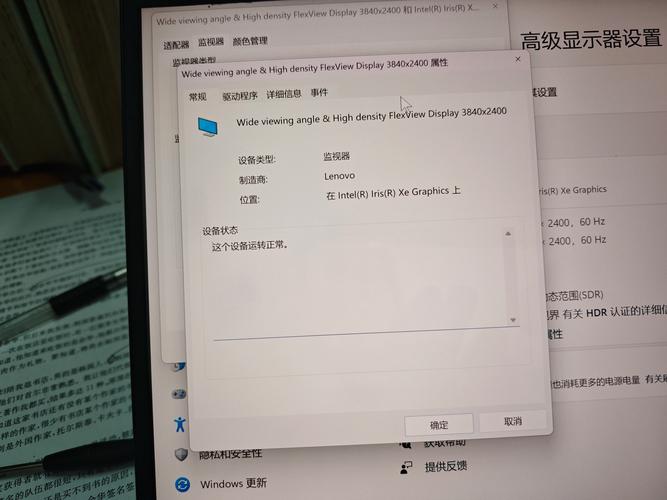
联想笔记本电脑按哪个键盘会亮联想笔记本电脑键盘灯怎么开启
开启方法:通过FN+F8快捷键开启键盘背光灯。部分戴尔笔记本的背光灯快捷键是功能键+小方向键右,即Fn+→。宏基笔记本:开启/关闭方法:通过fn + f9快捷键即可打开或关闭键盘背光灯。总结:虽然每款笔记本电脑的背光灯开启方法可能有所不同,但其键盘上通常都会有灯的图标作为标示。
打开联想笔记本电脑,正常开机以后联想笔记本的键盘灯正常亮的情况是像下图一样的:点击键盘上的FN功能键+空格键,可以调节亮度,此时可以看到亮度比刚才的更亮了。再次点击FN功能键和空格键,可以看到键盘灯已经关闭了。
常规开启方法 联想Yoga系列的笔记本键盘灯通常可以通过组合键来开启。最常用的方法是按住键盘上的FN键和空格键。这两个键同时按下,即可开启键盘灯。这种方法适用于大多数联想Yoga系列的笔记本。其他可能的开启方法 FN+F9:在某些联想Yoga笔记本上,键盘灯可能与触摸板功能相关联。
按键盘上的【FN 空格键】即可。需要注意的是,并非所有型号的电脑都带有此功能,请借鉴用户手册或使用说明书。按一次组合键后,键盘灯会亮起,呈现红色光。首次亮度较暗。再次按组合键,键盘灯亮度增加至最亮级别。按第三次则关闭键盘灯,循环往复。
联想 手指同时按住Fn和空格键,笔记本键盘灯就亮了,若是要关闭笔记本屈调键盘灯的话也是同样的方式。惠普 惠普笔记本键盘灯开启或关闭的快捷键是同时Fn和F5或是Fn+空格键。
联想笔记本:通常使用“Fn+空格键”来开启或关闭键盘灯光。戴尔笔记本:可能是“F10”或“Fn+F10”来控制键盘灯光。惠普笔记本:使用“F5”或“F4”键来调节键盘灯光。宏碁笔记本:多为“Fn+F9”来控制键盘灯光。华硕笔记本:常用“Fn+F4/F3”来调节键盘灯光的亮度。
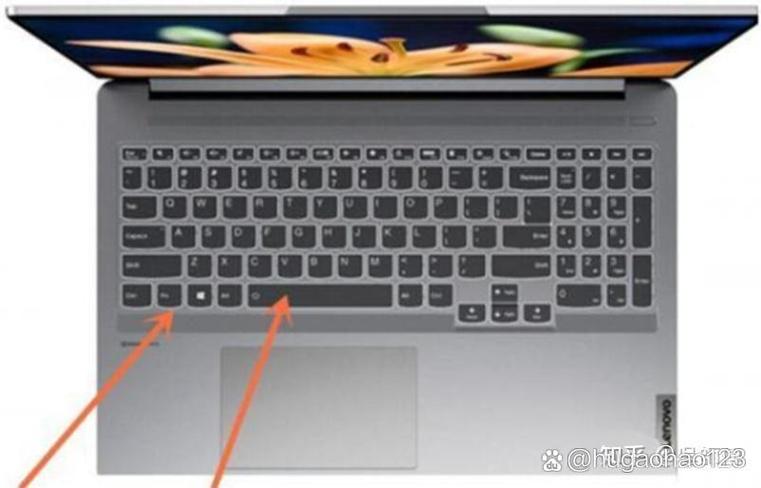
联想x1carbon开启触屏
联想X1 Carbon开启触屏(触控板)的方法有多种,包括使用快捷键、通过“鼠标属性”设置以及使用触摸板控制软件。使用快捷键 在联想X1 Carbon的键盘上,第一行按键(F1~F12)中通常会有用于控制触控板开关的快捷键。
在任务栏处找到触摸板控制软件的图标。点击触摸板的图标,就可以看到【定点装置属性】点击进入。定点装置属性界面中点击【装置设置值】点击装置下在的名称,再点击【禁用】按钮。点击【确定】这样就禁用了触摸板使用,反之则是打开。
首先打开电脑主界面,然后选取点击“控制面板”选项,如下图所示。进入控制面板界面之后,选取点击”硬件和声音“选项,如下图所示。进入硬件和声音界面之后,选取点击”设备管理器“选项,如下图所示。打开设备管理器界面之后,选取点击”鼠标和其他指针设置”选项,如下图所示。
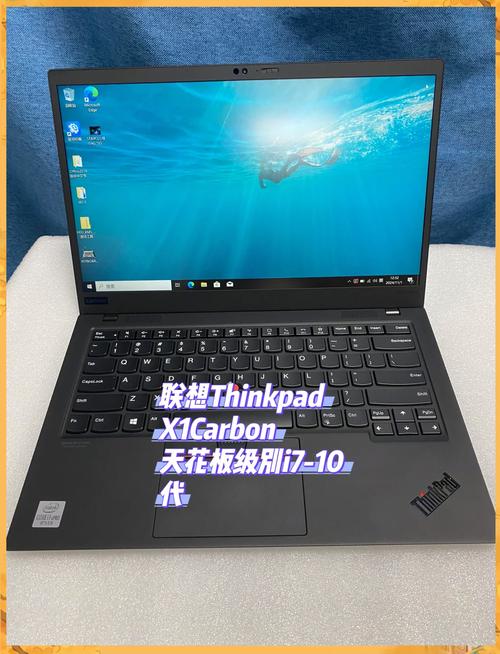
联想电脑键盘怎么亮笔记本怎么开键盘背光
〖One〗、开启方法:通过FN+F8快捷键开启键盘背光灯。部分戴尔笔记本的背光灯快捷键是功能键+小方向键右,即Fn+→。宏基笔记本:开启/关闭方法:通过fn + f9快捷键即可打开或关闭键盘背光灯。总结:虽然每款笔记本电脑的背光灯开启方法可能有所不同,但其键盘上通常都会有灯的图标作为标示。
〖Two〗、打开联想笔记本电脑,正常开机以后联想笔记本的键盘灯正常亮的情况是像下图一样的:点击键盘上的FN功能键+空格键,可以调节亮度,此时可以看到亮度比刚才的更亮了。再次点击FN功能键和空格键,可以看到键盘灯已经关闭了。
〖Three〗、首先,需要确认你的联想笔记本是否支持键盘背光灯功能。通常,如果键盘上的空格键上有一个灯亮的标志,那么说明你的联想笔记本是带有键盘背光灯功能的。开启键盘背光灯 确保电脑处于开机状态:将联想笔记本打开,确保电脑已经处于正常开机的状态。
〖Four〗、快捷键方式:需要把笔记本开启,笔记本处于工作的状态才能开启键盘灯,我们可以使用快捷键来打开键盘灯,按住键盘左下方的Fn键+空格键(就是键盘中最长的键),键盘的背光就可以打开了。第2步。设置中打开:笔记本打开后在左下角找到开始菜单,或者按键盘上的开始菜单。
〖Five〗、需要点击键盘的fn键即可。联想笔记本部分型号具备键盘背光功能,方法通过“FN+空格”打开,支持此功能的机型,键盘上有相应标示。部分早期的Thinkpad笔记本电脑若带有键盘灯,需要通过“Fn+Page Up”组合键开启。
〖Six〗、方法一: 首先在键盘顶部和底部分别找到Fn键和f12键。 然后同时按住Fn键和f12键即可切换键盘背光模式。 提示:使用FN+F1/F2还可降低或提高灯光亮度。方法二: 在网上下载对应的驱动。
文章到此结束,如果本次分享的x1carbon背光键盘怎么开启和x1 carbon2021 键盘的问题解决了您的问题,那么我们由衷的感到高兴!