本文摘要: 大家好,今天来为大家分享联想键盘灯怎么开怎么在设置里找的一些知识点,和联想键盘的灯光怎么开的问题解析,大家要是都明白,那么可以忽略,如果不太清楚的话可以看看本篇文章,相信很大概率可以解决您的问题,接下来我们就一起来看看吧!
大家好,今天来为大家分享联想键盘灯怎么开怎么在设置里找的一些知识点,和联想键盘的灯光怎么开的问题解析,大家要是都明白,那么可以忽略,如果不太清楚的话可以看看本篇文章,相信很大概率可以解决您的问题,接下来我们就一起来看看吧!
联想y7000怎么设置键盘背光灯?
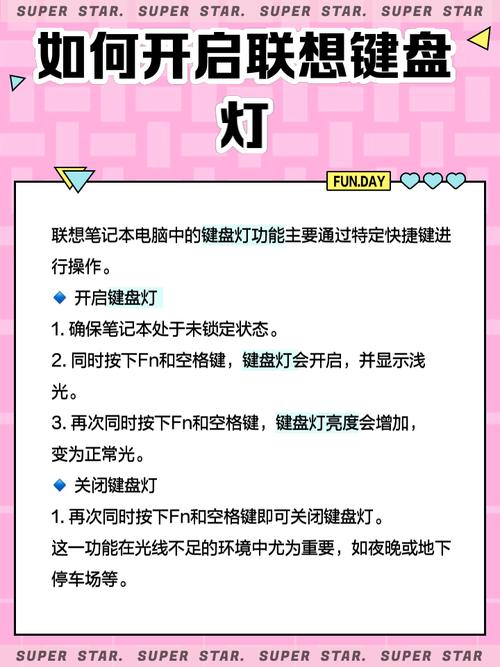
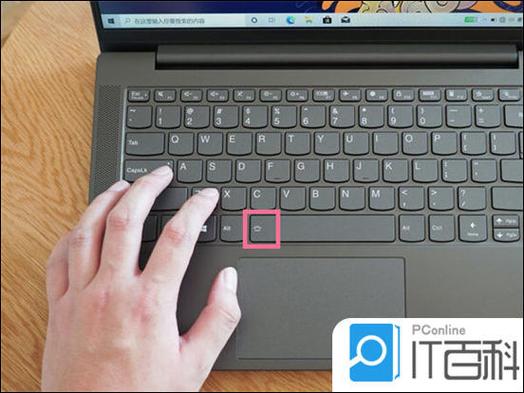
快捷键方式:需要把笔记本开启,笔记本处于工作的状态才能开启键盘灯,我们可以使用快捷键来打开键盘灯,按住键盘左下方的Fn键+空格键(就是键盘中最长的键),键盘的背光就可以打开了。第2步。设置中打开:笔记本打开后在左下角找到开始菜单,或者按键盘上的开始菜单。
联想拯救者y7000在按键上都有键盘灯的标识,按FN+键盘灯按键即可打开键盘灯。按一次组合键,键盘灯就会亮起来,键盘灯是特有的红色光,按第一次的光线是比较暗的。再按一次组合键,键盘灯就会更亮,也是最亮的级别,也就是键盘灯有两个光线级别。再按就会关闭键盘灯,依次循环。
联想y7000键盘灯的打开方式主要有两种:使用快捷键:确保笔记本处于工作状态。同时按住键盘左下方的Fn键和空格键,即可打开键盘背光。通过系统设置打开:打开笔记本,在左下角找到开始菜单,或者按键盘上的开始键。点击开始菜单后,找到并点击“设置”项。在控制面板中找到并点击“键盘”选项。
找到键盘上的“Fn”按钮。同时按住“Fn”和空格键,键盘灯即会亮起。多按几次“Fn+空格”组合键,可以调整键盘灯的亮度。注意:以上方法适用于大多数联想拯救者y7000笔记本电脑,但具体操作可能会因系统版本或键盘布局的不同而略有差异。
联想电脑键盘灯怎么开启
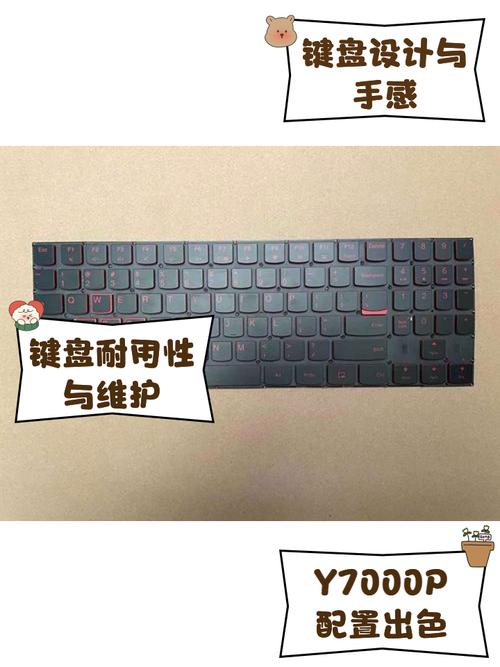
〖One〗、联想ThinkBook 14的键盘灯可以通过按Fn + 空格键开启。以下是详细的开启教程:找到正确的按键组合 确保你的ThinkBook 14的键盘具备背光功能。大多数ThinkBook 14的型号都配备了背光键盘,但仍有部分旧型号或特定配置可能没有。具备背光功能的键盘上通常会有一个小灯泡图标,位于空格键上或附近。
〖Two〗、联想电脑同时按FN+空格键就可以开启键盘灯,再次按下即可调节键盘灯的亮度,连续按三次健盘即可关闭键盘灯。还可以进入Win10系统从开始菜单打开Lenovo Settings来开启背光键盘,点击【键盘】的图标,然后在下面点击开启即可开启键盘灯。
〖Three〗、大多数联想笔记本可以通过按下键盘上的Fn键+相应的功能键来开启键盘灯。例如,有些型号的联想笔记本可能需要按下Fn+空格键或者Fn+F键来开启键盘灯。您可以查看笔记本说明书或在网络上搜索具体型号的方法。
〖Four〗、按键组合开启 很多联想电脑都设计有专门的键盘灯控制键。通常情况下,用户只需找到键盘上的“Fn”键,配合其他特定键即可打开键盘灯。例如,可能是“Fn+空格键”或者“Fn+某个特定的功能键”。不同的电脑型号可能有不同的组合键,因此可以查看电脑的说明书或者联想官方网站的支持页面,找到准确的组合键。
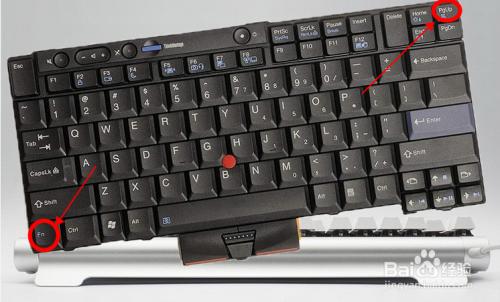
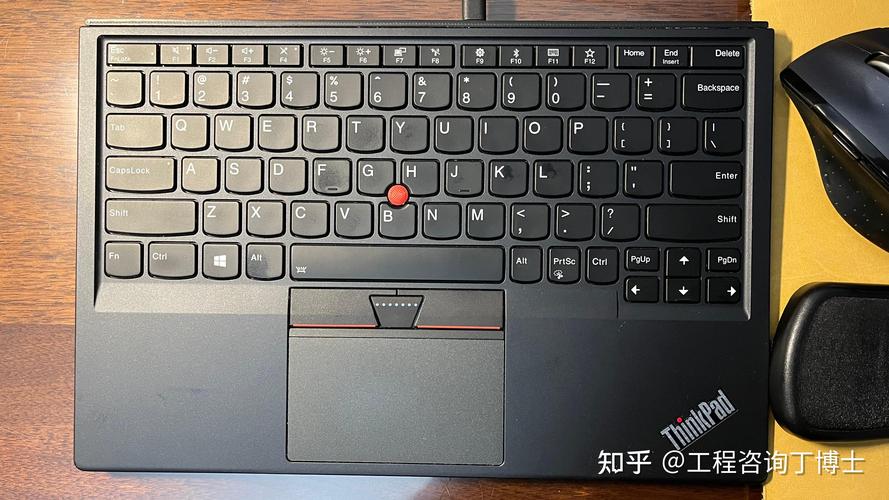
〖Five〗、对于带有键盘灯的键盘,如果“Esc”按键上有特定标识,可以通过按下“Fn+Esc”组合键来开启键盘灯。如果“Esc”按键上没有这个标识,则说明该电脑不配备键盘灯功能。值得注意的是,部分较早型号的Thinkpad笔记本电脑如果具备键盘灯功能,需要通过“Fn+Page Up”组合键来开启。
联想r7000怎么打开键盘灯?
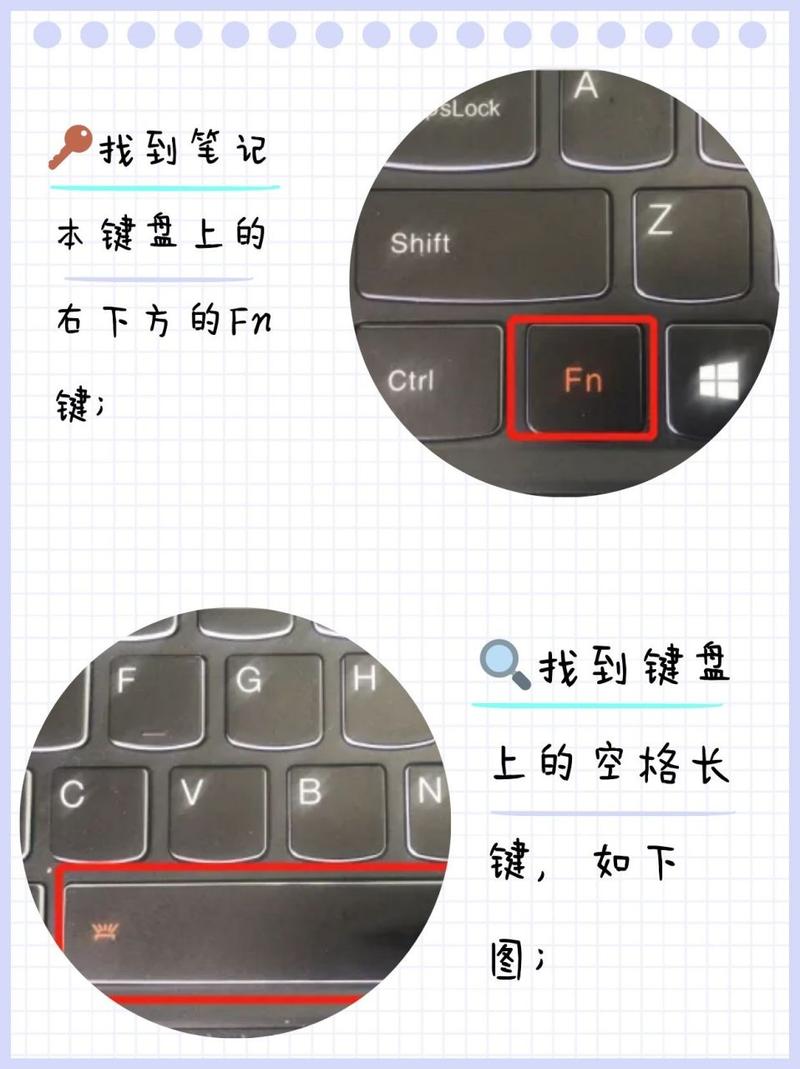
〖One〗、联想拯救者r7000在按键上都有键盘灯的标识,按FN+键盘灯按键即可打开键盘灯。按一次组合键,键盘灯就会亮起来,键盘灯是特有的红色光,按第一次的光线是比较暗的。再按一次组合键,键盘灯就会更亮,也是最亮的级别,也就是键盘灯有两个光线级别。再按就会关闭键盘灯,依次循环。
〖Two〗、联想拯救者R7000的键盘灯操作方法很简单,只需按下Fn加空格键即可开启。值得注意的是,此功能仅在搭载i7处理器的机型上存在,i5版本则不具备键盘背光灯。按下组合键后,键盘会亮起特有的红色光,首次亮度较暗。再次按下同一组合键,键盘光亮度将提升至最亮级别,亮度等级可循环变化。
〖Three〗、电脑:联想r7000 系统:win11 查看电脑键盘的“Space(空格键)”按键上是否有灯光标识。按下Fn+空格键组合键可打开键盘背光,当灯光亮起时,再次按下组合键可关闭灯光。有些电脑键盘是左上角的“Esc”按键上有灯光标识,使用Fn+Esc组合键即可开启键盘灯。
如何打开联想thinkpad键盘的背光灯?
〖One〗、查找键盘上的Fn键和特定标识的背光调节键。 同时按下Fn键和背光调节键,通常这个键会有夜灯或类似图标的标识。 按一次组合键,背光亮度会增加一级;多次按下组合键,直到达到理想的亮度。若想要关闭背光灯,同样使用此组合键调至最低亮度。
〖Two〗、联想ThinkBook 14的键盘灯可以通过按Fn + 空格键开启。以下是详细的开启教程:找到正确的按键组合 确保你的ThinkBook 14的键盘具备背光功能。大多数ThinkBook 14的型号都配备了背光键盘,但仍有部分旧型号或特定配置可能没有。具备背光功能的键盘上通常会有一个小灯泡图标,位于空格键上或附近。
〖Three〗、不停按fn+space,那么此刻即可打开背光。如下面有触控条的,则按sun+,那么此时即可打开背光 普通的类型的,那么按fn+f10即可打开背光。要关闭的则按f10,即可关闭灯光。
怎么设置联想笔记本键盘灯开启?
〖One〗、通过快捷键开启 许多联想笔记本提供了快捷键来快速开启或关闭键盘灯。通常,这些快捷键与键盘上的功能键结合使用。例如,按下Fn键与空格键或特定的功能键组合,可以开启键盘灯。通过操作系统设置开启 部分联想笔记本也允许用户通过操作系统的设置来管理键盘灯。 打开控制面板。
〖Two〗、大多数联想笔记本键盘灯的开启和关闭是通过特定的快捷键来实现的。请查阅您的联想笔记本使用手册或键盘上的功能键来尝试开启键盘灯。联想Vantage软件控制:联想Vantage是联想笔记本的一个管理软件,您可以通过它来调整键盘灯的设置。打开联想Vantage软件,在相关设置中查找键盘灯选项并进行调整。
〖Three〗、首先,打开笔记本,设置完成之后进入主界面,之后我们在键盘上面可以看到一个Fn键,点击Fn键+F4键即可打开键盘背光灯。Fn键要先按下去之后再按F4键才可以打开背光灯,如果手短可以一个手按Fn一个手按F4键。关闭背光灯只需要按照上面的步骤再按下去即可,如果在灯光昏暗的情况下可以打开背光灯。
〖Four〗、快捷键方式:需要把笔记本开启,笔记本处于工作的状态才能开启键盘灯,我们可以使用快捷键来打开键盘灯,按住键盘左下方的Fn键+空格键(就是键盘中最长的键),键盘的背光就可以打开了。第2步。设置中打开:笔记本打开后在左下角找到开始菜单,或者按键盘上的开始菜单。
联想小新怎么开启键盘灯?
使用快捷键。联想小新系列通常配备有专门的键盘灯快捷键,可以尝试使用“Fn”键加空格键或“Fn”键加特定功能键的组合来开启键盘灯。 通过系统自带的设置进行调节。找到联想小新的系统设置菜单,在其中找到键盘或背光选项,调整键盘灯的亮度和开关状态。
方法一:打开电脑,在电脑上找到它【Fn】【空格键】。按着用【Fn组合键可以打开键盘背光。按下组合键键盘灯的顺序如下:微亮暗,关闭暗明关闭,关闭暗明关闭。
联想小新键盘灯开启方法: 查找键盘上的特定按键组合以开启键盘灯。大多数联想小新电脑的键盘灯控制按键通常位于F键上,如F9或F12等,会标注有灯光或类似的图标。使用这些按键可以直接开启或关闭键盘灯。 通过电脑设置开启键盘灯。
联想小新键盘灯开启方法: 按下键盘上的Fn键和空格键。联想小新系列笔记本的键盘灯是通过按键进行控制的。通常,键盘灯的设置与Fn键和其他功能键结合使用。大部分情况下,按下键盘上的Fn键和空格键即可开启键盘灯。如果键盘上已预设了亮度调节功能,那么可以通过连续按Fn键和空格键来调整键盘灯的亮度。
关于联想键盘灯怎么开怎么在设置里找的内容到此结束,希望对大家有所帮助。