本文摘要: 大家好,今天来为大家解答神舟笔记本背光键盘怎么开这个问题的一些问题点,包括神舟笔记本背光键盘怎么开启也一样很多人还不知道,因此呢,今天就来为大家分析分析,现在让我们一起来看看吧!
大家好,今天来为大家解答神舟笔记本背光键盘怎么开这个问题的一些问题点,包括神舟笔记本背光键盘怎么开启也一样很多人还不知道,因此呢,今天就来为大家分析分析,现在让我们一起来看看吧!如果解决了您的问题,还望您关注下本站哦,谢谢~
神舟战神键盘灯怎么调
〖One〗、神舟战神键盘灯调节方法如下:基础操作 开启或关闭键盘灯:使用组合键FN+/。这个快捷键可以直接打开或关闭键盘背光灯。调节键盘灯亮度 调低键盘灯亮度:使用组合键FN+-。每按一次,键盘灯的亮度会降低一级。调高键盘灯亮度:使用组合键FN++。每按一次,键盘灯的亮度会增加一级。
〖Two〗、神舟战神键盘灯的调节方法如下: 打开或关闭键盘灯主界面 使用FN+/快捷键,可以打开或关闭键盘灯设定主界面。 开/关键盘所有灯 使用FN+*快捷键,可以一键开启或关闭键盘上的所有灯光。 调节键盘灯亮度 调低亮度:使用FN+快捷键,可以降低键盘灯的亮度。
〖Three〗、神舟战神键盘灯的调节方法如下: 打开或关闭Hotkey主界面: FN+ESC:打开或关闭Hotkey主界面,方便进行后续的设置操作。 控制键盘灯的整体开关: FN+/:打开或关闭键盘灯设定。 FN+*:打开或关闭键盘上的所有灯光。 调节键盘灯亮度: FN+:调低键盘灯的亮度。 FN++:调高键盘灯的亮度。
〖Four〗、神舟战神键盘灯的调节方法如下:开启/关闭键盘灯:FN+/:这个组合键可以用来开启或关闭键盘灯的设定。FN+*:此组合键用于开启或关闭键盘上的所有灯光,包括电源键和音乐灯。调节键盘灯亮度:FN+-(减号):使用此组合键可以降低键盘灯的亮度。FN++(加号):使用这个组合键则可以增加键盘灯的亮度。
〖Five〗、神舟战神键盘灯调节方法如下: 开启/关闭键盘灯 FN+/:用于开启或关闭键盘灯的设定功能。这意味着你可以通过此组合键来启动或停止键盘灯的显示设置。 调节键盘灯亮度 FN+-(减号):用于调低键盘灯的亮度。如果你觉得当前键盘灯太亮,可以通过这个组合键来降低亮度。
〖Six〗、神舟战神键盘灯的调整方法如下:开/关键盘灯主界面:使用FN+ESC组合键,可以打开Hotkey主界面,这是调整键盘灯等设置的前提。开/关键盘灯:FN+*:用于开/关键盘上的所有灯光。FN+/:用于进入或退出键盘灯设定界面,在该界面下可以进行更细致的灯光调整。调整键盘灯亮度:FN+:调低键盘灯亮度。

神舟笔记本一开机就启动键盘背光灯怎么设置?
使用FN+1可以开启或关闭键盘背光灯。 按下FN+-(减号)键可以开启或关闭音乐灯。 按下FN+ESC可以进入Hotkey主界面。 通过FN+/,可以开启或关闭键盘灯设定。 按下FN+*可以开启或关闭键盘灯,包括电源键和音乐灯。 使用FN+-(减号)键可以降低键盘灯亮度。
基础操作 开启或关闭键盘灯:使用组合键FN+/。这个快捷键可以直接打开或关闭键盘背光灯。调节键盘灯亮度 调低键盘灯亮度:使用组合键FN+-。每按一次,键盘灯的亮度会降低一级。调高键盘灯亮度:使用组合键FN++。每按一次,键盘灯的亮度会增加一级。
步骤:右键点击桌面左下角的“开始”按钮,选取“设置”,在设置窗口中点击“设备”,然后点击“键盘”。在“键盘”设置页面中,可以找到背光设置选项。快捷键调整:操作:神舟战神Z7系列笔记本可能配备了快捷键来控制键盘背光。通常这些快捷键是Fn键加上某个功能键(如Fn + F1至F12)。
神舟笔记本键盘灯光怎么调颜色
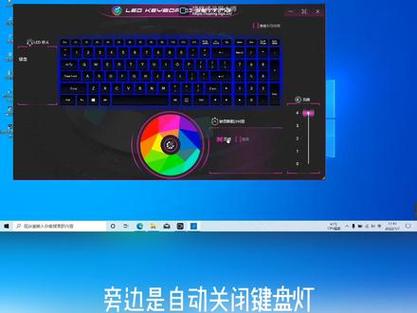
〖One〗、**快捷键调节**:大多数神舟笔记本都提供了快捷键来方便用户调节键盘背光颜色。例如,可以通过按下“Fn”键与特定功能键(如“F1”、“F2”等,具体按键可能因型号而异)的组合来切换或调节键盘灯光的颜色。用户可以在笔记本的说明书或官方网站上查询具体的快捷键操作方式。
〖Two〗、调节键盘灯亮度:使用“Fn 减号”降低亮度,使用“Fn 加号”增加亮度。开启/关闭特定区域灯光:使用“Fn 7”、“Fn 8”和“Fn 9”可以分别开启或关闭键盘左边、中间和右边区域的灯光。其他快捷键:“Fn 1”:开启/关闭强冷模式。“Fn ESC”:打开Hotkey主界面。
〖Three〗、Fn /:开启/关闭键盘灯设定。Fn *:开启/关闭键盘上的所有效果和灯光。Fn 减号:调低键盘灯亮度。Fn 加号:调高键盘灯亮度。Fn 7:开启/关闭键盘左边区域的灯光。Fn 8:开启/关闭键盘中间区域的灯光。Fn 9:开启/关闭键盘右边区域的灯光。Fn 5:开启/关闭触摸板灯。
〖Four〗、Fn+ESC:Hotkey主界面。Fn+/:开启/关闭键盘灯设定。Fn+*:开启/关闭键盘上的所有效果和灯光。Fn+减号:调低键盘灯亮,Fn+加号调高键盘灯亮度。Fn+7:开启/关闭左边区域键盘灯。Fn+8:开启/关闭中间区域键盘灯。Fn+9:开启/关闭右边区域键盘灯。Fn+5:开启/关闭触摸板灯。
神舟笔记本背光键盘怎么开
使用FN+1可以开启或关闭键盘背光灯。 按下FN+-(减号)键可以开启或关闭音乐灯。 按下FN+ESC可以进入Hotkey主界面。 通过FN+/,可以开启或关闭键盘灯设定。 按下FN+*可以开启或关闭键盘灯,包括电源键和音乐灯。 使用FN+-(减号)键可以降低键盘灯亮度。
开启/关闭特定区域灯光:使用“Fn 7”、“Fn 8”和“Fn 9”可以分别开启或关闭键盘左边、中间和右边区域的灯光。其他快捷键:“Fn 1”:开启/关闭强冷模式。“Fn ESC”:打开Hotkey主界面。“Fn *”:开启/关闭键盘上的所有效果和灯光。“Fn 5”:开启/关闭触摸板灯。
Fn /:开启/关闭键盘灯设定。Fn *:开启/关闭键盘上的所有效果和灯光。Fn 减号:调低键盘灯亮度。Fn 加号:调高键盘灯亮度。Fn 7:开启/关闭键盘左边区域的灯光。Fn 8:开启/关闭键盘中间区域的灯光。Fn 9:开启/关闭键盘右边区域的灯光。Fn 5:开启/关闭触摸板灯。
神舟战神z8键盘灯怎样设置
〖One〗、神舟战神Z8系列笔记本可能支持不同的键盘灯模式,如呼吸灯模式、常亮模式等。按住“Fn”键,然后尝试按下不同的功能键来切换不同的灯效模式。具体哪个键控制哪种模式,请借鉴笔记本的用户手册或官方网站提供的说明。 检查系统设置:如果以上步骤无效,可以检查系统设置中是否有键盘灯的设置选项。
〖Two〗、首先按下FN加1键,可开启或关闭强冷功能。然后按下FN加ESC键可跳转到Hotkey主界面。最后按下FN加减号可调低键盘灯亮度,而FN加加则可调高亮度。
〖Three〗、Z八键盘灯怎么设置,建议你登的键盘灯的设置页面去设置就可以了。打开电脑,在电脑键盘上找到FN,F3两个键位。之后先按住Fn键位不松手,然后在按下上方的F3键位。之后松开FN,F3两个键位即可成功关闭电脑的背光键盘了。打开背灯设置,点击背光,点击自动变色,就可以让键盘自动变色。
〖Four〗、Z八键盘灯怎么设置,建议你登的键盘灯的设置页面去设置就可以了。
关于神舟笔记本背光键盘怎么开,神舟笔记本背光键盘怎么开启的介绍到此结束,希望对大家有所帮助。