本文摘要: 大家好,华硕主板怎么进去bios界面相信很多的网友都不是很明白,包括华硕主板如何进去bios也是一样,不过没有关系,接下来就来为大家分享关于华硕主板怎么进去bios界面和华硕主板如何进去bios的一些知识点,大家可以关注收藏,免得下次来找不到哦,下面我们开始吧!
大家好,华硕主板怎么进去bios界面相信很多的网友都不是很明白,包括华硕主板如何进去bios也是一样,不过没有关系,接下来就来为大家分享关于华硕主板怎么进去bios界面和华硕主板如何进去bios的一些知识点,大家可以关注收藏,免得下次来找不到哦,下面我们开始吧!
华硕主板如何进入设置,华硕主板怎么设置直接进入系统
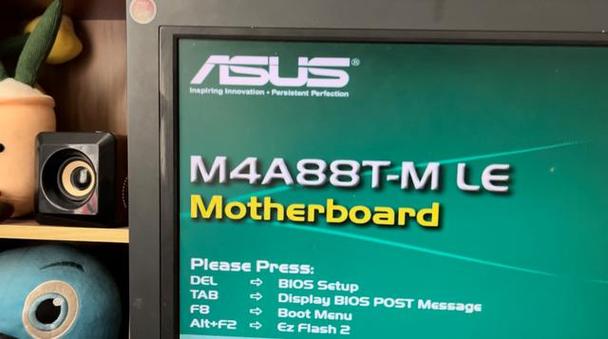
〖One〗、开机按键:启动电脑电源键后,立即按下键盘上的“DEL”键或“F2”键,即可进入BIOS设置界面。对于部分华硕笔记本电脑,可在开机时点击“F2”键进入BIOS;而华硕主板及台式机产品,则通常使用“DEL”键。
〖Two〗、正常启动还原: 在正常情况下,如果是华硕笔记本电脑,可以通过按下FN+F11的组合键来进入系统自动还原的状态。但这要求电脑有预设的还原分区。 U盘启动安装: 对于华硕笔记本电脑,通常可以通过开机时按下F12或Esc键来选取U盘启动,进而重装系统。
〖Three〗、一:进入华硕主板BIOS界面 我们需要进入华硕主板的BIOS界面。开机时按下Del键或F2键(不同型号的主板可能略有不同)可进入BIOS设置界面,通常会在屏幕上显示相应的提示信息。二:定位到“Boot”选项卡 在BIOS界面中,使用方向键将光标移动到“Boot”选项卡上,并按下Enter键确认进入该选项。
〖Four〗、华硕主板开机提示需要按F1键,可通过以下方式进行解决:开机后点击DEL键进入BIOS界面;在 Boot项中,将 Wait for F1 if Error 设置为 Disabled即可。通过以上步骤操作即可关闭开机提示F1的界面。
怎么进入华硕主板的bios?
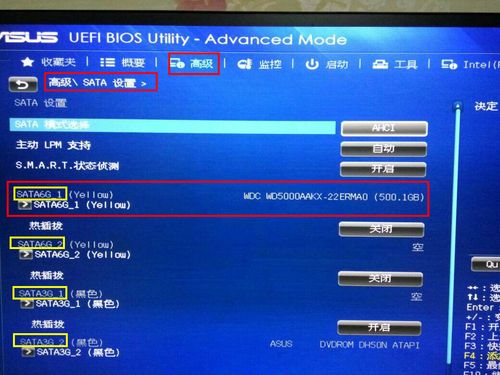
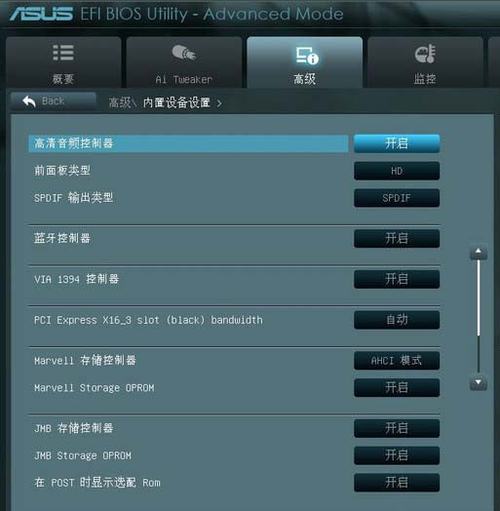
〖One〗、步骤1:进入BIOS设置 重新启动电脑:确保你的电脑已完全关闭,然后重新启动。进入BIOS:在启动过程中立即按下 Delete 键或 F2 键,直到进入BIOS设置界面。步骤2:导航到SATA设置 进入高级模式:在BIOS界面中,按 F7 键切换到高级模式(Advanced Mode)。
〖Two〗、华硕主板进入BIOS的三种方法如下:方法一: 步骤:按住锁屏键开机或重启电脑,在启动过程中不断按F2键。 结果:这样就可以进入到BIOS设置界面。方法二: 步骤:按锁屏键开机或重启电脑,在启动过程中不断按ESC键,调出Please Select Boot Device界面。
〖Three〗、按F2键进入 很多笔记本电脑和品牌电脑上的BIOS都是在启动过程中按F2键进入设置界面,如下图所示为某笔记本电脑进入BIOS设置的提示。按F1键进入 在很多电脑上,如果BIOS自检时检测到了错误,就会停留在自检完成后的界面,并提示按F1键更改BIOS设置,此时按相应的按键也可以进入到BIOS设置界面。
〖Four〗、传统方式: 按下“Delete”键:在开机时,立即不断按下电脑键盘上的“DEL”键,稍等片刻后,电脑屏幕上就会显示华硕的BIOS画面。 注意新型号主板:如果是较新型号的华硕主板,可能需要使用“F2”键而不是“Delete”键来进入BIOS。
〖Five〗、华硕主板进入BIOS的方法主要有以下几种:传统方式:热键引导 在启动瞬间,当华硕主板的Boot Logo出现在屏幕上时,迅速按下DEL或F2键,即可进入BIOS。在某些华硕主板上,还可以通过按下F7键切换至EZ Mode,从而更轻松地进入BIOS的深层设置。
〖Six〗、方法一:重启电脑,在开机过程中按下Esc键或F8键,即可进入BIOS设置界面。进入后将BIOS语言改为简体中文,并按F7键进入高级模式。注意事项:不同型号的华硕主板进入BIOS的快捷键可能有所不同,如果Esc键或F8键无效,请尝试查阅主板手册或在网上搜索对应型号的主板进入BIOS的快捷键。
如何进入华硕主板bios设置界面?
〖One〗、步骤1:进入BIOS设置 重新启动电脑:确保你的电脑已完全关闭,然后重新启动。进入BIOS:在启动过程中立即按下 Delete 键或 F2 键,直到进入BIOS设置界面。步骤2:导航到SATA设置 进入高级模式:在BIOS界面中,按 F7 键切换到高级模式(Advanced Mode)。
〖Two〗、按F2键进入 很多笔记本电脑和品牌电脑上的BIOS都是在启动过程中按F2键进入设置界面,如下图所示为某笔记本电脑进入BIOS设置的提示。按F1键进入 在很多电脑上,如果BIOS自检时检测到了错误,就会停留在自检完成后的界面,并提示按F1键更改BIOS设置,此时按相应的按键也可以进入到BIOS设置界面。
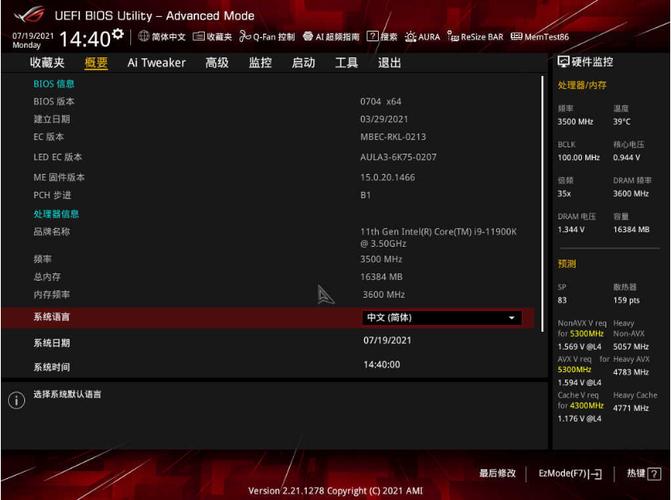
〖Three〗、进入BIOS设置:重启电脑。在启动过程中,按下 Del 键。2,进入UEFI BIOS界面:默认情况下,BIOS会以EZ Mode(简易模式)启动。你可以在这里看到基本的系统信息和一些快捷设置。如果需要更详细的设置,请切换到高级模式。通常在BIOS的初始界面,你会看到一个选项,允许你选取进入“高级模式”。
〖Four〗、如何进入华硕主板bios的advanced设置模式?可以在开机的时候按DELETE键,然后就能看到电脑屏幕上进入BIOS的界面了,例如通过进入到BIOS将U盘设置为启动项,具体的操作方法如下:启动电脑电源键,立即按电脑键盘上的DEL键。稍等待片刻之后就会看到电脑屏幕上进入华硕的bios画面。
〖Five〗、方法一:重启电脑,在开机过程中按下Esc键或F8键,即可进入BIOS设置界面。进入后将BIOS语言改为简体中文,并按F7键进入高级模式。注意事项:不同型号的华硕主板进入BIOS的快捷键可能有所不同,如果Esc键或F8键无效,请尝试查阅主板手册或在网上搜索对应型号的主板进入BIOS的快捷键。
〖Six〗、要进入华硕主板BIOS的“Advanced”设置,可以采取以下几种方法:启动时按热键 F2键:这是最常见的方法。在计算机启动时,快速连续地按F2键,通常在华硕LOGO出现后立即按下,即可进入BIOS设置。在BIOS界面中,你可以通过导航菜单找到并进入“Advanced”设置。
华硕主板bios设置固态硬盘启动,华硕主板设置从固态硬盘启动
进入BIOS设置界面 开机按键:在电脑开机时,迅速按下“Delete”(或“F2”,具体按键依据主板型号和开机提示而定)键,进入BIOS设置界面。 进入高级模式并找到启动选项 进入高级模式:在BIOS界面中,按下“F7”键,进入Advanced Mode(高级模式)。
设置启动顺序:在“Advanced”选项卡或“Boot”菜单中,找到启动顺序设置选项。通常,这会是“Boot Option Priorities”或类似的选项。使用方向键选取并调整硬盘的启动顺序,确保硬盘位于第一位。 保存并退出:完成设置后,按下F10键保存更改并退出BIOS。
在高级选项中,找到并点击BOOT(启动)选项卡。设置启动顺序:在Boot Option Priorities(启动选项属性)下,找到BOOT OPtion #1。在其右侧的下拉框中,选取您的固态硬盘。通常,固态硬盘会在列表中标注为SSD字样或显示其品牌型号。
进入BIOS设置界面 在电脑开机时,迅速按下“Del”键(部分机型可能是“F2”键或其他提示的按键),进入BIOS设置界面。 进入高级模式 在BIOS主界面,按下“F7”键,进入Advanced Mode(高级模式),以便进行更详细的设置。 设置启动项 在Advanced Mode中,找到并点击“Boot”选项。
华硕主板设置固态硬盘启动的方法如下:进入BIOS设置界面:在电脑开机时,根据屏幕提示按下“F2”或“Del”键进入BIOS设置界面。找到Boot选项:在BIOS设置界面中,使用方向键找到“Boot”或“启动”选项,并点击进入该菜单。
在开机时按下华硕电脑对应的BIOS进入键,通常是DEL键或F2键。进入BIOS设置菜单后,寻找“Boot”或“启动”选项。设置固态硬盘为第一启动项:在“Boot”菜单中,查看已连接的硬盘设备列表。找到固态硬盘,其名称通常包含“SSD”字样。
华硕主板怎么进入SATA模式?
〖One〗、步骤1:进入BIOS设置 重新启动电脑:确保你的电脑已完全关闭,然后重新启动。进入BIOS:在启动过程中立即按下 Delete 键或 F2 键,直到进入BIOS设置界面。步骤2:导航到SATA设置 进入高级模式:在BIOS界面中,按 F7 键切换到高级模式(Advanced Mode)。
〖Two〗、要将华硕主板的BIOS第一启动项设置为SATA硬盘(或固态硬盘),可以按照以下步骤进行操作: 进入BIOS设置界面 在电脑开机时,迅速按下“Del”键(部分机型可能是“F2”键或其他提示的按键),进入BIOS设置界面。 进入高级模式 在BIOS主界面,按下“F7”键,进入Advanced Mode(高级模式),以便进行更详细的设置。
〖Three〗、华硕主板在BIOS中设置SATA模式的具体步骤如下: **进入BIOS界面**:开机后,根据主板型号和提示,通常可以通过按F2键或DEL键进入BIOS界面。 **进入Advanced Mode**:在BIOS界面中,使用方向键找到并点击F7键,进入Advanced Mode(高级模式),以便进行更详细的设置。
〖Four〗、首先重启电脑开机出现字样时按F2,进入bios主页。按键盘右箭头调整到advance。然后按键盘下箭头调整到sata mode。键盘上按enter键,弹出框选取ata。最后按F10保存,在弹出的提示框中选取YSE,并重启电脑即可完成。
〖Five〗、华硕主板更改SATA模式的方法如下: 开机后进入BIOS界面: 点击F2键或DEL键进入BIOS界面。 进入Advanced Mode: 在BIOS界面中,点击F7键切换到Advanced Mode,以便获取更多的设置选项。 找到SATA Mode Selection: 在Advanced项下,找到PCH存储设置,这里包含了与硬盘相关的多种设置选项。
〖Six〗、华硕主板更改SATA模式的具体步骤如下: **进入BIOS界面**:开机后,根据屏幕提示,快速按下F2键或DEL键进入BIOS界面。不同型号的华硕主板可能有不同的快捷键,但F2和DEL键是较为常见的选取。 **进入高级模式**:在BIOS界面中,找到并点击F7键进入Advanced Mode(高级模式)。
好了,本文到此结束,如果可以帮助到大家,还望关注本站哦!