本文摘要: 大家好,如果你们想深入了解关于明基显示器菜单在哪里的问题,那么请继续阅读下去。
大家好,如果你们想深入了解关于明基显示器菜单在哪里的问题,那么请继续阅读下去。在这篇文章中,我会为大家提供全面的知识,并且会尽可能地回答你们对明基显示器菜单在哪里疑惑并还会对明基显示器使用说明 相关的讲解
明基显示器屏幕分辨率怎么设置最佳?谁了解?
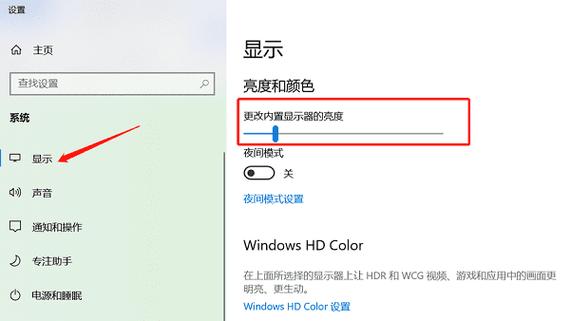
〖One〗、基本设置步骤 进入显示设置:在电脑桌面上,鼠标右键点击空白处,选取“属性”或“显示设置”(具体选项可能因操作系统而异)。调整分辨率:在“设置”选项卡中,找到“分辨率”选项。初始调整:为了确保兼容性,可以先将分辨率调至最低。逐步增加:在确认显示器能正常显示后,逐步增加分辨率,直至达到你认为最清晰、最适合的显示效果。
〖Two〗、分辨率是指显示器屏幕上显示的像素数量,影响画面的清晰度和细腻程度。可以通过鼠标右键点击桌面空白处,选取“显示设置”,在“屏幕分辨率”选项中进行调整。另外,明基显示器通常具有自动调整分辨率的功能,可以通过显示器菜单中的相关选项进行开启。
〖Three〗、一是设置分辨率。我们右键点击桌面左下角的开始按钮,找到控制面板点击,选取外观和个性化按钮,我们就看到分辨率的设置界面了 二是亮度和对比度的设置。在明基显示器的最下面有个设置亮度的按钮,我们进行点按设置就可以了 三是刷新频率的设置。刷新频率就是和屏幕闪烁有关的参数。
〖Four〗、首先,尝试恢复显示器的默认设置。如果问题依旧,更换显示器连接线或尝试在另一台主机上使用以排除硬件故障。若确定为显示器硬件问题,应送至专业维修点检查。问题二:如何调节BenQ FP93GW显示器亮度 按下显示器的第四个按键进入亮度和对比度菜单,使用左右键选取亮度选项,然后按第五个按键确认并调整亮度。
〖Five〗、首先确保自己的显卡装好了驱动,显示器支持144HZ,确认了之后在桌面单击右键,点击“屏幕分辨率”。进入屏幕分辨率界面后点击中间靠右的“高级设置”按钮。这时在跳转出的页面点击“监视器”的选项按钮,跳转到下一个页面。
明基显示器如何设置
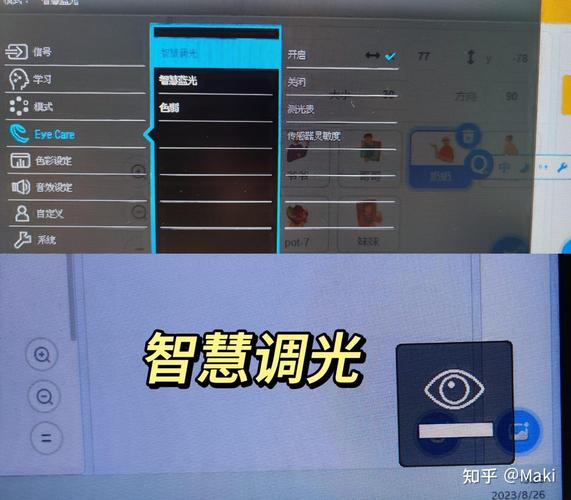
〖One〗、明基显示器的设置通常包括调整分辨率、刷新率、色彩设置等。这些设置可以通过显示器的菜单按钮进行操作,具体步骤如下:详细解释 调整分辨率:分辨率是指显示器屏幕上显示的像素数量,影响画面的清晰度和细腻程度。可以通过鼠标右键点击桌面空白处,选取“显示设置”,在“屏幕分辨率”选项中进行调整。
〖Two〗、首先,尝试恢复显示器的默认设置。如果问题依旧,更换显示器连接线或尝试在另一台主机上使用以排除硬件故障。若确定为显示器硬件问题,应送至专业维修点检查。问题二:如何调节BenQ FP93GW显示器亮度 按下显示器的第四个按键进入亮度和对比度菜单,使用左右键选取亮度选项,然后按第五个按键确认并调整亮度。
〖Three〗、菜单中使用右方向键或者左方向键,调整到“明亮度”,再次按下Menu菜单(即确认),使该项目处于选中状态。使用右方向键或者左方向键调整设置项目,定位到“亮度”后,按下Menu键确认,使该项目处于选中状态。使用右方向键或者左方向键调整数值,达到个人满意效果后,按下Menu键确认。
明基的mbook模式怎么打开
明基的MBook模式可以通过以下步骤打开:进入菜单设置界面:按下显示器上的“Menu”按钮。找到图像模式选项:在菜单中找到“图像模式”或“Picture Mode”选项,并点击进入。选取MBook模式:在图像模式选项中,找到“MBook”模式,选取它。保存设置:确认选取并保存设置,即可开启MBook模式。
明基的M-Book模式可以通过显示器的菜单设置进行打开。首先,需要按下显示器上的Menu按钮,进入菜单设置界面。然后,在菜单中找到图像模式或Picture Mode选项,并点击进入。在图像模式选项中,应该能够找到M-Book模式,选取它并保存设置即可。
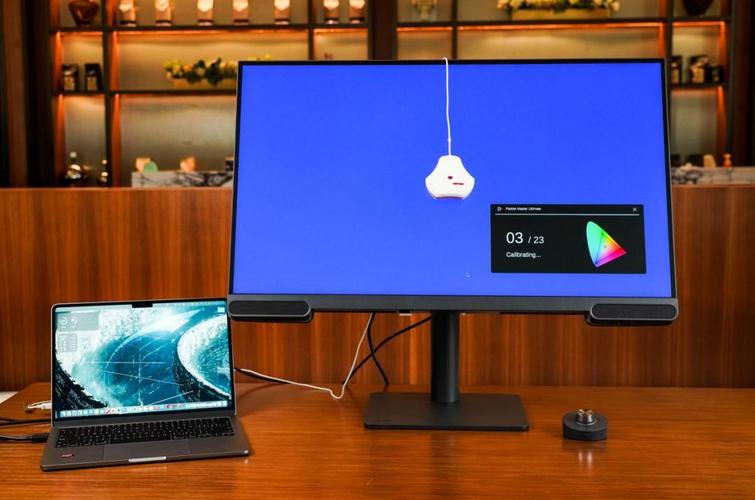
多模式选取与便捷操控:提供9大色彩模式和4大专业模式,满足不同设计需求。MBook模式专为苹果用户打造,Display ColorTalk软件确保多屏一致性。小热盘控制器简化色彩模式切换,提高工作效率。易用性与细节考量:内置3X2W扬声器实用性强。
暗室模式适合在黑暗环境下处理图片。通过优化屏幕的亮度和对比度,可以提高画面暗部的锐度和清晰度,呈现更多暗部细节。由于大多数设计从业者会选取苹果设备作为他们的生产力工具,明基也有专为苹果系统优化的Mbook模式。当显示器为Mac设备输出图像时,该模式可以使色彩性能更接近Apple设备。
明基显示器怎么调
首先,尝试恢复显示器的默认设置。如果问题依旧,更换显示器连接线或尝试在另一台主机上使用以排除硬件故障。若确定为显示器硬件问题,应送至专业维修点检查。问题二:如何调节BenQ FP93GW显示器亮度 按下显示器的第四个按键进入亮度和对比度菜单,使用左右键选取亮度选项,然后按第五个按键确认并调整亮度。
首先,确保您的明基显示器已正确连接并开启。 点击屏幕左上角的“开始”按钮,然后选取“控制面板”。 在控制面板中,找到并点击“显示器”选项。 进入“显示属性”窗口后,选取“设置”标签页。 在“设置”标签页中,找到亮度调节滑块,向右拖动以增加亮度,或向左拖动以降低亮度。
使用明基显示器调色最佳设置,一般来说可以尝试以下设置:亮度设为中间值,对比度设为75%,颜色温度设置为6500K,Gamma设置2,白平衡设置为自动。
明基显示器拥有丰富的色彩设置选项,包括色温、饱和度、对比度等。这些设置可以通过显示器菜单中的相应选项进行调整。对于普通用户,建议使用显示器自带的标准模式或自动调整功能,以确保获得最佳的视觉效果。 其他设置:明基显示器还可能具有图像模式选取、亮度调整、图像比例调整等设置。
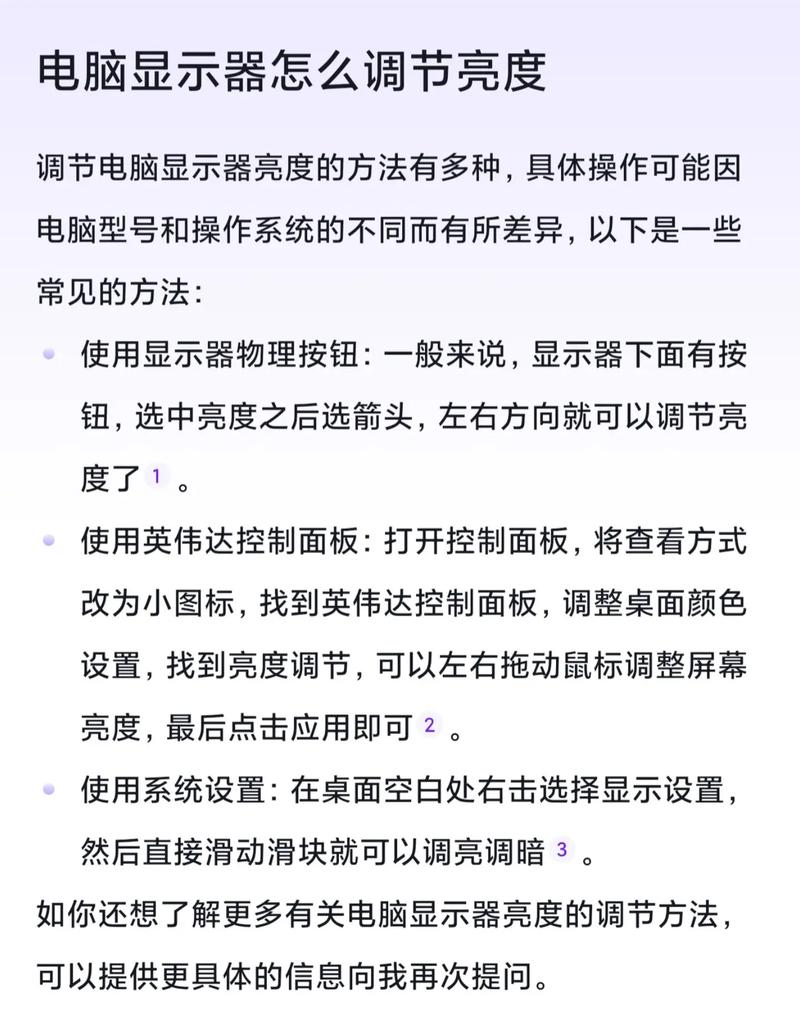
明基显示器怎么调亮度
首先,确保您的明基显示器已正确连接并开启。 点击屏幕左上角的“开始”按钮,然后选取“控制面板”。 在控制面板中,找到并点击“显示器”选项。 进入“显示属性”窗口后,选取“设置”标签页。 在“设置”标签页中,找到亮度调节滑块,向右拖动以增加亮度,或向左拖动以降低亮度。 根据您的偏好调整亮度后,点击“确定”或“应用”按钮保存设置。
按下显示器的第四个按键进入亮度和对比度菜单,使用左右键选取亮度选项,然后按第五个按键确认并调整亮度。问题三:如何调节明基显示器亮度 在MENU菜单中寻找亮度调节选项。若无法调节,尝试恢复出厂设置。在某些图片模式下,部分参数可能无法调整。
菜单中使用右方向键或者左方向键,调整到“明亮度”,再次按下Menu菜单(即确认),使该项目处于选中状态。使用右方向键或者左方向键调整设置项目,定位到“亮度”后,按下Menu键确认,使该项目处于选中状态。使用右方向键或者左方向键调整数值,达到个人满意效果后,按下Menu键确认。
首先,通过显示器的菜单功能,使用右侧的方向键或左侧的方向键,将菜单调整到“明亮度”选项。随后,再次按下Menu键(即确认键),使“明亮度”项目处于选中状态。接着,继续使用方向键(右或左)调整设置项目,当定位到“亮度”后,按下Menu键确认,使“亮度”项目同样处于选中状态。
在明基显示器的菜单中,您可以通过访问图片菜单来找到亮度调节选项。 如果您发现无法调节亮度,可以尝试将显示器恢复到出厂设置。 完成出厂设置后,再次检查是否能够调节亮度,希望这能帮助您解决问题。 请注意,在某些特殊的图片模式下,可能会有一些参数无法进行调节。
一是设置分辨率。我们右键点击桌面左下角的开始按钮,找到控制面板点击,选取外观和个性化按钮,我们就看到分辨率的设置界面了 二是亮度和对比度的设置。在明基显示器的最下面有个设置亮度的按钮,我们进行点按设置就可以了 三是刷新频率的设置。刷新频率就是和屏幕闪烁有关的参数。
文章到此结束,如果本次分享的明基显示器菜单在哪里和明基显示器使用说明的问题解决了您的问题,那么我们由衷的感到高兴!