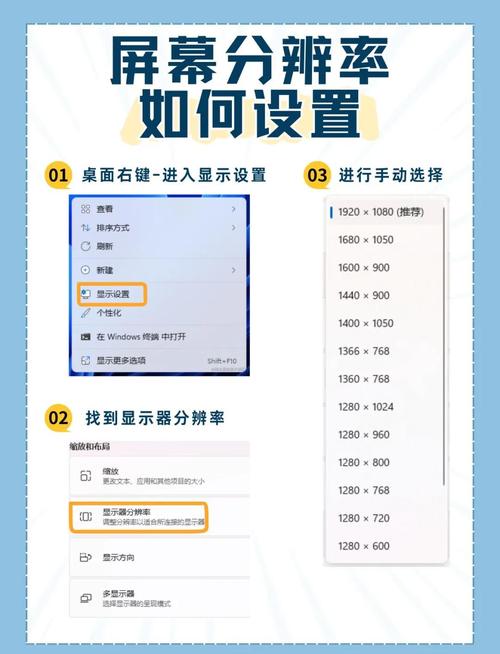
本文摘要: 很多朋友对于电脑上的分辨率怎么调和电脑分辨率在哪儿调不太懂,今天就由小编来为大家分享,希望可以帮助到大家,下面一起来看看吧!电脑屏幕分辨率怎么调同时按下键盘键盘上Windows图标键+I键,或者在桌面底部任务栏点击Windows图标,打开设置窗口。选取系统屏幕(或显示)。
很多朋友对于电脑上的分辨率怎么调和电脑分辨率在哪儿调不太懂,今天就由小编来为大家分享,希望可以帮助到大家,下面一起来看看吧!
电脑屏幕分辨率怎么调
同时按下键盘键盘上Windows图标键+ I 键,或者在桌面底部任务栏点击Windows图标,打开设置窗口。选取系统 屏幕(或显示)。打开显示分辨率,在下拉列表中选取想要的分辨率。选取所需要的分辨率后,选取保留更改,设置生效。提示:将计算机修改为其他分辨率时,可能会降低显示效果,建议您使用推荐的屏幕分辨率。
先查看一下显示器支持的最大分辨率,右键系统桌面的空白处,选取【屏幕分辨率】选项,一般会在下拉菜单中有一个【推荐】的选项;也可能是由于显示器窗口没有在正中间导致的,按下显示器上的【Menu】按钮,选取【校准屏幕大小】或者类似的选项,通过显示器上的箭头按钮就可以调整显示区域位置。
打开笔记本电脑,右击桌面任意空白区域,选取“屏幕分辨率”。显示器设置为“复制这些显示”,外接显示器和笔记本电脑显示器是同步显示。这时候外接显示器和笔记本的显示器设置的比较高分辨率只能为1366*768。
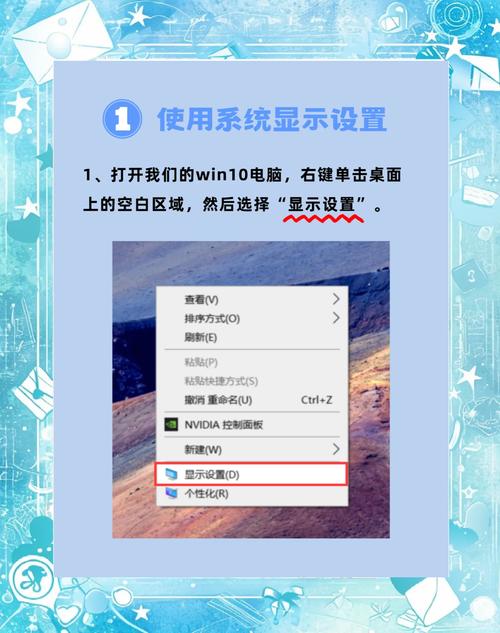
调整电脑屏幕分辨率,可按照以下步骤操作:进入显示设置界面:在电脑桌面空白处点击鼠标右键,在弹出的菜单中选取显示设置。直接调整分辨率:在显示设置弹窗中,找到分辨率设置栏,点击下拉菜单选取所需分辨率(系统会默认推荐适合当前显示器的分辨率)。
首先打开电脑左下角开始菜单,点击“控制面板”选项。然后在新弹出来的页面中点击打开“调整屏幕分辨率”选项。之后在新弹出来的页面中在分辨率右侧方框里点击拖动板块拖动到“1920*1080”选项。然后在新弹出来的页面中设置好后点击“应用”选项就可以把电脑屏幕分辨率调到1920*1080了。
电脑屏幕太小,怎么把分辨率改大啊!
〖One〗、先查看一下显示器支持的最大分辨率,右键系统桌面的空白处,选取【屏幕分辨率】选项,一般会在下拉菜单中有一个【推荐】的选项;也可能是由于显示器窗口没有在正中间导致的,按下显示器上的【Menu】按钮,选取【校准屏幕大小】或者类似的选项,通过显示器上的箭头按钮就可以调整显示区域位置。
〖Two〗、如果使用的是华为笔记本,方法如下:同时按下键盘键盘上Windows图标键+ I 键,或者在桌面底部任务栏点击Windows图标,打开设置窗口。选取系统 屏幕(或显示)。打开显示分辨率,在下拉列表中选取想要的分辨率。选取所需要的分辨率后,选取保留更改,设置生效。
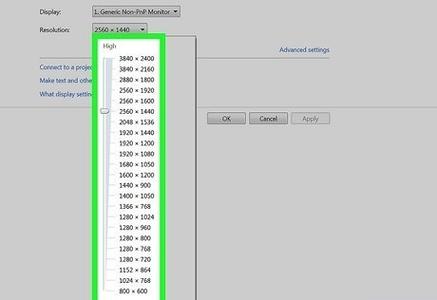
〖Three〗、调高分辨率 以WIN 7为例,右击桌面空白处,选“屏幕分辨率”,在“分辨率”下拉开条中,拖动滑块调分辨率到适当,“确定”。打开我有电脑窗口,看调试的效果,反复调试到自己满意为止。如果不能高到最佳,是你显卡驱动没装好,更新显卡驱动,再调。
〖Four〗、九:使用显示器驱动程序软件 -有些显示器制造商提供专门的驱动程序软件来调整显示器设置。-在官方网站上下载并安装显示器驱动程序软件。-使用该软件可以更精确地调整分辨率和其他显示设置。十:考虑更换显示器 -那么可能是显示器本身存在问题,如果以上方法仍然不能解决问题。
〖Five〗、调节电脑的屏幕分辨率到最大即可把电脑屏幕调成满屏,具体操作请参照以下步骤。插好电源后,点击电脑的电源按钮进行开机,开机后可以发现电脑显示的屏幕并不是全屏。
〖Six〗、调整电脑屏幕分辨率以获得更大的视觉效果是一项常见的操作。首先,确保显示器的分辨率与屏幕比例相匹配,例如,如果你的显示器比例是16:9,那么将分辨率调整至1600*900是一个不错的选取。如果图标依然显得过大,你可以通过桌面右键菜单来调整。
怎样更改电脑的显示器分辨率
调整分辨率 在弹出的窗口中,找到“分辨率”选项,点击右侧的黑色向下三角,拖动滑动条选取分辨率。系统通常会推荐最合适的分辨率(标注为“推荐”),优先选取此项以获得最佳显示效果。应用并确认设置 选取分辨率后,点击“应用”或“确定”保存更改。
解决方法很简单,显示器右下角有一排触摸键,长按最左边的“回”字按键直到消失(大概3秒钟左右)!电脑常见问题解决方法 首先要查看屏幕的分辨率模式是否支持。查看方法,先在桌面空白处右键,选取菜单中的“屏幕分辨率”。
在打开的控制面板中,找到并点击“外观和个性化”下的“调整屏幕分辨率”。调整分辨率 在打开的分辨率设置页面中,选取您想要更改的显示器(如果有多个显示器连接,需要选取正确的显示器)。在下方的分辨率滑块上拖动,选取一个合适的分辨率选项。
如何将电脑分辨率调小?
先右击电脑桌面的随便的一个地方,02 会有一个选项框弹出来,我们选中“屏幕分辨率”这个选项。03 这时候就会弹出来设置电脑分辨率的窗口。04 在下方有一个“放大或缩小文本和其他项目”的选框,点击它。05 之后就进入到设置页面大小的页面中了。06 选中“较小(s)-100%(默认)”,在前面进行点击,就出现一个小黑点,这就说明已经选中了。
桌面空白处单击【右键】—【属性】—【设置】—左右拖动调节到最佳显示状态后点击【确定】即可。【具体办法】步骤:你在桌面上右击进入显示属性对话框,选中“设置”选项卡。然后再在里面单击“高级”在新显出的对话框中选取“常规”看“显示”部份的DPI设置是否选的正常大小。
第一步:在电脑桌面空白处的任意一个地方右击,然后选取“屏幕分辨率”。第二步:在弹出来的屏幕分辨率对话框选取“高级设置”。第三步:在弹出来的对话框选取“***显卡控制面板”。第四步:将缩放调整为“缩放全屏”,然后单击应用,再单击确定。
如果使用的是华为笔记本,方法如下:同时按下键盘键盘上Windows图标键+ I 键,或者在桌面底部任务栏点击Windows图标,打开设置窗口。选取系统 屏幕(或显示)。打开显示分辨率,在下拉列表中选取想要的分辨率。选取所需要的分辨率后,选取保留更改,设置生效。
改变电脑屏幕分辨率大小的步骤如下:打开显示设置:在Windows 10系统中,于桌面空白处鼠标右键点击,选取“显示设置”。调整缩放与布局:在“显示设置”界面中,确保左侧的选项卡为“显示”。
打开电脑后,点击键盘上的“WIN键”。 电脑窗口太大超过屏幕,怎样调小而又能显示全部内容 第一步:在电脑桌面空白处的任意一个地方右击,然后选取“屏幕分辨率”。第二步:在弹出来的屏幕分辨率对话框选取“高级设置”。第三步:在弹出来的对话框选取“***显卡控制面板”。
好了,文章到此结束,希望可以帮助到大家。