本文摘要: 大家好,感谢邀请,今天来为大家分享一下台式电脑桌面字体大小怎么调整的问题,以及和台式电脑桌面字体怎么放大的一些困惑,大家要是还不太明白的话,也没有关系,因为接下来将为大家分享,希望可以帮助到大家,解决大家的问题,下面就开始吧!
大家好,感谢邀请,今天来为大家分享一下台式电脑桌面字体大小怎么调整的问题,以及和台式电脑桌面字体怎么放大的一些困惑,大家要是还不太明白的话,也没有关系,因为接下来将为大家分享,希望可以帮助到大家,解决大家的问题,下面就开始吧!
电脑桌面文字大小设置(台式电脑字体大小怎么设置)
点击“显示”:在个性化设置窗口中,选取“显示”选项。更改字体大小:在显示设置窗口中,找到字体大小选项,通过拖动滑块或选取预设的字体大小来调整桌面字体的大小。点击“应用”:调整完成后,点击“应用”按钮保存设置。通过设置系统调整 点击“开始”--“设置”:在电脑屏幕左下角找到并点击“开始”按钮,然后选取“设置”选项。
通过个性化设置调整字体大小 右击桌面空白处,选取“个性化”。在个性化窗口中,点击左下角的“显示”选项。在“仅更改文本大小(DPI)”中,可以选取不同的百分比来调整字体大小,如100%(默认)、125%、150%等。选取完毕后,点击“应用”即可。
通过控制面板调整 打开控制面板:点击开始菜单,选取控制面板。进入字体设置:在控制面板中,找到并点击“字体”选项,打开字体设置窗口。更改字体大小:在字体设置窗口的左侧,找到并点击“更改字体大小”功能。随后,在应用页面切换后,滑动放大文本下的功能条,选取自己喜欢的字体大小,再点击应用即可。
电脑桌面应用字体大小的设置方法如下:方法一:通过屏幕分辨率调整 右击桌面空白处:在桌面任意空白位置点击鼠标右键。选取屏幕分辨率:在弹出的选项中选取“屏幕分辨率”。点击放大或缩小文本:在屏幕分辨率对话框中,点击“放大或缩小文本和其他项目”。
台式电脑字体大小在哪里调
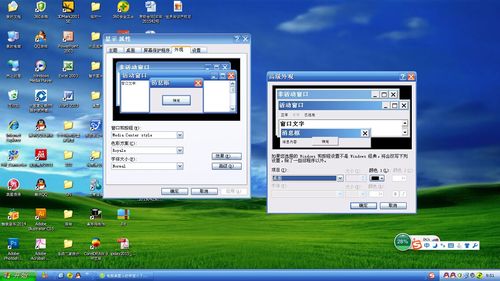
〖One〗、通过桌面属性调整全局字体大小 右击桌面空白处:首先,在台式电脑的桌面上,用鼠标右键点击任意空白区域。选取“属性”:在弹出的右键菜单中,选取“属性”选项。进入“外观”设置:在属性窗口中,找到并点击“外观”选项卡。调整字体大小:在“外观”选项卡中,可以看到“字体大小”的设置项。点击下拉菜单,选取合适的字体大小。
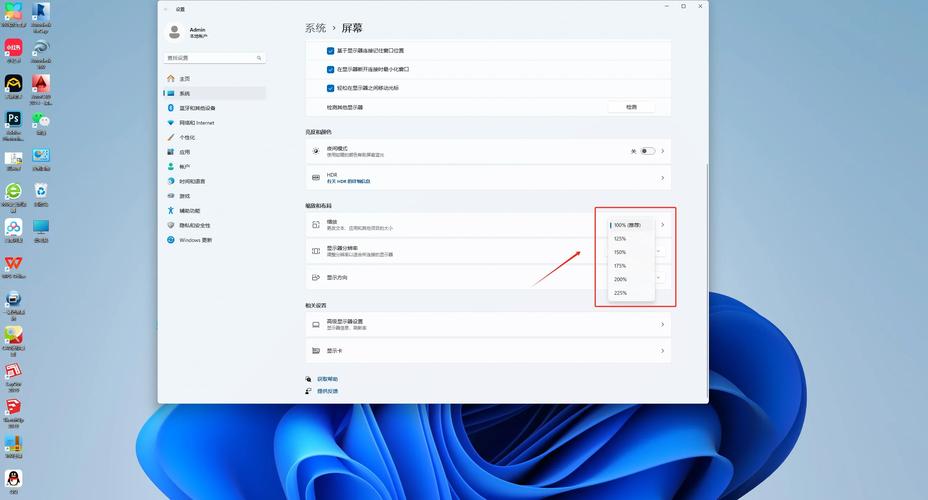
〖Two〗、右键桌面空白处,选取“个性化”;在“个性化”窗口左下角点击“显示”;在“显示”面板中,选取字体放大倍率(默认100%),可根据需求选取125%或150%等选项;点击“应用”后,系统会提示需要注销,保存当前工作后注销并重新登录,整体显示比例(包括字体)将生效。
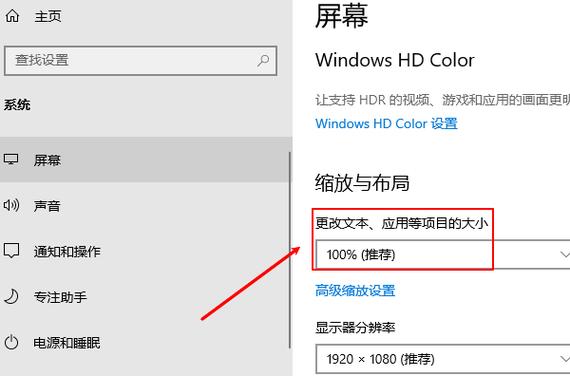
〖Three〗、在电脑桌面上右键单击,选取“显示设置”。进入显示设置页面后,找到并点击“缩放与布局”选项。在“缩放与布局”中,选取合适的字体大小进行调整。具体地,可以通过“更改文本、应用等项目的大小”的选项来进行调整。调整完毕后,点击“应用”按钮,再点击“确定”按钮即可完成设置。
〖Four〗、台式电脑字体大小的调整方法主要有以下几种:通过桌面属性调整全局字体大小 右击桌面空白处,选取“属性”。在弹出的窗口中,选取“外观”选项卡。在“外观”选项卡中,找到并点击“字体大小”的下拉菜单。从下拉菜单中选取你需要的字体大小,如“正常”、“大字体”或“特大字体”等。
win7电脑桌面字体大小怎么调整(win7系统怎么调桌面字体大小)
通过控制面板调整 打开控制面板:点击开始菜单,选取控制面板。进入字体设置:在控制面板中,找到并点击“字体”选项,打开字体设置窗口。更改字体大小:在字体设置窗口的左侧,找到并点击“更改字体大小”功能。随后,在应用页面切换后,滑动放大文本下的功能条,选取自己喜欢的字体大小,再点击应用即可。
方法一:通过个性化设置调整字体大小 进入个性化设置:在电脑桌面空白处右键点击,选取“个性化”。打开显示设置:在个性化页面的左下角,点击“显示”选项。设置自定义文本大小:在显示页面的左侧列表中,点击“设置自定义文本大小(DPI)”。这会弹出一个“自定义 DPI设置”窗口。
桌面空白处单击【右键】—【属性】—【设置】—左右拖动调节到最佳显示状态后点击【确定】即可。【具体办法】步骤:你在桌面上右击进入显示属性对话框,选中“设置”选项卡。然后再在里面单击“高级”在新显出的对话框中选取“常规”看“显示”部份的DPI设置是否选的正常大小。
方法一:调整屏幕分辨率 打开屏幕分辨率设置:在电脑桌面空白处右击鼠标,选取【屏幕分辨率】选项,打开屏幕分辨率设置界面。调整分辨率:在分辨率设置界面中,点击分辨率下拉列表框,通过调整分辨率滑动块来改变分辨率设置。注意:一般来说,将分辨率调低会使得显示的图标和文字更大。
电脑桌面字体怎么调节大小?
桌面图标字体大小可以这样调节:第一种方法是:将鼠标放在桌面,点击键盘上的【Ctrl】键,然后【滚动鼠标的滑轮】,就会看到桌面上的图标字体大小在变化。第二种方法是:将鼠标放在桌面上,点击鼠标【右键】,再将鼠标移动到【查看】,最后设置【图标大小】即可。
点击屏幕,在缩放和布局中点击缩放选项右侧的缩放比例(或在显示选项卡中选取缩放与布局 更改文本、应用等项目的大小),根据您的需要选取合适的百分比。对于 Windows 11 系统还可调整系统文本大小:在缩放和布局中点击缩放选项右侧的箭头图标。在相关设置中点击文本大小。
右键单击计算机桌面的空白区域,然后需要做的是选取“个性化”。在跳转的界面上,可以看到在“个性化”中选取“窗口颜色”选项。在跳转界面中选取,然后单击“高级外观设置”选项,需要点击选取这个选项。在“跳转设置”页面上选取“项目”列。选项是桌面。
桌面图标字体大小的调节方法有以下几种: 使用键盘和鼠标滑轮调节: 将鼠标放在桌面上。 按住键盘上的【Ctrl】键。 滚动鼠标的滑轮,即可看到桌面上的图标字体大小随之变化。 使用鼠标右键菜单调节: 将鼠标放在桌面上。 点击鼠标【右键】。 将鼠标移动到弹出的菜单中的【查看】选项。
好了,文章到这里就结束啦,如果本次分享的台式电脑桌面字体大小怎么调整和台式电脑桌面字体怎么放大问题对您有所帮助,还望关注下本站哦!