

本文摘要: 大家好,今天来为大家分享电脑可以发传真吗的一些知识点,和用电脑能发传真吗的问题解析,大家要是都明白,那么可以忽略,如果不太清楚的话可以看看本篇文章,相信很大概率可以解决您的问题,接下来我们就一起来看看吧!
大家好,今天来为大家分享电脑可以发传真吗的一些知识点,和用电脑能发传真吗的问题解析,大家要是都明白,那么可以忽略,如果不太清楚的话可以看看本篇文章,相信很大概率可以解决您的问题,接下来我们就一起来看看吧!
如何使用电脑给传真机发文件
使用电脑给传真机发文件的方法如下:硬件与驱动准备 首先,确保你的传真机已经正确连接到电脑上,并且已经安装了PCFAX驱动程序。PCFAX驱动是使电脑能够识别并与传真机进行通信的关键软件。安装完成后,你的电脑系统中将会出现一个代表传真机的PCFAX设备。
使用电脑给传真机发文件,可以按照以下步骤进行:接入与驱动安装:首先,确保传真机已经正确连接到电脑上,这通常需要通过USB接口或其他数据传输接口进行连接。接着,在电脑上安装PCFAX驱动程序。这个驱动程序通常随传真机附带,或者可以从传真机的官方网站下载。安装过程中,按照提示进行操作即可。
使用电脑给传真机发文件的方法如下:连接电脑与传真机:确保传真机与电脑处于同一网络环境下。若使用有线连接,确保数据线连接稳固。若使用无线连接,按照传真机的说明正确设置网络连接参数。安装传真软件:部分传真机可能需要特定的软件来辅助发送文件。从传真机制造商的官方网站下载并安装相应的软件。
使用电脑给传真机发文件的方法如下:安装PCFAX驱动:首先,需要将传真机接入电脑,并确保传真机与电脑的连接正常。接着,在电脑上安装PCFAX驱动程序。这个驱动程序通常随传真机附带,或者可以从传真机的官方网站下载。
可以通过电脑连接传真机或使用网络传真服务来发送传真。方法一:连接传真机到电脑 硬件连接:首先,需要一个连接到电脑的传真机。这种传真机通常通过USB接口或串口与电脑连接。确保电脑和传真机之间的连接稳固,并且安装了必要的驱动程序。
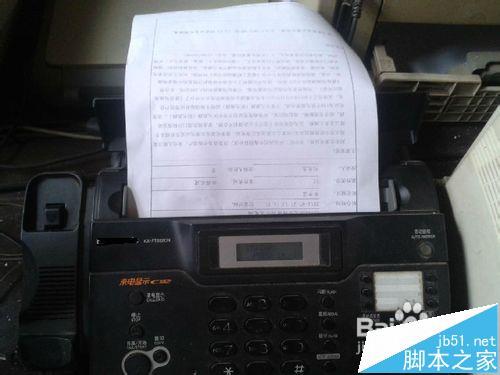
如何用电脑发传真
〖One〗、使用电脑给传真机发文件的方法如下:硬件与驱动准备 首先,确保你的传真机已经正确连接到电脑上,并且已经安装了PCFAX驱动程序。PCFAX驱动是使电脑能够识别并与传真机进行通信的关键软件。安装完成后,你的电脑系统中将会出现一个代表传真机的PCFAX设备。
〖Two〗、用电脑接收和发送传真,可以通过以下步骤完成:接收传真 打开传真软件或相关应用程序。 选取接收传真选项。 若自动接收设置已开启,传真将自动保存至指定文件夹。 手动接收时,按提示操作接收传真并保存至电脑。
〖Three〗、将发送类型设置为“单发传真”。在“对方传真号”一栏中填写要发送的传真号码。如果有多个传真号码,请使用英文分号进行分隔;如果传真总机与分机号码需要同时填写,请使用英文逗号进行分隔。上传传真附件:在“传真附件”栏中点击“浏览”按钮,从您的电脑中选取需要作为传真外发的文件。
〖Four〗、接着单击“下一步”,根据自己的需要选取发送时间以及优先级。1单击“下一步”,可以预览一下传真的效果,满意后单击“完成”,完成传真发送向导。1这时电脑将通过你的Modem开始发送传真,“传真监视器”的对话框也将自动弹出来。至此,发送传真的全过程便结束了。
〖Five〗、用电脑发网络传真的步骤如下:准备工作 确保硬件连接:首先,需要将电脑通过调制解调器(俗称“猫”)连接到电话线上。这是发送和接收传真所必需的硬件设备。打开传真软件:点击电脑桌面左下角的“开始”按钮,搜索“传真”,并打开上方搜索结果中的“Windows 传真和扫描”。
〖Six〗、提升办公效率的新工具:电脑传真教程 在信息时代,如何高效地传递非文本资料?电脑传真不仅解决了这一难题,而且操作简单易学。本文将带您深入了解如何在电脑上轻松实现发送和接收传真,让你的工作流程更加顺畅。电脑发送传真 打开你的电脑,从开始菜单进入,找到控制面板,点击进入。
OK,本文到此结束,希望对大家有所帮助。
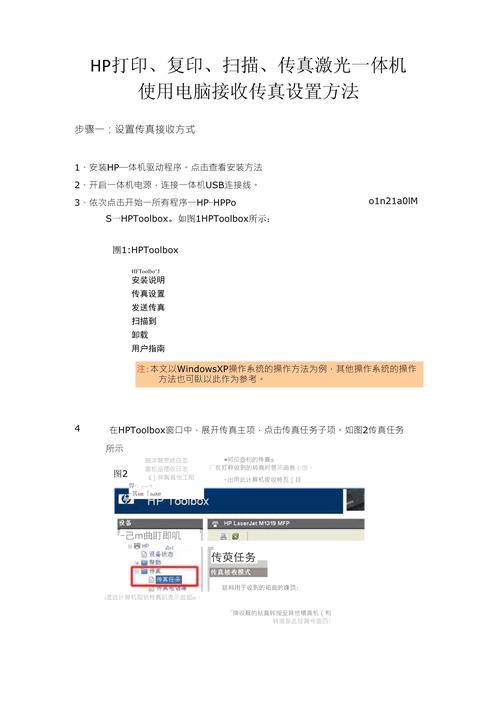










标签: 电脑