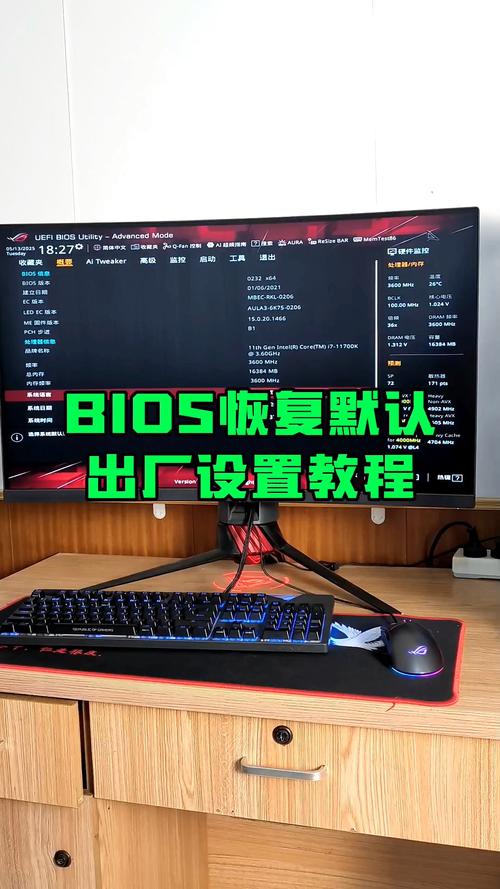
本文摘要: 大家好,今天来为大家解答神舟战神bios怎么恢复出厂设置这个问题的一些问题点,包括神舟战神bios怎么恢复出厂设置方法也一样很多人还不知道,因此呢,今天就来为大家分析分析,现在让我们一起来看看吧!
大家好,今天来为大家解答神舟战神bios怎么恢复出厂设置这个问题的一些问题点,包括神舟战神bios怎么恢复出厂设置方法也一样很多人还不知道,因此呢,今天就来为大家分析分析,现在让我们一起来看看吧!如果解决了您的问题,还望您关注下本站哦,谢谢~
战神z8怎么恢复出厂设置
开机时按下F12键,即可进入BIOS设置界面。 在BIOS设置界面中,选取“Load Setup Defaults”选项,这个选项的作用就是恢复BIOS的出厂默认设置。 选中“Load Setup Defaults”后,按下Enter键确认,接着选取“SAVE & EXIT SETUP”选项保存设置并退出BIOS界面。
下载“系统之家装机大师”软件。关闭所有杀毒软件,以避免干扰安装过程。打开软件,仔细阅读提示后,点击“我知道了”进入工具界面。检测电脑信息:软件会自动检测当前电脑系统的相关信息。点击“下一步”继续。选取系统:在界面中选取安装“Windows11 64位系统”。
可以尝试拔掉所有电源外设,长按开机键30秒以释放静电,然后重新开机进入BIOS恢复缺省设置并保存重启。检查硬件故障:如果以上方法都无法解决问题,可能需要考虑是否存在硬件故障。如充电芯片、EC(嵌入式控制器)或CPU供电的主控故障等。这时建议寻求专业的电脑维修服务,由专业人员进行检测和维修。
如果键盘灯可以调节亮度,可以按住“Fn”键,然后分别按下“F1”键(减亮)和“F2”键(加亮),直到达到满意的亮度。 自定义键盘灯模式:神舟战神Z8系列笔记本可能支持不同的键盘灯模式,如呼吸灯模式、常亮模式等。按住“Fn”键,然后尝试按下不同的功能键来切换不同的灯效模式。
神舟笔记本电脑如何恢复出厂设置?
〖One〗、神舟笔记本电脑恢复出厂设置的方法如下: 备份重要数据:在进行恢复出厂设置之前,务必备份所有重要的个人数据和文件。因为恢复过程将会清除所有用户数据和设置,以防数据丢失。 进入BIOS设置:关闭神舟笔记本电脑,然后按下开机键。
〖Two〗、Ⅳ 神舟笔记本电脑如何恢复出厂设置 先打开电脑,然后点击左下角的开始;之后点击设置;然后点击更新和安全;之后点击恢复;然后点击重置此电脑下方的开始;之后点击删除所有内容即可。这样便可恢复出厂设置。总结:点击开始。点击设置。点击更新和安全。点击恢复。点击重置此电脑下方的开始。
〖Three〗、方法二:通过BIOS设置恢复 进入BIOS界面:关闭神舟笔记本电脑,然后重新启动。在开机过程中,连续按下DELETE键,进入BIOS设置界面。 选取恢复选项:在BIOS界面中,寻找类似于“Load Fail-Safe Defaults”和“Load Optimized Defaults”的选项。
〖Four〗、在电脑设置中,找到并点击左侧的“更新和恢复”选项。选取恢复选项:在更新和恢复设置中,选取“恢复”部分。开始恢复出厂设置:在恢复设置中,找到并点击“删除所有内容并重新安装Windows”下方的“开始”按钮。注意:此操作将删除笔记本上的所有个人文件和应用程序,请确保已备份重要数据。

神舟战神bios恢复出厂设置?
要将神舟战神电脑的BIOS恢复到出厂设置,可以通过以下两种方法实现:重置BIOS 使用BIOS重置按钮或跳线:大多数神舟战神电脑都配备了一个BIOS重置按钮或者在主板上有一个重置跳线。在关机状态下,你可以按下这个按钮或者用跳线短接相应的针脚来重置BIOS。
神舟战神bios恢复出厂设置的方法如下:第一步,将笔记本重启。如果笔记本处于关机状态,就直接按下开机。然后当笔记本开机亮屏时(在跳到进入桌面之前),按下键盘上的F2键(注意:这不要松开),这是笔记本电脑进入BIOS相关的快捷键。
重置神舟战神ZX6的方法主要有两种:通过BIOS重置和通过Windows系统设置重置。通过BIOS重置 重启电脑并进入BIOS:将电脑关机后开机或直接点击重启,然后按住DELETE键,电脑会自动进入到BIOS。选取重置选项:在电脑屏幕显示的选项中,选取“Load Optimized Defaults”(系统预设的最佳参数)。
关于神舟战神bios怎么恢复出厂设置的内容到此结束,希望对大家有所帮助。