本文摘要: 大家好,今天给各位分享苹果连接电脑怎么设置的一些知识,其中也会对苹果连接电脑怎么设置传输数据进行解释,文章篇幅可能偏长,如果能碰巧解决你现在面临的问题,别忘了关注本站,现在就马上开始吧!苹果手机怎么通过usb连接电脑网络〖One〗、打开个人热点。选取“仅USB”。电脑上的操作:打开“控制面板”。
大家好,今天给各位分享苹果连接电脑怎么设置的一些知识,其中也会对苹果连接电脑怎么设置传输数据进行解释,文章篇幅可能偏长,如果能碰巧解决你现在面临的问题,别忘了关注本站,现在就马上开始吧!
苹果手机怎么通过usb连接电脑网络
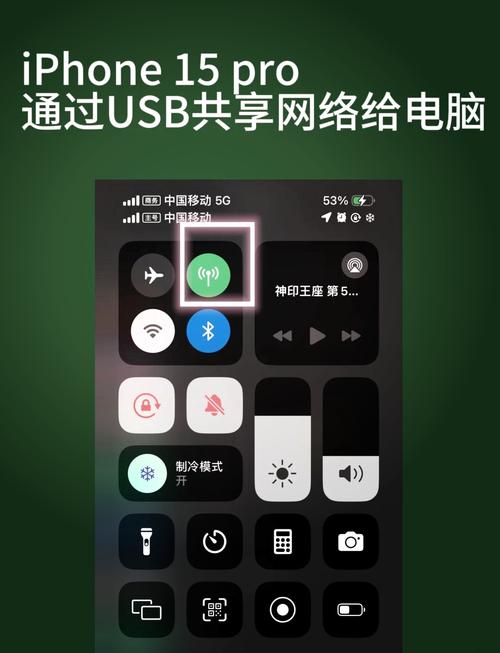
〖One〗、打开个人热点。选取“仅USB”。电脑上的操作:打开“控制面板”。点击“网络和INTERNET”。打开网络与共享中心。点击更改适配器设置。可以看到一个本地连接2,下面的小字写着“apple mobile device Ethernet”,意思是苹果手机以太网装置。出现了这个说明已经成功连接。
〖Two〗、打开“设置”应用。 选取“蜂窝移动网络”或“蜂窝数据”。 确保“蜂窝移动网络”或“蜂窝数据”已开启。下面,设置个人热点: 在“设置”中,找到并点击“个人热点”或“共享热点”。 开启“个人热点”,并在弹出的窗口中选取“仅USB”以允许电脑连接。
〖Three〗、使用苹果原装或认证的数据线将苹果手机与台式电脑连接起来。确保连接稳定且电脑能够识别到手机设备。手机设置:打开手机上的“设置”应用。点击“蜂窝网络”(对于部分旧版本iOS,可能是“移动数据”)。向下滑动至“个人热点”选项并点击进入。
苹果手机连接电脑怎么设置
打开“控制面板”。点击“网络和INTERNET”。打开网络与共享中心。点击更改适配器设置。可以看到一个本地连接2,下面的小字写着“apple mobile device Ethernet”,意思是苹果手机以太网装置。出现了这个说明已经成功连接。右击本地连接2,点击属性。
苹果手机连接电脑的设置步骤如下:物理连接 首先,将iPhone手机的数据线一端插在手机的充电接口上,另一端插在电脑主机的USB接口上。确保连接稳固,无松动。信任电脑 当iPhone与电脑成功连接后,手机屏幕上会出现一个提示框,显示“信任此电脑”的选项。
首先,需要在您的iPhone上进行设置: 打开“设置”应用。 选取“蜂窝移动网络”或“蜂窝数据”。 确保“蜂窝移动网络”或“蜂窝数据”已开启。下面,设置个人热点: 在“设置”中,找到并点击“个人热点”或“共享热点”。
苹果手机连接电脑的设置方法如下:连接数据线:将iPhone手机的数据线一端插在手机的充电接口上,另一端插在电脑主机的USB接口上。确保连接稳定且接口无损坏。信任电脑:当iPhone连接电脑USB接口成功后,会在iPhone手机屏幕上显示出“信任此电脑”的选项。
苹果手机连接电脑的设置步骤如下:连接数据线:将iPhone手机的数据线插在电脑主机的USB接口上。信任电脑:当iPhone连接电脑USB接口成功后,会在iPhone手机界面显示出“信任此电脑”选项。点击“信任”选项,以允许电脑访问iPhone的数据。确认连接成功:完成上述操作后,打开“我的电脑”。

苹果怎么连接电脑上网?
〖One〗、连接设备:使用苹果原装或认证的数据线将苹果手机与台式电脑连接起来。确保连接稳定且电脑能够识别到手机设备。手机设置:打开手机上的“设置”应用。点击“蜂窝网络”(对于部分旧版本iOS,可能是“移动数据”)。向下滑动至“个人热点”选项并点击进入。
〖Two〗、点击设置——蜂窝移动网络——打开蜂窝移动网络。进入设置——个人热点——打开“个人热点”弹出对话框,选取“仅USB”。选取打开网络和共享中心。选取“更改适配器设置”。点击进入更改适配器设置后,显示“本地连接 2”,iphone成功连接电脑。
〖Three〗、打开“控制面板”。点击“网络和INTERNET”。打开网络与共享中心。点击更改适配器设置。可以看到一个本地连接2,下面的小字写着“apple mobile device Ethernet”,意思是苹果手机以太网装置。出现了这个说明已经成功连接。右击本地连接2,点击属性。
〖Four〗、苹果手机连接电脑上网的方法主要有两种:通过USB共享网络和通过Wi-Fi热点共享。以下是详细的操作步骤:通过USB共享网络 连接设备:使用USB数据线将苹果手机连接到电脑上。设置手机:在苹果手机上,打开“设置”应用。点击“蜂窝移动网络”或“个人热点”(不同系统版本可能显示不同)。
〖Five〗、首先,需要在您的iPhone上进行设置: 打开“设置”应用。 选取“蜂窝移动网络”或“蜂窝数据”。 确保“蜂窝移动网络”或“蜂窝数据”已开启。下面,设置个人热点: 在“设置”中,找到并点击“个人热点”或“共享热点”。
如何使用苹果手机的USB连接让电脑共享网络?
〖One〗、连接设备:使用苹果原装或认证的数据线将苹果手机与台式电脑连接起来。确保连接稳定且电脑能够识别到手机设备。手机设置:打开手机上的“设置”应用。点击“蜂窝网络”(对于部分旧版本iOS,可能是“移动数据”)。向下滑动至“个人热点”选项并点击进入。
〖Two〗、使用一根USB数据线将苹果手机与台式电脑连接起来。设置连接方式:在苹果手机上进入“设置”应用,选取“个人热点”选项。在个人热点界面中,选取“仅USB”作为连接方式。等待系统识别:台式电脑系统会自动识别并连接到苹果手机的热点。等待片刻后,台式电脑就可以通过苹果手机的网络上网了。
〖Three〗、打开“设置”应用。 选取“蜂窝移动网络”或“蜂窝数据”。 确保“蜂窝移动网络”或“蜂窝数据”已开启。下面,设置个人热点: 在“设置”中,找到并点击“个人热点”或“共享热点”。 开启“个人热点”,并在弹出的窗口中选取“仅USB”以允许电脑连接。
〖Four〗、打开个人热点。选取“仅USB”。电脑上的操作:打开“控制面板”。点击“网络和INTERNET”。打开网络与共享中心。点击更改适配器设置。可以看到一个本地连接2,下面的小字写着“apple mobile device Ethernet”,意思是苹果手机以太网装置。出现了这个说明已经成功连接。
〖Five〗、苹果可以通过USB数据线共享网络给台式电脑上网,具体步骤如下:连接设备与打开设置:使用苹果原装或认证的数据线将苹果手机与台式电脑连接起来。打开手机,进入“设置”界面。配置个人热点:在设置界面中,找到并点击“蜂窝网络”选项。向下滚动页面,找到并点击“个人热点”选项。
关于苹果连接电脑怎么设置的内容到此结束,希望对大家有所帮助。