本文摘要: 老铁们,大家好,相信还有很多朋友对于如何关闭笔记本小键盘和关闭笔记本小键盘按什么键的相关问题不太懂,没关系,今天就由我来为大家分享分享如何关闭笔记本小键盘以及关闭笔记本小键盘按什么键的问题,文章篇幅可能偏长,希望可以帮助到大家,下面一起来看看吧!
老铁们,大家好,相信还有很多朋友对于如何关闭笔记本小键盘和关闭笔记本小键盘按什么键的相关问题不太懂,没关系,今天就由我来为大家分享分享如何关闭笔记本小键盘以及关闭笔记本小键盘按什么键的问题,文章篇幅可能偏长,希望可以帮助到大家,下面一起来看看吧!
怎么正确关闭笔记本小键盘?
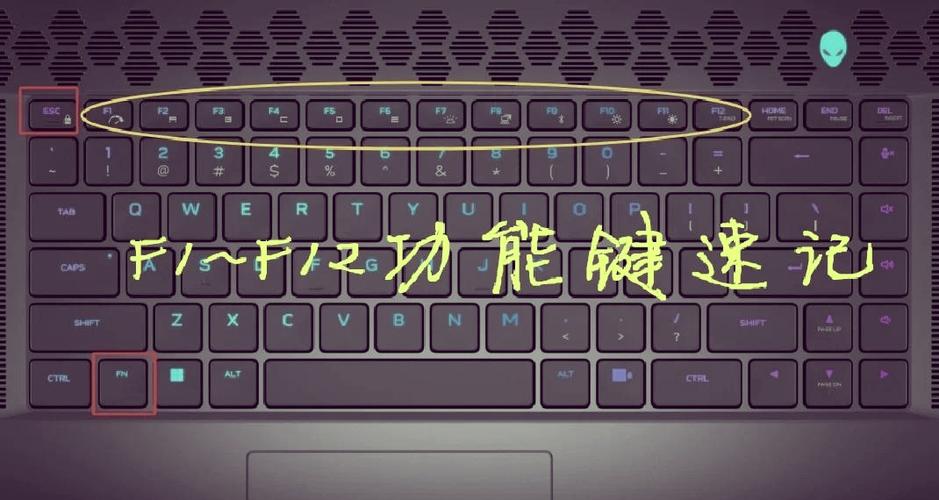
〖One〗、关于关闭笔记本小键盘:- 通常,笔记本的小键盘(数字键盘)可以通过键盘上的“Num Lock”键来开启或关闭。如果笔记本上没有专门的“Num Lock”键,可能需要通过Fn键与其他功能键组合来实现。具体位置可能因笔记本型号而异,建议查看笔记本的使用手册或在网上搜索对应型号的键盘布局图。
〖Two〗、正确关闭笔记本小键盘的方法主要有以下几种:使用快捷键关闭 在Windows 10系统中,特别是对于一些带有Fn键的笔记本电脑(如联想ThinkPad X1 Carbon等),可以通过快捷键Ctrl+Alt+Fn来快速关闭小键盘。其中,Fn键通常位于键盘的左下角或右下角,带有小键盘图标的特殊功能键。
〖Three〗、方法一:通过注销界面调整 在开始菜单上单击右键,选取【关机或注销】,点击【注销】。进入注销页面后,先按下FN+NUM LOCK组合键,将数字小键盘切换至关闭状态(观察键盘灯是否熄灭)。不点击注销完成,而是直接选取左下角的“关闭计算机”按钮。重启电脑后,登录界面的小键盘将默认保持关闭状态。
〖Four〗、最直接的方法:按下键盘上的“NumLock”键,即可关闭数字小键盘。组合键方法:如果按“NumLock”键无法关闭,可以尝试按下“Shift+NumLock”组合键。或者按下“Fn+NumLock”组合键进行关闭。
〖Five〗、左下角的FN按键配合带有Num Lk的按键进行开关,只需再按一下FN+F8即可开启小键盘。绝大多数笔记本是带有小键盘功能的,只不过打开的方式不同,不过基本上都是左下角的FN按键配合带有Num Lk的按键进行开关。
〖Six〗、老笔记本关闭小键盘的方法因品牌和型号而异,常见的有以下几种: **Fn组合键**:许多老笔记本可以通过按下“Fn”键,再找到键盘上标有“Num Lock”的按键,同时按下这两个键来切换小键盘的开关状态。比如联想的一些老型号笔记本。
笔记本怎么关数字小键盘
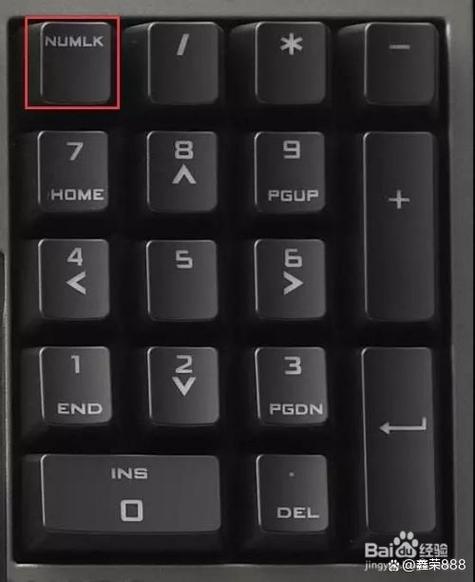
〖One〗、最直接的方法:按下键盘上的“NumLock”键,即可关闭数字小键盘。组合键方法:如果按“NumLock”键无法关闭,可以尝试按下“Shift+NumLock”组合键。或者按下“Fn+NumLock”组合键进行关闭。
〖Two〗、最简单直接的方法是按下键盘上的“NumLock”键。这个键通常位于数字小键盘的左上角,按下它即可关闭或开启数字小键盘功能。使用组合键 如果NumLock键无法关闭数字小键盘,可以尝试使用以下组合键:Shift+NumLock:同时按下这两个键,可能会关闭数字小键盘(具体效果可能因笔记本型号而异)。
〖Three〗、最简单直接的方法是按下键盘上的“NumLock”键。这个键通常位于数字小键盘的左上角,按下后数字小键盘就会被关闭。如果再次按下,数字小键盘会重新开启。使用组合键:如果NumLock键无法关闭数字小键盘,可以尝试使用其他组合键。例如,“Shift+NumLock”、“Fn+NumLock”、“Fn+F11”或“Fn+PrtSc”。
〖Four〗、方法一:使用NUMLOCK键 大多数笔记本电脑的数字小键盘可以通过“NUMLOCK键”进行开关操作。这个键通常位于键盘的右上角区域,带有一个数字锁定指示灯。当按下NUMLOCK键时,数字小键盘会在光标功能和数字功能之间进行切换。
笔记本电脑如何关闭数字小键盘
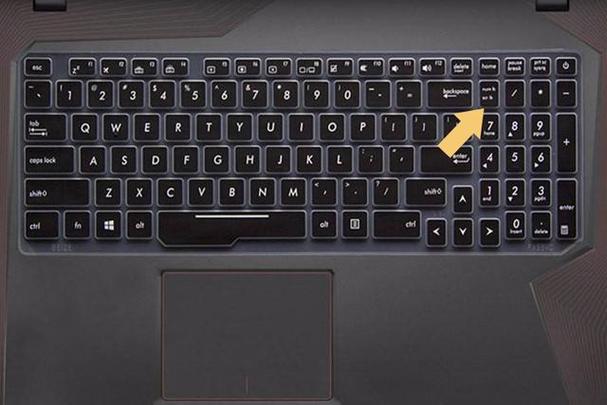
笔记本电脑关闭数字小键盘的方法主要有以下两种:方法一:使用NUMLOCK键 大多数笔记本电脑的数字小键盘可以通过“NUMLOCK键”进行开关操作。这个键通常位于键盘的右上角区域,带有一个数字锁定指示灯。当按下NUMLOCK键时,数字小键盘会在光标功能和数字功能之间进行切换。
笔记本电脑小键盘数字打开与关闭方法如下:笔记本电脑小键盘数字打开方法 找到Num Lk键:在笔记本电脑的键盘上,通常可以在靠近右边Enter键附近找到标有“Num Lk”或类似标识的按键。这个按键是控制数字小键盘与字母键切换的关键。
左下角的FN按键配合带有Num Lk的按键进行开关,只需再按一下FN+F8即可开启小键盘。绝大多数笔记本是带有小键盘功能的,只不过打开的方式不同,不过基本上都是左下角的FN按键配合带有Num Lk的按键进行开关。
如何关闭笔记本小键盘的几种方法?
方法二:- 步骤一:按下“win+r”键,输入“cmd”后回车。- 步骤二:在命令提示符中输入“sc config i8042prt start= disabled”,即可关闭笔记本自带的键盘。- 步骤三:如果想要恢复自带键盘的使用,可以输入“sc config i8042prt start= auto”。
正确关闭笔记本小键盘的方法主要有以下几种:使用快捷键关闭 在Windows 10系统中,特别是对于一些带有Fn键的笔记本电脑(如联想ThinkPad X1 Carbon等),可以通过快捷键Ctrl+Alt+Fn来快速关闭小键盘。其中,Fn键通常位于键盘的左下角或右下角,带有小键盘图标的特殊功能键。
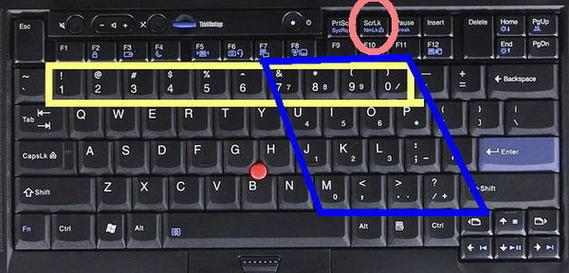
关闭笔记本小键盘的几种方法如下: 使用键盘组合键 Shift+NumLk:同时按下键盘上的Shift键和标有NumLk或ScrLk的键,通常可以切换小键盘的开启和关闭状态。
如果你还想了解更多这方面的信息,记得收藏关注本站。