

本文摘要: 大家好,今天小编来为大家解答以下的问题,关于怎么恢复笔记本自带的系统,笔记本怎么找回原来系统这个很多人还不知道,现在让我们一起来看看吧!
大家好,今天小编来为大家解答以下的问题,关于怎么恢复笔记本自带的系统,笔记本怎么找回原来系统这个很多人还不知道,现在让我们一起来看看吧!
如何找到并恢复Dell笔记本出厂自带的系统
如何找到并恢复Dell笔记本出厂自带的系统?今天就来自教给大家~具体如下: 在戴尔笔记本关闭的情况下,按下电源键,同时在开机过程中不停按下“F12”键 随后会在屏幕上出现一个进度条,加载完成后会进入Boot menu列表。
在还原系统选项中,点击“本地还原”。执行立即还原:在本地还原选项中,点击右下角的“立即还原”按钮,以开始还原出厂自带的系统。按照以上步骤操作,Dell笔记本将会恢复到出厂时的系统状态。请注意,在执行此操作前,务必备份好重要数据,因为还原过程会清除硬盘上的所有内容。
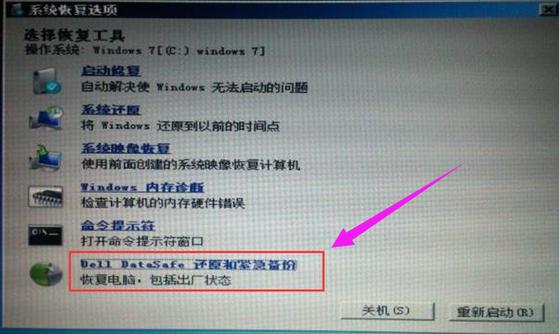
戴尔电脑恢复出厂设置的方法:打开计算机,DELL徽标出现然后消失后,反复按F8键直至显示“Advanced Boot Options(高级启动选项)”菜单。
华硕笔记本电脑重装了下系统,怎么装回原来自带的系统
华硕笔记本电脑在购机一年内(凭有效购机凭证),可以在官方售后服务中心免费恢复预装正版系统。若您需要恢复原装系统,可以将笔记本送至官方售后服务中心进行处理。通常,您可以在华硕官方网站上找到相关查询版块,了解具体的操作流程和服务中心的联系方式。
华硕笔记本电脑重装了下系统,可通过回复出厂设置进行变回到原来自带的系统。华硕电脑恢复出厂设置的具体操作步骤如下:首先在电脑的桌面上点击左下角的开始按钮,接着在弹出来的窗口内点击左侧的设置图标。接着在此页面内点击下方的“更新与安全”选项。然后在此页面内点击“恢复”功能选项。
具体步骤如下:首先,开机时按下ESC键,进入快速启动项设置界面,然后设置光盘或U盘为启动设备。下面,从光盘或U盘启动后,找到并运行GHOST软件。在软件界面上,选取“Local-partition-Form Image”选项,点击确定后选取包含系统镜像的盘符。然后,在弹出的对话框中选取需要还原的目标盘符,点击OK继续。
使用系统自带的系统还原,要创建还原点,可设多个还原点供使用;还有一种是用系统工具备份数据。这两种方法一是占用硬盘空间比较大,二是系统本身瘫痪进不了系统,它就无能力了,更要命的是它对木马病毒清除不了。正因如此,一般都使用系统恢复软件恢复系统,如一键还原、一键还原精灵等。
⑺ 华硕笔记本电脑重装了下系统,怎么装回原来自带的系统 华硕笔记本电脑重装了下系统,可通过回复出厂设置进行变回到原来自带的系统。华硕电脑恢复出厂设置的具体操作步骤如下:首先在电脑的桌面上点击左下角的开始按钮,接着在弹出来的窗口内点击左侧的设置图标。
我的联想笔记本电脑重装了系统还能恢复原来的正版系统吗?
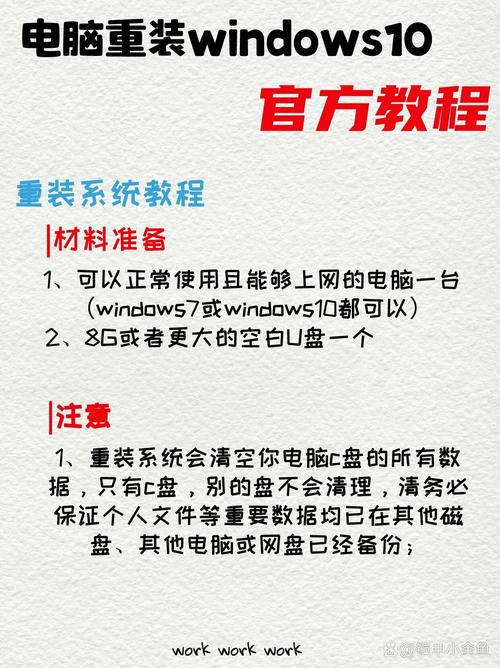
〖One〗、可以恢复原厂系统。如果破坏了恢复分区,就不行了。不过就算破坏了恢复分区,仍可到售后重建。笔记本电脑操作系统重装以后,只能通过备份,来还原刚刚做的系统,旧系统都被格式化掉了,就不能在还原了。笔记本电脑都是Windows系统,不存在手机那样的担忧,自己都可以重装系统完全恢复初始状态。
〖Two〗、如果说联想笔记本电脑的恢复分区没有损坏,能正常使用的话,按照电脑的恢复步骤重启电脑,使用备份分区引导电脑,还是可以恢复到电脑的系统。注意会恢复到出厂状态。电脑上的资料会丢失。需要提前做好备份。
〖Three〗、可以的,拿去售后安装系统或者自己买正版的安装就可以了。这个就得看是否有恢复分区了。如果没有的话肯定是不行了。如果有的话可以借鉴购机时候的说明书,或者官方网站下载说明文档根据教程操作恢复。联想笔记本恢复出厂设置后不再需要重装系统了。但是里面的软件需要重新安装。
〖Four〗、对于联想笔记本电脑,如果重装了系统,通常还是可以尝试恢复到原来的正版系统的。这通常涉及到使用联想提供的恢复工具或者服务,但具体步骤可能因型号和系统版本的不同而有所差异。总结来说,如果希望恢复到原来的系统,最佳的做法是在重装系统前创建系统映像或者备份重要的数据。
〖Five〗、是可以恢复以前的正版系统,不过有一个前提是你的秘钥需要保存下来,如果你记不住密切的话,那个就没有办法。你在做系统之前,一定要把秘钥保存到电脑的其他盘。
〖Six〗、正常情况下是可以的。但是以下两种情况不可以恢复。A-一般重新安装操作系统,删除的仅仅是C盘的文件。对其他盘符和隐藏分区没有影响。如果在重装操作系统的过程中,对硬盘进行了分区操作,影响到了隐藏分区。那么则无法恢复原来的系统。B-联想笔记本预装的操作系统有,DOS,MEEGO,LINUX,WINDOWS几种。
惠普笔记本怎么把系统恢复成原来自带的系统
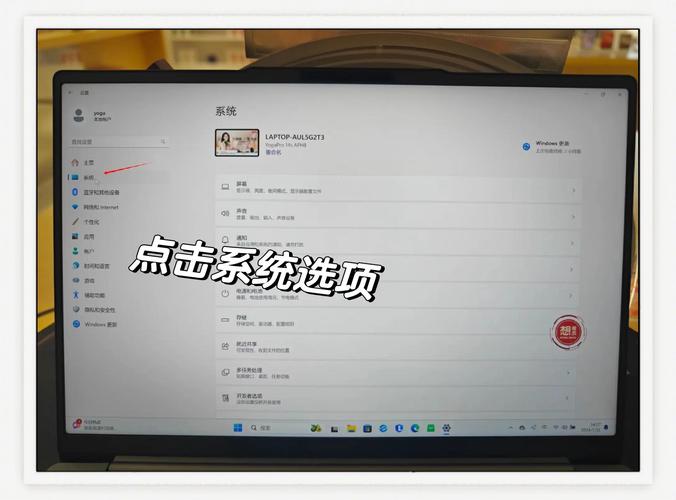
〖One〗、要将惠普笔记本的系统恢复成原来自带的系统,可以尝试以下几种方法: **使用系统还原**:如果之前已经创建了系统还原点,可以通过“开始”菜单进入“设置”,选取“更新和安全”或“系统”,然后找到“恢复”选项。在恢复选项中,选取“系统还原”,并按照提示操作。这将使系统恢复到之前创建还原点的状态。
〖Two〗、确保您之前已经创建了系统还原点。如果没有,您将无法使用这个方法来恢复系统。 打开“开始”菜单,点击“计算机”以打开系统属性。 在系统属性窗口中,点击左侧的“系统保护”。 在系统保护界面,点击“系统还原”。 下面,选取“下一步”,这将带您进入系统还原界面。
〖Three〗、系统还原之前的状态,前提需要之前做过系统创建还原点,实现系统还原功能。选取桌面图标“计算机”右键“属性”。在系统界面中,选取左边的“系统保护”。在系统属性界面中,选取“系统还原”。还原系统文件和设置选取“下一步”。
〖Four〗、开机时按下F11键,进入系统恢复界面。选取语言为简体中文,输入法为微软拼音。 在恢复界面中选取“疑难解答”,然后点击“RecoveryManager”(恢复管理器)。 选取并点击屏幕上的“恢复预装的Windows 8”选项。
〖Five〗、对于惠普笔记本,如果预装的是Windows系统,并且系统版本未更改,也没有使用其他软件调整过硬盘分区,用户可以利用F11热键来实现系统的还原,将系统恢复到出厂状态。 在Windows XP、VISTA或Windows 7操作系统中,用户需要在开机时连续按F11键。
〖Six〗、惠普笔记本进行系统还原的步骤如下: 进入系统恢复界面 重启惠普笔记本,在启动时按下F11键尝试直接进入系统恢复界面。 如果按下F11没有反应,可以先按ESC键进入Startup Menu,然后再按F11键进入System Recovery。 启动HP Recovery Manager 在系统恢复界面中,找到并点击“系统恢复”选项。
华硕笔记本电脑怎么还原自带系统?希望详细说说。
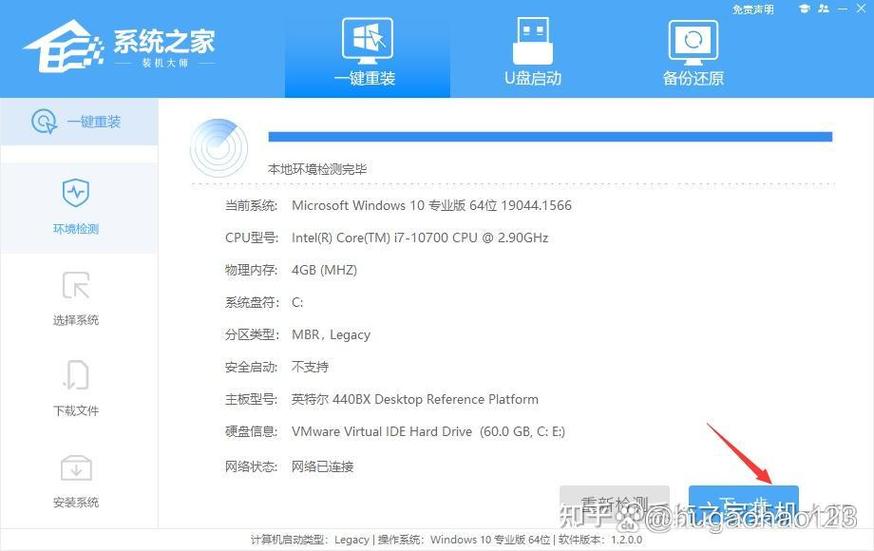
〖One〗、华硕笔记本电脑还原自带系统的方法主要有两种,分别是使用隐藏分区恢复系统和使用光盘恢复系统。以下是详细的说明:使用隐藏分区恢复系统(F9一键恢复)确认系统预装情况:此方法适用于出厂预装系统的华硕笔记本电脑。厂家在硬盘内已经创建了一个隐藏的分区,用于存储系统镜像备份。
〖Two〗、在电脑处于关机状态的状态下(开机状态下需要先关闭电脑)按下Novo按钮,(Novo键一般在电脑的电源借口旁边)。02 开机之后自动弹出选取界面,选取“System Recovery (恢复系统)”进入联想一键恢复系统。
〖Three〗、如果不变更电脑的使用者,一般我们选取“仅删除我的文件”就好了,因为“完全清理驱动器”需要好几个小时的时间。了解屏幕上的提示信息,选取恢复后,原系统及原来的所有数据将被清除。
〖Four〗、按开机键,立即连续点按F9键(原厂还原键),调出原厂还原系统。进入高级维护模式后,点击”疑难解答“,再点击”初始化电脑“。选取”仅安装了windows的驱动器“(只恢复操作系统盘)。不保存系统盘上的个人文件,就选取”完全清除个人文件“,速度快得多。
〖Five〗、华硕v5200e不支持一键恢复系统,可以尝试以下方法恢复系统。1点选左下角“开始”按钮。2依次点选“设置”——“更新与安全”—— “恢复”——“重置此电脑”—— “开始”。(如果进不了系统,也可以尝试强制关机两次,第三次开机时会自动进入Windows RE修复环境)根据个人需要,选取合适的选项。
〖Six〗、开机过程中按F2键,进入BIOS界面按F9恢复默认值,F10保存退出。开机过程中按F2进入BIOS。- 选取Boot菜单→ 选取‘Secure Boot’设置为‘Disabled’.- 选取‘OS Mode Selection’ 设置为 UEFI and CSM OS- 按F10键保存退出。开机过程中按F4键恢复出厂自带系统。
文章分享结束,怎么恢复笔记本自带的系统和笔记本怎么找回原来系统的答案你都知道了吗?欢迎再次光临本站哦!










标签: 笔记本电脑 windows系统还原