

本文摘要: 大家好,关于如何开启系统还原功能很多朋友都还不太明白,今天小编就来为大家分享关于怎样打开系统还原功能的知识,希望对各位有所帮助!如何打开系统还原功能通过系统配置打开:点击“开始-运行”,输入“msconfig”并执行,切换到“工具”选项,在下面的列表框中即可找到“系统还原”命令。
大家好,关于如何开启系统还原功能很多朋友都还不太明白,今天小编就来为大家分享关于怎样打开系统还原功能的知识,希望对各位有所帮助!
如何打开系统还原功能
通过系统配置打开:点击“开始-运行”,输入“msconfig”并执行,切换到“工具”选项,在下面的列表框中即可找到“系统还原”命令。通过路径直接打开:通过C:WindowsSystem32rstrui.exe路径也可找到并打开系统还原功能。
打开系统还原功能的操作步骤如下:进入电脑属性界面 对于XP系统:右键单击桌面上的“我的电脑”图标,选取“属性”。对于VISTA或Windows7系统:右键单击桌面上的“计算机”图标,同样选取“属性”。
在弹出的系统保护设置窗口中,拖动滑块或手动输入数值,以设置用于系统还原的磁盘空间大小。建议根据实际需求合理分配空间,以确保能够存储足够的还原点。点击“确定”按钮保存设置。完成设置 设置完成后,点击系统属性窗口中的“确定”按钮退出。此时,系统还原功能已经开启,并设置好了相应的磁盘空间。
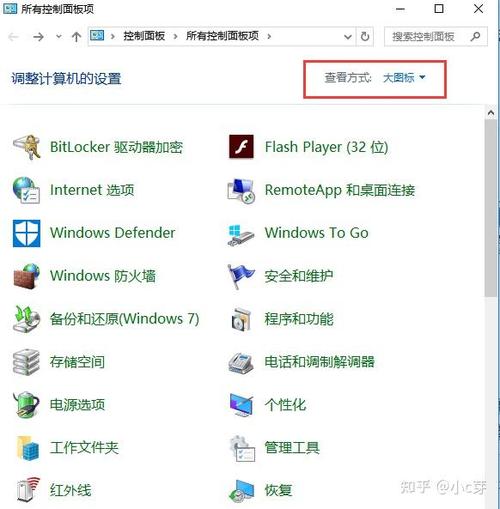
首先,点击开始菜单,选取“控制面板”,点击进入。在所有控制面板项中,点击“系统”,在下一界面中,选取“高级系统设置”。在出现的“系统属性”选项框中,点击“系统保护”标签,并在里面点击“配置”。
在刚才的“系统保护”界面中点击“系统还原”。在弹出的系统还原提示窗口点击下一步。点击显示更多还原点,还可看到系统在进行更新后自动创建的还原点。先选取某个还原点,双击即可看到,在系统还原到该点之后会受到影响的程序、驱动。

win7系统关闭了自动还原功能,怎样开启呢
〖One〗、首先,点击开始菜单,选取“控制面板”,点击进入。在所有控制面板项中,点击“系统”,在下一界面中,选取“高级系统设置”。在出现的“系统属性”选项框中,点击“系统保护”标签,并在里面点击“配置”。在出现的“系统保护”选项框中,选取“关闭系统保护”,点击“应用”并“确定”就关闭了自动还原功能了。电脑里的文件删除就不会自动恢复了。
〖Two〗、win7系统无法开启系统还原功能的原因及解决方法如下:原因一:未开启Microsoft Software Shadow Copy Provider服务 解决方法:打开开始菜单,输入“services.msc”并回车,打开服务管理界面。在服务列表中找到“Microsoft Software Shadow Copy Provider”服务。
〖Three〗、点击“开始”菜单,在搜索栏中输入“回复”,并选取“打开恢复控制面板”。在恢复控制面板中,选取“高级恢复方法”,然后点击“系统还原”。根据系统提示选取要恢复的还原点,最后点击“完成”按钮即可。 如何解决系统无法正常启动的问题 解决系统无法正常启动的方法和步骤 有时候,Win7系统会遇到无法正常启动的问题。
〖Four〗、单击打开“系统”。在左侧窗格中,单击“系统保护”。 如果系统提示您输入管理员密码或进行确认,请键入该密码或提供确认。在“保护设置”下,单击磁盘,然后单击“配置”。执行下列操作之一:若要还原系统设置和以前版本的文件,请单击“还原系统设置和以前版本的文件”。
〖Five〗、检查系统还原设置:首先,打开控制面板,点击“系统与安全”选项,选取“系统”。在左侧导航栏中,点击“系统保护”。确保“保护设置”下方的系统驱动器(通常为C盘)已启用系统保护。如果已启用,请尝试禁用并重新启用系统保护。检查安全软件设置:某些安全软件可能会阻止系统还原功能。
〖Six〗、方法一:关闭Windows还原功能 右击“我的电脑”图标,选取“属性”。 在左侧面板中,点击“高级系统设置”。 在弹出的对话框中,点击“系统保护”选项卡。 选中系统盘(通常是C盘)后,点击“配置”按钮。 在下一个对话框中,选取“关闭系统保护”选项,然后点击“确定”按钮保存设置。
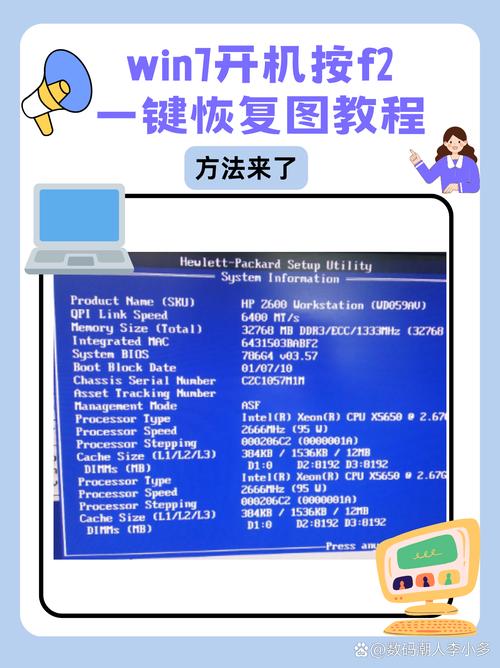
如何在系统中开启系统还原功能
通过组策略编辑器开启 运行组策略编辑器:首先,你需要按下Win + R键打开运行对话框,输入gpedit.msc,然后按下回车键,以管理员身份运行组策略编辑器。定位到系统还原选项:在组策略编辑器中,依次展开“计算机配置” - “管理模板” - “系统” - “系统还原”。
首先,点击开始菜单,选取“控制面板”,点击进入。在所有控制面板项中,点击“系统”,在下一界面中,选取“高级系统设置”。在出现的“系统属性”选项框中,点击“系统保护”标签,并在里面点击“配置”。
通过组策略编辑器开启:首先,运行Gpedit.msc打开组策略编辑器。在左侧导航栏中,依次找到“计算机配置”“管理模板”“系统”“系统还原”选项。在右侧面板中,双击“关闭系统还原”。在弹出的窗口中,选取“未配置”或“已禁用”,然后点击“确定”。
在弹出的对话框中,将配置选项更改为“未配置”或“已禁用”。选取“已禁用”将确保系统还原功能被启用。通过系统属性启用系统还原监视:打开系统属性:在桌面或文件资源管理器中,右键点击“此电脑”(或“计算机”),选取“属性”。启用系统还原:在系统属性窗口中,点击左侧的“系统保护”选项卡。
在刚才的“系统保护”界面中点击“系统还原”。在弹出的系统还原提示窗口点击下一步。点击显示更多还原点,还可看到系统在进行更新后自动创建的还原点。先选取某个还原点,双击即可看到,在系统还原到该点之后会受到影响的程序、驱动。
怎样关闭系统还原功能?
〖One〗、【简易步骤】:【开始】—【运行】—输入【gpedit.msc】回车—找到【计算机配置】—【管理模板】—【系统】—【系统还原】—右侧窗口打开【关闭系统还原】—设置【已启用】—确定。
〖Two〗、打开控制面板:点击开始菜单,然后输入“控制面板”并打开它。2进入系统保护设置:在控制面板中,找到并点击“系统”,然后在左侧菜单中点击“系统保护”。或者,直接在开始菜单的搜索框中输入“创建还原点”,然后点击搜索结果中的“创建还原点”。
〖Three〗、方法二:通过控制面板关闭 打开控制面板,找到并点击“系统和安全”,再点击“系统”。 在系统窗口中,点击左侧的“系统保护”。 选取要关闭系统还原功能的磁盘,点击“配置”。 勾选“禁用系统保护”,然后点击“确定”。
关于如何开启系统还原功能,怎样打开系统还原功能的介绍到此结束,希望对大家有所帮助。











标签: 控制面板 windows系统还原