本文摘要: 大家好,感谢邀请,今天来为大家分享一下华硕u4000u是什么主板的问题,以及和华硕u4000u主板型号的一些困惑,大家要是还不太明白的话,也没有关系,因为接下来将为大家分享,希望可以帮助到大家,解决大家的问题,下面就开始吧!
大家好,感谢邀请,今天来为大家分享一下华硕u4000u是什么主板的问题,以及和华硕u4000u主板型号的一些困惑,大家要是还不太明白的话,也没有关系,因为接下来将为大家分享,希望可以帮助到大家,解决大家的问题,下面就开始吧!
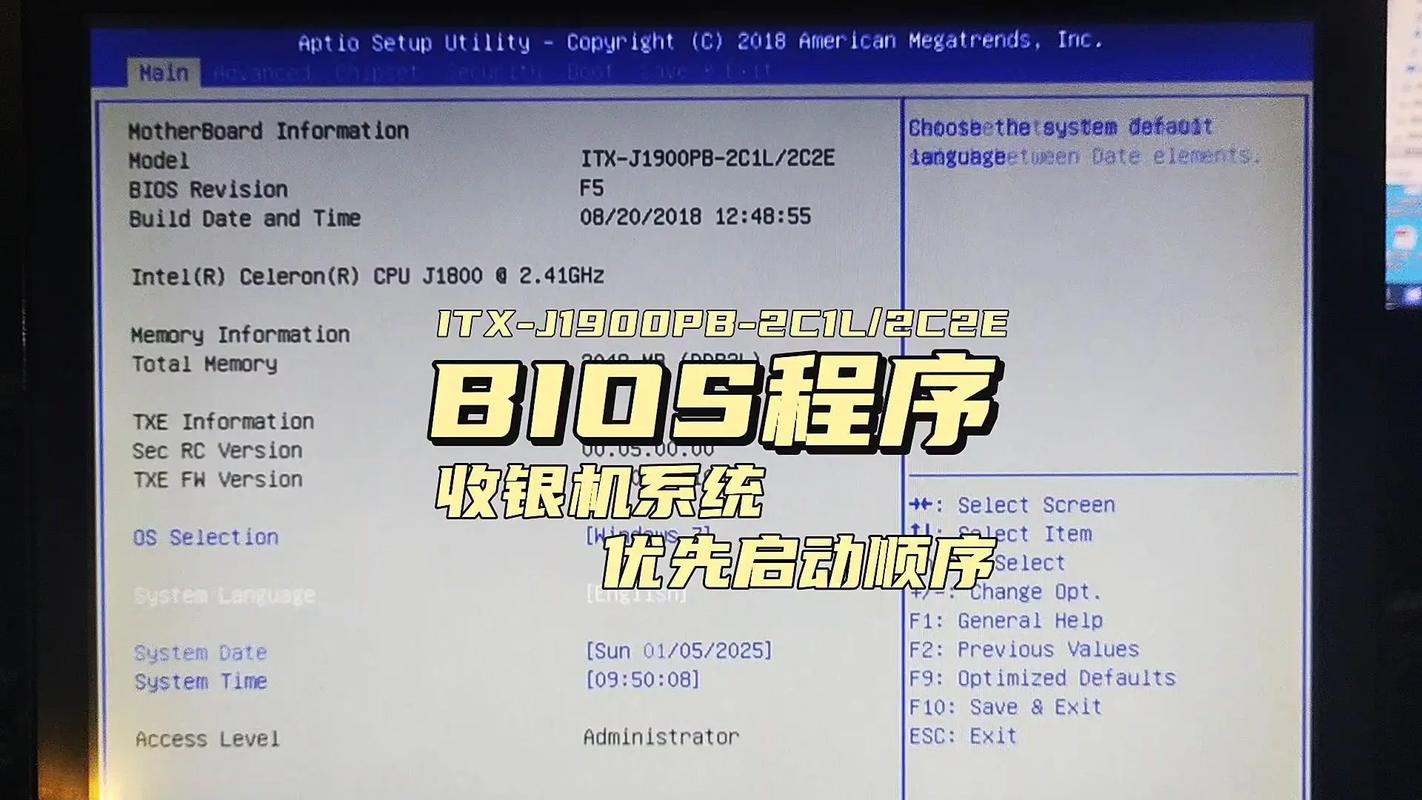
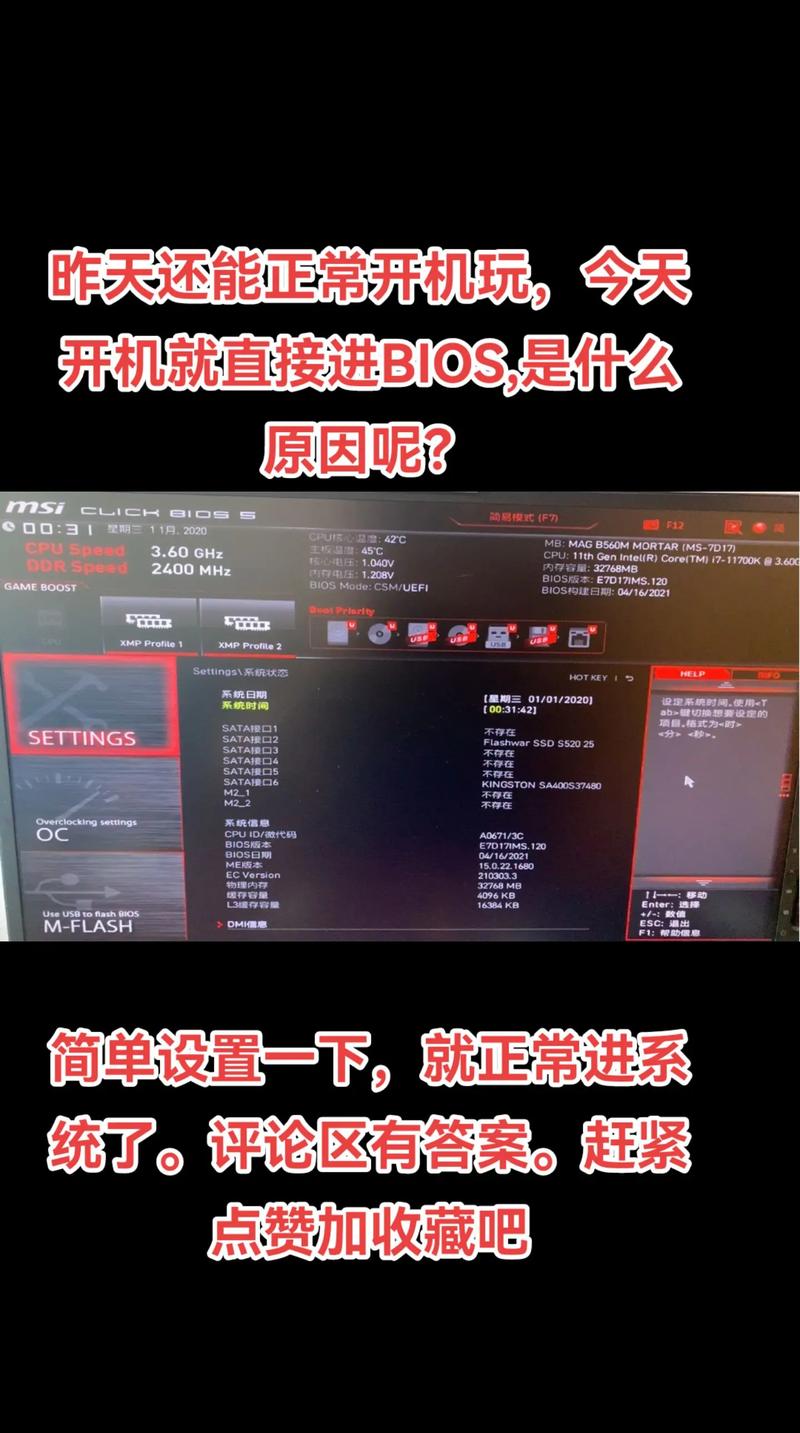
华硕u4000u开机直接进bios,而且esc选取启动位置中没有硬盘的选项_百度...
开机点按F2进入BIOS中,在security选项卡中选取secure boot menu,secure boot control按Enter选取Disable,按F10保存;电脑重启后,点按F2进入BIOS中,在boot选项卡中选取Launch CSM,按Enter选取Enable,按F10保存;重新开机点按esc选取启动项,选取对应的启动方式即可。
在启动选项中,查看是否有硬盘被列出。如果没有,可能是硬盘未被BIOS识别。配置BBS属性 找到BBS属性设置 在BIOS的启动选项中,寻找名为“BBS属性”或类似名称的设置。这通常是一个子菜单,用于配置硬盘的启动优先级。选取硬盘 在BBS属性设置中,确保您的硬盘已被选中。
根据描述,可能是硬盘松动或硬件故障,建议至服务中心检测下具体情况。
电脑开机,当屏幕出现图标立即不停地按相应的快捷键,进入BIOS界面。进入BIOS界面,选取BIOSVersion。看最下面从左至右第3栏“BootMenu(F8)”,点进去。选取带有SSD的选项,硬盘就可以启动。上面就是i310105主板启动项没有硬盘启动的解决方法。
预装win10系统的华硕笔记本电脑,不建议更换win7系统,之前更换系统后,出现比较多的情况就是触控板因为缺少驱动,或者驱动异常,导致无法使用。根据机型硬件配置来说,还是推荐使用原生预装win10系统。
华硕灵耀U4000UQ笔记本内存升级、固态扩容
〖One〗、华硕i5的笔记本有以下几款:华硕灵耀U4000UQ。〖Fourteen〗、英寸IPS全高清屏幕,采用Windows10系统,带有入门级游戏独立显卡,内存容量为8G,采用Intel i5低功耗版处理器,有256G固态硬盘,机身采用合金材质,重量为一点四千克;华硕顽石畅玩版F442UR。
〖Two〗、硬件配置方面,这款笔记本搭载了酷睿i5-7200U处理器,主频达到5GHz,能够满足日常办公和娱乐需求。8GB DDR4内存提供流畅的多任务处理体验,256GB固态硬盘则大大提升了系统的启动速度和数据读写速度。Nvidia 940MX独立显卡,配备2G显存,能够支持基本的游戏和影视处理。
〖Three〗、灵耀U4100UQ是灵耀U4000UQ的升级版。两代产品虽然只是型号上差了一个数字,但二者在外在设计和内部结构上却有着极大的差异。先来看看外在设计,灵耀U4000UQ和灵耀U4100UQ机身的长宽类似,但后者的厚度却从185mm进一步削减到了19mm,而重量也轻了100g左右,外出时可以进一步帮你的肩膀减负。
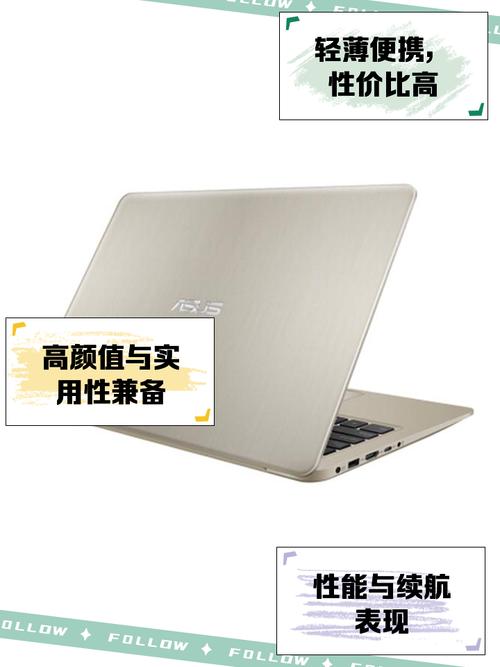
〖Four〗、华硕灵耀U4000UQ是一款轻薄便携的14英寸笔记本电脑,采用了i5七代处理器、8GB DDR4内存以及256GB固态硬盘,搭载了Nvidia 940MX独立显卡,确保了其在办公和娱乐上的出色表现。其窄边框设计和金属机身不仅美观耐用,还提升了便携性,方便用户在办公或旅行时携带。
华硕u4000与u4000uq有什么区别
华硕u4000是一款老产品,不说了,说说全新的U4000UQ :以坚实铝合金打造,再搭配充满禅意的同心圆发丝纹设计,厚度更是仅约185mm。 此外,4kg的轻盈重量,让您轻松携带旅游;清晰的 14 英寸广视角显示器提供舒适、愉悦的使用体验。
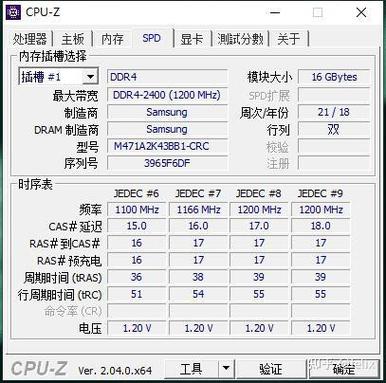
是否支持加内存条 华硕灵耀U4000U:支持加内存条。用户可以根据自己的需求,扩展内存以提升电脑性能。华硕灵耀U4000UQ:同样支持加内存条。这款笔记本也预留了内存插槽,方便用户进行内存升级。
灵耀U4100UQ是灵耀U4000UQ的升级版。两代产品虽然只是型号上差了一个数字,但二者在外在设计和内部结构上却有着极大的差异。先来看看外在设计,灵耀U4000UQ和灵耀U4100UQ机身的长宽类似,但后者的厚度却从185mm进一步削减到了19mm,而重量也轻了100g左右,外出时可以进一步帮你的肩膀减负。
可视角度宽广:华硕U4000UQ的屏幕可视角度达到了178度,这意味着用户在不同角度下观看屏幕时,都能够获得一致且清晰的画面效果。这对于多人共享屏幕或者在不同环境下使用笔记本的用户来说,无疑是一个重要的优势。
华硕u4000的wifi开关在哪?
〖One〗、华硕u4000的wifi开关位置:华硕u4000是超极本,没有硬件wifi开关的。按组合键 Fn+F2 可开启/关闭无线网卡。若无法开启,请至官方网站下载ATKACPI驱动、wireless console无线控制应用程序、以及无线网卡驱动程序重新安装一下。
〖Two〗、首先确认无线开关是否已经打开。方法:您按FN+F2组合键可以开启无线开关。确认无线服务是否开启,方法:请您在开始菜单中点击“运行”,输入services.msc,找到WLAN auto config(或Wireless Zero Configuration),看是否已经设置为开启,若没有,请将它设置为开启试试。
〖Three〗、在桌面上点击一下像电视机一样的小图标,这个图标就是WIN10网络的图标,2,在显示网络界面的窗口中 WLAN下面点击一个搜索到的无线网络,然后点击连接。3,输入你的无线WIFI密码,这个一定要是正确的才可以使用。
〖Four〗、音效:华硕 SonicMaster 音效技术,提供高品质音效 总结 华硕U4000U(ZenBook UX410)是一款轻薄且便携的笔记本电脑,适合日常办公、学习和娱乐使用。其高分辨率屏幕、窄边框设计和背光键盘使其在便携性和用户体验上表现出色。选取具体型号时,建议查看详细的产品规格和用户评价,以确保其能够满足你的需求。
〖Five〗、华硕Y4000U笔记本设置U盘启动的方法主要有以下两种:方法一:使用快捷键选取U盘启动 步骤:在开机时不停按“Esc”键,直到出现“Please select boot device”启动项选取菜单。在菜单中选取识别到的U盘项,按回车键即可进入U盘启动。方法二:进入BIOS设置U盘启动 进入BIOS:在开机时按“F2”键进入BIOS界面。
〖Six〗、高清屏幕:华硕U4000采用了高清显示屏,分辨率高,色彩还原准确,能够为用户提供出色的视觉体验。舒适观感:屏幕亮度适中,长时间使用也不会对眼睛造成过大的负担。电池续航 续航能力强:华硕U4000配备了高性能的电池,能够提供较长的续航时间,满足用户在外出时的工作和娱乐需求。
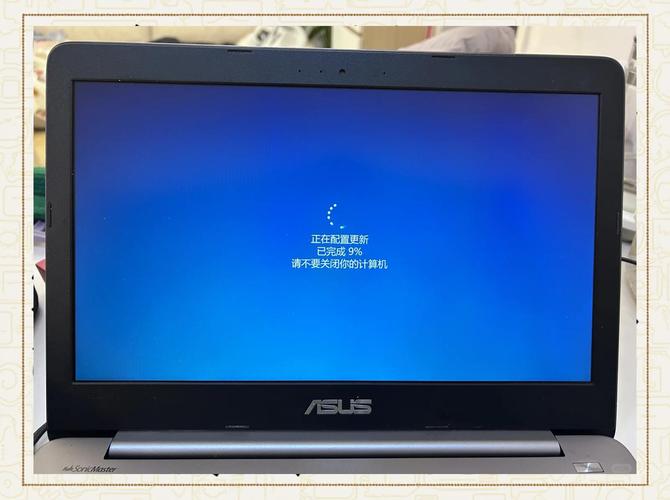
华硕u4000怎么进入bios
华硕U4000进入BIOS的方法如下:华硕U4000电脑进入BIOS的步骤主要包括关闭快速启动、重启电脑并按F2键。关闭快速启动 打开电源选项:首先,在华硕U4000的桌面右下角,点击电池图标,选取“更多电源选项”。进入电源按钮设置:在电源选项界面中,点击左侧的“选取电源按钮的功能”。
华硕U4000进入BIOS的步骤如下:关闭快速启动:点击电池图标,选取“更多电源选项”。点击“选取电源按钮的功能”,然后点击上方的“更改当前不可用的设置”。将“启用快速启动”这一栏前的勾去除,然后保存修改。重启并进入BIOS:重新启动机器。在开机时迅速按下F2键,即可进入BIOS设置界面。
华硕U4000可通过开机按F2键进入BIOS。为了确保能够顺利进入BIOS,需要按照以下步骤进行操作:关闭快速启动:点击电池图标,选取“更多电源选项”。点击“选取电源按钮的功能”,然后点击上方的“更改当前不可用的设置”。在弹出的窗口中,将“启用快速启动”这一栏前的勾选去除,然后点击“保存修改”。
在高级设置选项中,找到“启用快速启动”这一栏。该选项通常位于电源管理或启动和关机设置的下方。将这一栏前的勾选去除,以禁用快速启动功能。完成此操作后,点击“保存修改”按钮,以应用更改。最后,重新启动计算机。在开机时,按下F2键即可进入BIOS设置界面。
感谢大家聆听我对于华硕u4000u是什么主板的经验分享介绍到此就结束了,希望我的知识可以帮到您。