本文摘要: 大家好,今天给各位分享联想电脑g480一键还原怎么操作的一些知识,其中也会对联想电脑g480一键还原怎么操作的进行解释,文章篇幅可能偏长,如果能碰巧解决你现在面临的问题,别忘了关注本站,现在就马上开始吧!联想G480怎么使用一键恢复在联想G480笔记本完全关机的情况下,按下电源开关键旁边的小键。
大家好,今天给各位分享联想电脑g480一键还原怎么操作的一些知识,其中也会对联想电脑g480一键还原怎么操作的进行解释,文章篇幅可能偏长,如果能碰巧解决你现在面临的问题,别忘了关注本站,现在就马上开始吧!
联想G480怎么使用一键恢复
在联想G480笔记本完全关机的情况下,按下电源开关键旁边的小键。这个小键通常被设计为专门用于触发一键恢复功能,能够引导笔记本进入联想一键恢复的系统界面。选取恢复选项 进入一键恢复的操作界面后,用户会看到两个主要选项:“恢复出厂备份”和“恢复用户备份”。大多数情况下,建议选取“恢复用户备份”。
联想G480使用一键恢复的方法如下: 进入一键恢复系统 在关机状态下,按下电源开关键旁边的小键,即可进入联想一键恢复的系统。 选取恢复选项 进入一键恢复的操作界面后,会看到两个选项:“恢复出厂备份”和“恢复用户备份”。
在联想G480笔记本关机的情况下,按下电源开关键旁边的小键(通常这个键上会有一个类似弯箭头的图标,用于快速启动一键恢复功能)。按下该键后,系统会进入联想一键恢复的操作界面。选取恢复选项 进入操作界面:在一键恢复的操作界面中,你会看到两个主要的选项:“恢复出厂备份”和“恢复用户备份”。
操作步骤:在联想G480完全关机的情况下,找到电源开关键旁边的小键(通常这个键会有一个特殊的图标,如箭头指向一个硬盘或带有“一键恢复”字样),按下此键。注意事项:确保电脑已经完全关机,而不是处于休眠或待机状态。选取恢复选项:界面说明:按下小键后,电脑将启动并进入联想一键恢复的操作界面。
联想G480恢复出厂设置的方法如下:前提条件 确保你的联想G480笔记本电脑已经关机,并且所有外部设备(如U盘、外接显示器等)都已断开连接,以避免在恢复过程中出现不必要的干扰。
联想G480一键恢复的步骤如下:关机状态下按下一键恢复按钮:在联想G480笔记本关机状态下,找到电源开关键旁边的一键恢复按钮,并按下。选取恢复选项:按下按钮后,将进入联想一键恢复系统。此时,屏幕上会显示两个选项:“恢复出厂备份”和“恢复用户备份”。
联想g480系统还原步骤
联想G480恢复系统的方法如下:进入初始备份恢复界面 联想G480系列电脑配备了便捷的“一键恢复”功能,用户可以通过该功能快速恢复系统到初始备份状态。首先,确保电脑处于关机状态,然后按下电脑上的一键恢复按钮(通常位于电脑侧面或键盘上方的一个带有箭头或类似图标的小按钮)。
联想G480系统还原步骤如下: 进入启动菜单 开机后,在联想LOGO出现在屏幕上时,需要迅速按下F12键,以此进入启动菜单。这一步是进入一键恢复功能的前提,务必在联想LOGO出现时及时按下F12键。
点击一键恢复键:在联想G480笔记本电脑的关机状态下,找到并按下键盘上的一键恢复键(通常是一个带有箭头或特殊标记的小按钮,位置可能因机型而异,请借鉴用户手册或电脑上的标识确定具体位置)。进入主界面:按下一键恢复键后,电脑将自动启动并进入一键恢复主界面。
启动一键恢复系统 在联想G480笔记本完全关机的情况下,按下电源开关键旁边的小键。这个小键通常被设计为专门用于触发一键恢复功能,能够引导笔记本进入联想一键恢复的系统界面。选取恢复选项 进入一键恢复的操作界面后,用户会看到两个主要选项:“恢复出厂备份”和“恢复用户备份”。
联想g480怎么使用一键恢复出厂
〖One〗、在联想G480笔记本完全关机的情况下,按下电源开关键旁边的小键。这个小键通常被设计为专门用于触发一键恢复功能,能够引导笔记本进入联想一键恢复的系统界面。选取恢复选项 进入一键恢复的操作界面后,用户会看到两个主要选项:“恢复出厂备份”和“恢复用户备份”。大多数情况下,建议选取“恢复用户备份”。
〖Two〗、在联想G480笔记本关机的情况下,按下电源开关键旁边的小键(通常这个键上会有一个类似弯箭头的图标,用于快速启动一键恢复功能)。按下该键后,系统会进入联想一键恢复的操作界面。选取恢复选项 进入操作界面:在一键恢复的操作界面中,你会看到两个主要的选项:“恢复出厂备份”和“恢复用户备份”。
〖Three〗、选取“从初始备份恢复”:在一键恢复主界面上,使用键盘上的方向键选取“从初始备份恢复”选项,这个选项会将系统恢复到出厂时的状态。确认恢复:点击“下一步”后,系统会提示你是否确认恢复。此时,请仔细阅读提示信息,确保你了解恢复操作将删除所有用户数据,并确认选取“是”。
联想g480一键恢复重置系统后怎么启动,联想g480笔记本bios恢复出厂设置...
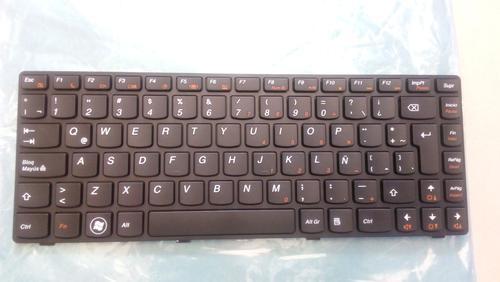
〖One〗、联想G480一键恢复重置系统后的启动方法 确保电源适配器已连接:在进行一键恢复后,为了确保恢复过程的顺利进行,需要确保电源适配器已连接到电脑上,以防电量不足导致启动失败。按一键恢复键启动:在关机状态下,按下位于电脑侧面或键盘上的一键恢复键(通常是一个带有转弯箭头的小键)。此时,电脑将进入一键恢复系统。
〖Two〗、方法1:开机进入bios后, 按下F9 即可恢复bios默认设置,恢复后,按F10 保存退出后即可。方法2:『1』在开机的时候,当屏幕下方出现一些信息提示如“Press DEl Enter Bios”、“Press F1 to Run Setup”之类信息之后,按DELETE键进入BIOS程序界面。
〖Three〗、启动一键恢复系统 在联想G480笔记本完全关机的情况下,按下电源开关键旁边的小键。这个小键通常被设计为专门用于触发一键恢复功能,能够引导笔记本进入联想一键恢复的系统界面。选取恢复选项 进入一键恢复的操作界面后,用户会看到两个主要选项:“恢复出厂备份”和“恢复用户备份”。
〖Four〗、点击一键恢复键:在联想G480笔记本电脑的关机状态下,找到并按下键盘上的一键恢复键(通常是一个带有箭头或特殊标记的小按钮,位置可能因机型而异,请借鉴用户手册或电脑上的标识确定具体位置)。进入主界面:按下一键恢复键后,电脑将自动启动并进入一键恢复主界面。
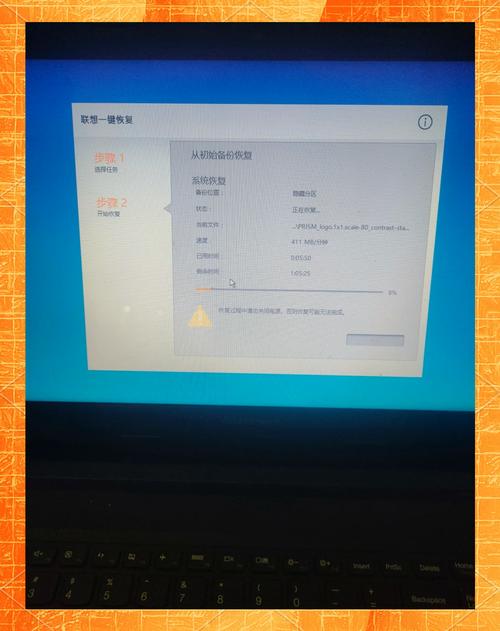
联想G480怎么使用一键恢复(联想G480一键恢复步骤)
联想G480一键恢复的步骤如下:关机状态下按下一键恢复按钮:在联想G480笔记本关机状态下,找到电源开关键旁边的一键恢复按钮,并按下。选取恢复选项:按下按钮后,将进入联想一键恢复系统。此时,屏幕上会显示两个选项:“恢复出厂备份”和“恢复用户备份”。
启动一键恢复系统 在联想G480笔记本完全关机的情况下,按下电源开关键旁边的小键。这个小键通常被设计为专门用于触发一键恢复功能,能够引导笔记本进入联想一键恢复的系统界面。选取恢复选项 进入一键恢复的操作界面后,用户会看到两个主要选项:“恢复出厂备份”和“恢复用户备份”。
进入一键恢复系统 在联想G480笔记本关机的情况下,按下电源开关键旁边的小键(通常这个键上会有一个类似弯箭头的图标,用于快速启动一键恢复功能)。按下该键后,系统会进入联想一键恢复的操作界面。
文章到此结束,如果本次分享的联想电脑g480一键还原怎么操作和联想电脑g480一键还原怎么操作的的问题解决了您的问题,那么我们由衷的感到高兴!