本文摘要: 本篇文章给大家谈谈联想电脑摄像头不能用,以及联想电脑摄像头打开了显示不出画面怎么回事对应的知识点,文章可能有点长,但是希望大家可以阅读完,增长自己的知识,最重要的是希望对各位有所帮助,可以解决了您的问题,不要忘了收藏本站喔。
本篇文章给大家谈谈联想电脑摄像头不能用,以及联想电脑摄像头打开了显示不出画面怎么回事对应的知识点,文章可能有点长,但是希望大家可以阅读完,增长自己的知识,最重要的是希望对各位有所帮助,可以解决了您的问题,不要忘了收藏本站喔。
联想电脑摄像头插着但是不能用是怎么回事啊?
联想电脑摄像头插着但是不能用的可能原因及解决方法如下:电脑未识别摄像头:检查连接:首先确认摄像头是否正确插入到电脑的USB接口中,并且接口没有松动或损坏。系统提示:插入摄像头后,注意观察电脑是否有任何反应,如提示音或系统提示。
检查并关闭隐私模式 如果联想电脑摄像头打开但没有图像,可能是因为摄像头开启了隐私模式。此时,可以按照以下步骤操作: 直接打开笔记本桌面,找到电源按钮并点击。 在弹出的菜单中选取关闭隐私模式(或类似选项,具体表述可能因系统而异)。 确认关闭后,检查摄像头是否恢复正常显示。
软件冲突:某些第三方软件可能会干扰摄像头操作。尝试禁用或卸载可能引起干扰的软件,然后重新打开摄像头以检查问题是否解决。硬件故障:如果上述方法均无效,可能是摄像头本身出现损坏。建议使用其他可靠的摄像头设备进行测试,以确认是否为硬件问题。
联想笔记本电脑摄像头无法使用,联想笔记本电脑摄像头无法使用代码10
〖One〗、驱动程序问题:摄像头驱动程序可能损坏、过时或不兼容,导致无法正常工作,并出现代码10错误。系统权限问题:系统未授予摄像头使用权限,或摄像头权限被其他程序占用。硬件问题:摄像头硬件故障,如断线、损坏等,也可能导致无法使用。设备管理器禁用:摄像头可能在设备管理器中被禁用,导致无法打开。
〖Two〗、win10系统Lenovo EasyCamera 该设备无法启动(代码10)的解决办法如下:尝试卸载并重新安装摄像头驱动 卸载设备:在设备管理器中,找到并右键点击“Lenovo EasyCamera”设备,选取“卸载设备”。在弹出的窗口中,如果看到“删除此设备的驱动程序软件”选项,请勾选上,这样可以同时删除之前安装的驱动程序。
〖Three〗、操作说明:首先,检查电脑是否有相机的物理开关。这种开关通常位于电脑的侧面或键盘上方。确保开关处于开启状态。尝试手捏摄像头周边屏幕 操作说明:有时,相机的连接可能因屏幕或内部组件的微小位移而受到影响。尝试轻轻捏住摄像头周边的屏幕部分,看看是否能恢复相机的功能。
联想小新笔记本摄像头用不了
〖One〗、驱动问题:当前摄像头没有被正确驱动或者没有安装驱动。设备被禁用:当前摄像头在设备管理器中被禁用。摄像头未开启:需要使用键盘热键启用。硬件故障:摄像头硬件自身故障、摄像头连接线故障或主板摄像头接口硬件故障。软件冲突:第三方安全软件或近期更新导致兼容性问题。
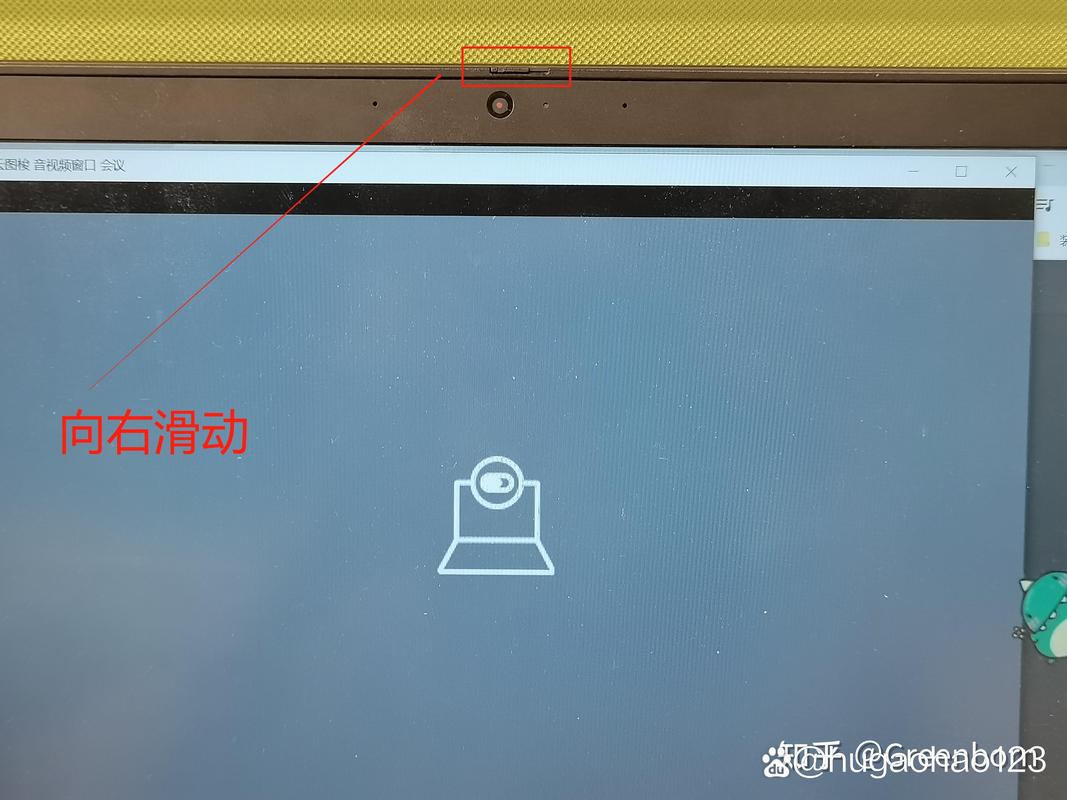
〖Two〗、联想小新air14摄像头功能键未打开。常见的快捷键是F8或者FN+F8。查看屏幕右下角绿色的电池选项里面的摄像头有打开么,是否是灰色的。摄像头上方有个隐私物理开关。物理开关默认是关闭的,拨到右边是打开。查看相机“隐私模式”软件开关是否打开。
〖Three〗、win11小新笔记本电脑摄像头打不开,显示一个灰色的锁,通常是因为电脑管家的隐私权限设置锁定了摄像头。要解决这一问题,可以按照以下步骤操作:进入实用工具箱:在屏幕右上角找到并点击实用工具箱图标。进入桌面助手:在工具箱中,找到并点击“桌面助手”选项。
〖Four〗、近期,您使用联想小新笔记本电脑时发现,摄像头无法打开,显示屏上出现了一个灰色的锁图标。这一问题可能与电脑管家的最新版本更新有关。解决这一困扰,您可以按照以下步骤操作:首先,请在屏幕右上角找到实用工具箱图标,点击进入。在工具箱中,找到并点击桌面助手选项。
〖Five〗、如果联想小新摄像头打开没有图像,可能有以下几种情况及解决办法。 首先检查设备连接。查看摄像头的连接线是否插好,比如USB线等,确保连接稳固,没有松动或接触不良的情况。 确认驱动程序是否正常。在电脑的设备管理器中找到摄像头设备,查看是否有黄色感叹号等异常标识。
〖Six〗、联想小新笔记本摄像头不能用,可能是由于多种原因导致的。明确答案:摄像头功能失效可能是软件问题,也可能是硬件问题。详细解释: 软件问题:驱动程序问题:摄像头需要正确的驱动程序支持。如果驱动程序不兼容或已损坏,摄像头可能无法正常工作。可以尝试更新或重新安装摄像头驱动程序。
联想windows10摄像头打不开?
〖One〗、驱动问题:如果你最近更改了电脑的操作系统或驱动程序,可能导致摄像头无法正常工作。 应用程序问题:有时候应用程序可能会导致摄像头无法打开。 硬件问题:如果你的摄像头已经损坏,可能无法正常工作。 防病毒软件问题:某些防病毒软件可能会阻止摄像头工作。
〖Two〗、首先,检查新购机器上是否存在摄像头保护贴纸,若有,则需将其移除。其次,部分笔记本在键盘上设有摄像头开关的快捷键,如F8或FN+F8(具体根据机型查看热键说明),误触可能导致摄像头关闭,再次按一次该快捷键即可打开摄像头。
〖Three〗、联想小新win10摄像头打不开解决方法右键点击此电脑菜单栏选取管理进入。计算机管理界面后,选取左侧的设备管理器打开。展开照相机,并右键点击驱动程序,菜单栏选取属性下一步。切换到驱动程序选项,点击更新驱动程序下一步。选取浏览我的计算机以查找驱动程序软件进入。
记录一下联想笔记本无法正常使用摄像头的事...
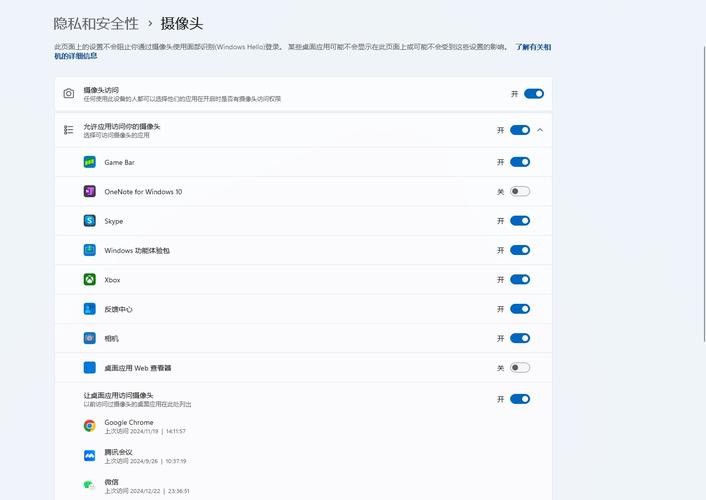
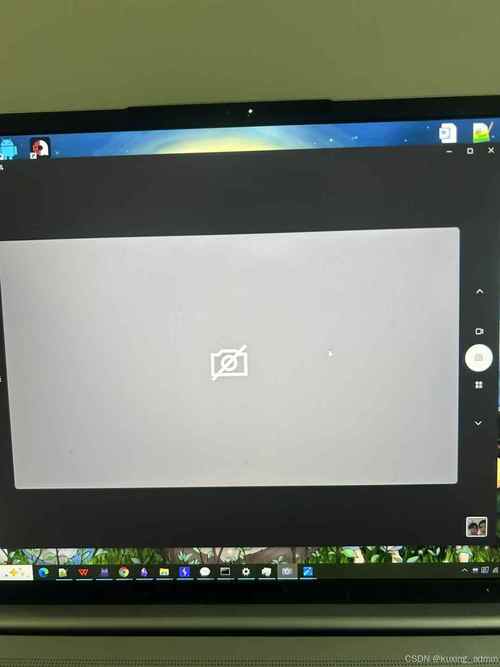
〖One〗、检查电脑设置 首先,我打开了电脑的设置界面,尝试检查并调整摄像头的相关设置。在设置中,我找到了摄像头权限的选项,并确认已经为相关应用(如微信和腾讯会议)开启了摄像头权限,如图1所示。尝试使用摄像头 尽管已经开启了摄像头权限,但在尝试使用微信和腾讯会议时,摄像头仍然无法正常工作,显示摄像头无法访问或无法识别的错误,如图2所示。
〖Two〗、系统权限问题:系统未授予摄像头使用权限,或摄像头权限被其他程序占用。硬件问题:摄像头硬件故障,如断线、损坏等,也可能导致无法使用。设备管理器禁用:摄像头可能在设备管理器中被禁用,导致无法打开。物理开关关闭:部分联想笔记本在摄像头处有物理开关,如果不小心关闭,摄像头就无法工作。
〖Three〗、联想笔记本摄像头打不开可能是硬件问题,以下是可能的解决方法:硬件问题类型:摄像头本身损坏:长时间使用或产品本身质量问题可能导致摄像头损坏,需要更换新摄像头。连接线路故障:摄像头与电脑之间的连接线路可能出现故障,如线路断开或接口松动,需检查线路连接。
关于本次联想电脑摄像头不能用和联想电脑摄像头打开了显示不出画面怎么回事的问题分享到这里就结束了,如果解决了您的问题,我们非常高兴。