

本文摘要: 大家好,感谢邀请,今天来为大家分享一下aisino打印机怎么安装驱动的问题,以及和aisino打印机怎么安装驱动笔记本的一些困惑,大家要是还不太明白的话,也没有关系,因为接下来将为大家分享,希望可以帮助到大家,解决大家的问题,下面就开始吧!
大家好,感谢邀请,今天来为大家分享一下aisino打印机怎么安装驱动的问题,以及和aisino打印机怎么安装驱动笔记本的一些困惑,大家要是还不太明白的话,也没有关系,因为接下来将为大家分享,希望可以帮助到大家,解决大家的问题,下面就开始吧!
电脑打印机驱动怎么安装步骤
安装打印机驱动 第一步:打开华为笔记本电脑的“开始菜单”,选取“设置”图标,进入“打印机和传真”文件夹,右键选取“添加打印机”选项,选取“添加本地打印机”选项。第二步:选取“连接到此计算机的本地打印机”,点击“下一步”。选取“浏览打印机”,然后根据系统提示进行安装。
在电脑中安装打印机驱动程序的步骤如下:下载打印机驱动 访问官方网站:首先,打开电脑中的浏览器,访问打印机制造商的官方网站。下载驱动:在官方网站上找到与你的打印机型号相匹配的驱动程序,并进行下载。打开设备和打印机选项 点击开始图标:下载完成后,点击电脑屏幕左下角的开始图标。
确保 USB 连接线 没有 连接到打印机上。依次点击“开始”( )图标→“控制面板”→“打印机”。如下图所示:在控制面板窗口中,点击“添加打印机”。如下图所示:在“添加打印机”窗口中,点击“添加本地打印机”。
在电脑中安装打印机驱动程序的步骤如下:下载驱动程序 首先,需要在打印机对应品牌的官方网站上下载与打印机型号相匹配的驱动程序。这是确保驱动程序与打印机兼容的关键步骤。打开“设备和打印机”窗口 点击桌面左下角的“开始”菜单,在弹出的菜单中找到并点击“设备和打印机”。
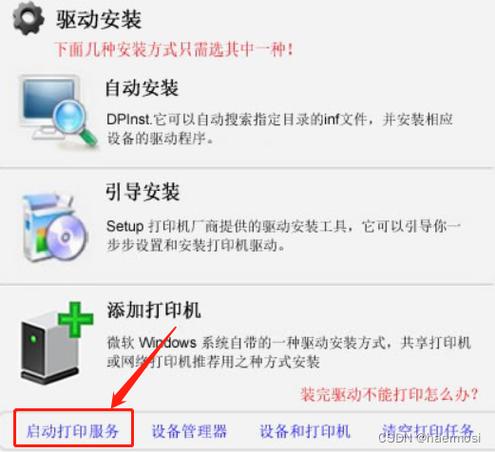
航天ty820ii打印机驱动v2.7官方版
航天ty820ii打印机驱动v7官方版是Aisino航天信息官方推出的TY820II税控专用打印机驱动程序,具有以下特点和安装说明:支持范围:主要支持:Aisino航天信息TY820II税控专用打印机。兼容支持:其它系列航天税控打印机。安装方法:下载并解压驱动文件。直接运行解压后的安装程序。
首先打开航天ty820ii并登录。其次在找到设置找到修改并点击。最后在找到速度,并填写数字即可进行修改。
步骤如下:打开航天TY820机器,确保它处于开机状态。在主屏幕上找到设置选项。设置图标是一个齿轮的图标。点击进入设置菜单。在设置菜单中,找到“恢复出厂设置”的选项。具体的名称会有所不同,会包含“恢复”、“出厂设置”等关键词。点击进入恢复出厂设置选项。
品牌型号:aisino TY-820II 系统:适用航天信息股份有限公司的aisino打印机 产品定位:aisino打印机结合航天信息股份有限公司在票据打印领域的丰富经验,是一款高性能的票据打印机。
演示机型:华为MateBook X&&aisino航天信息税控TY-820II 系统版本:win10 aisino是航天信息股份有限公司依托多年票据打印领域内的经验,全新打造出的一款高性能打印机。
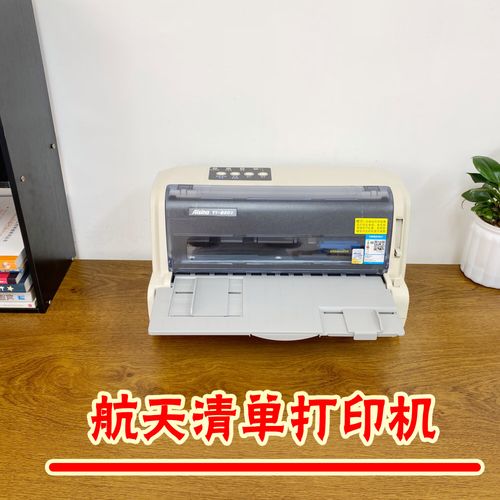
aisino针式打印机驱动怎么安装
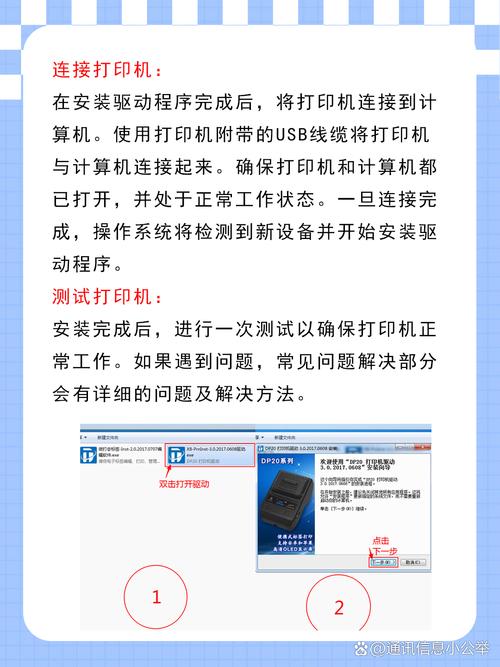
选取与打印机型号以及电脑操作系统匹配的驱动。如果打印机支持通用驱动,也可以直接下载Aisino全系列打印机驱动程序。下载完成后,记得解压文件。连接设备:使用USB线把打印机和电脑连接起来。确保打印机电源已经打开,并且USB接口接触良好。运行安装程序:双击下载好的安装包(如autorun.exe文件)进入安装向导界面。
安装驱动 打开控制面板,打开打印机和传真,添加打印机--下一步--在安装打印机软件界面中,点击从“磁盘安装”--点击“浏览”找到刚才驱动解压位置,打开Driver文件夹中的OEMPRINT.INF驱动文件。然后选取打印机型号,一直点击下一步即可安装。
安装方法:打开控制面板,进入“打印机和传真”选项。选取“添加打印机”,并按照提示进行下一步操作。在安装打印机软件界面中,点击“从磁盘安装”。浏览并找到驱动解压位置,打开Driver文件夹中的OEMPRINT.INF驱动文件。选取对应的打印机型号,并按照提示完成安装过程。
主要支持:Aisino航天信息TY820II税控专用打印机。兼容支持:其它系列航天税控打印机。安装方法:下载并解压驱动文件。直接运行解压后的安装程序。根据安装向导的提示,逐步完成安装过程。安装注意事项:如在安装过程中遇到“windows无法验证此驱动程序软件的发布者”的提示,在WIN7系统中,选取始终安装此驱动。
文章到此结束,如果本次分享的aisino打印机怎么安装驱动和aisino打印机怎么安装驱动笔记本的问题解决了您的问题,那么我们由衷的感到高兴!










标签: 电脑