本文摘要: 其实升级最新显卡驱动的问题并不复杂,但是又很多的朋友都不太了解显卡驱动升级,因此呢,今天小编就来为大家分享升级最新显卡驱动的一些知识,希望可以帮助到大家,下面我们一起来看看这个问题的分析吧!显卡驱动如何升级到最新版本英特尔核心显卡驱动更新的方法:在【开始】按钮打开控制面板;
其实升级最新显卡驱动的问题并不复杂,但是又很多的朋友都不太了解显卡驱动 升级,因此呢,今天小编就来为大家分享升级最新显卡驱动的一些知识,希望可以帮助到大家,下面我们一起来看看这个问题的分析吧!
显卡驱动如何升级到最新版本
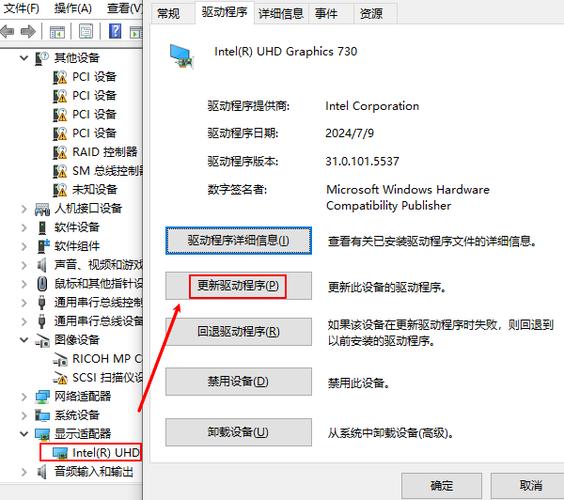
英特尔核心显卡驱动更新的方法:在【开始】按钮打开控制面板;控制面板里打开【系统和安全】,在系统里选取打开设备管理器;在设备管理器双击【显示适配器】,再右键打开英特尔显卡直接更新驱动程序文件;或者可以选取第三方软件驱动精灵来直接检测安装。
定位到显示适配器:在设备管理器中,找到“显示适配器”一项,点击展开,你将看到你的NVIDIA显卡列在其中。更新驱动软件:右键点击你的NVIDIA显卡,选取“更新驱动软件…”。在弹出的对话框中,选取“自动搜索更新的驱动软件”。系统将自动搜索、下载并安装最新的驱动版本。完成后,可能需要重启计算机。
安装新驱动:如果找到了新的驱动程序,就会开始安装。安装过程中,电脑屏幕可能会闪烁或短暂变黑。安装完成后,重启电脑,使新驱动程序生效。检查更新结果:重启电脑后,可以通过设备管理器检查显卡驱动的更新情况,确保已经更新到最新版本。
显卡驱动升级到最新版本的方法如下:打开电脑并进入显卡官方网站:打开你的电脑,在浏览器中搜索显卡品牌的官方网站并进入。在官方网站中找到驱动下载页面:在显卡官方网站中,导航至“支持”、“驱动与支持”或“下载中心”等区域,找到提供驱动下载的页面。
电脑显卡驱动怎么升级最新版本
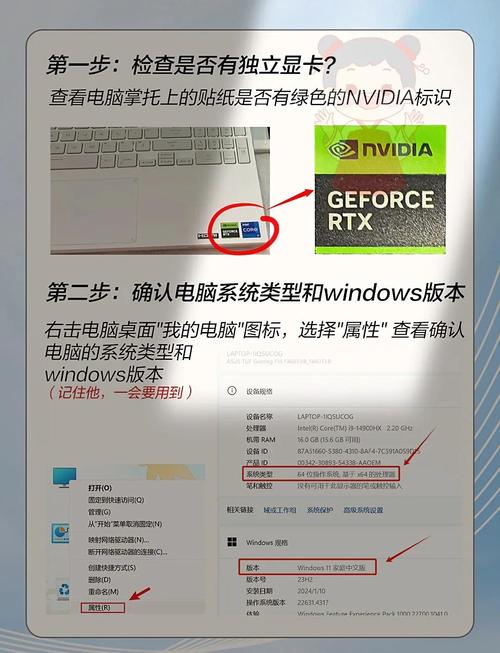
打开电脑,进入桌面,点击此电脑,右键选取属性,进入系统信息界面。找到显卡型号信息并记录。接着,前往显卡制造商的官方网站,通常是NVIDIA或AMD官方网站。在网站上找到与您的显卡型号相匹配的最新驱动程序。下载并保存驱动程序安装包。然后关闭浏览器回到桌面。 双击下载的驱动程序安装包开始安装更新程序。
自动更新显卡驱动Windows 10系统具备自动更新硬件驱动的功能,用户可通过以下步骤操作:进入“设置”-“更新和安全”-“Windows更新”,点击“检查更新”,系统会自动检测并安装可用的显卡驱动更新。
用户只需打开软件,如驱动人生进入“驱动管理”进行扫描,若检测到显卡驱动有新版本,点击“升级驱动”即可。升级成功后,点击“重启生效”。鲁大师则需在打开应用后点击“驱动检测”选项,检测电脑是否有新的驱动版本,找到显卡驱动后方的升级选项,点击升级。
显卡驱动升级到最新版本的方法主要有两种:系统内更新和使用软件更新。系统内更新 打开控制面板:首先,在Windows系统中找到并打开“控制面板”。进入设备管理器:在控制面板中,找到并点击“设备管理器”选项。
更新显卡驱动有多种方法,可以通过官方网站下载、使用驱动更新软件或者通过电脑自带的系统更新功能进行更新。以下是具体步骤。 通过官方网站下载更新:访问显卡制造商的官方网站,例如NVIDIA或AMD。在网站上找到与你的显卡型号相匹配的驱动程序,并下载最新的版本。
关于升级最新显卡驱动和显卡驱动 升级的介绍到此就结束了,不知道你从中找到你需要的信息了吗 ?如果你还想了解更多这方面的信息,记得收藏关注本站。