本文摘要: 大家好,如果你们想深入了解关于如何更新驱动显卡的问题,那么请继续阅读下去。
大家好,如果你们想深入了解关于如何更新驱动显卡的问题,那么请继续阅读下去。在这篇文章中,我会为大家提供全面的知识,并且会尽可能地回答你们对如何更新驱动显卡疑惑并还会对如何更新驱动显卡驱动程序 相关的讲解
怎么更新英特尔核心显卡驱动啊?
方法一:使用Windows更新 打开“设置”:按 Windows + I 键打开“设置”。进入“更新和安全”:在设置窗口中,点击“更新和安全”。检查更新:在“Windows更新”标签下,点击“检查更新”按钮。Windows将自动搜索并安装可用的驱动更新,包括英特尔显卡驱动。
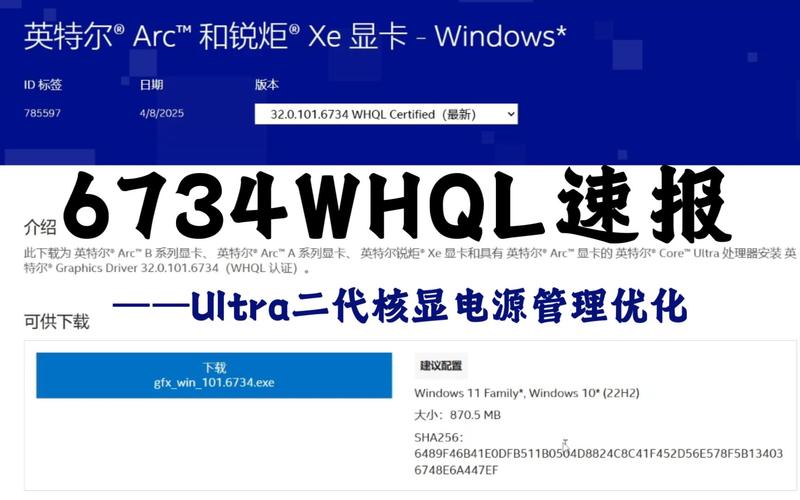
访问官方网站:为了获取最新版的显卡驱动,首先你需要访问英特尔的官方网站。在该网站的搜索栏中,输入你的显卡型号或者系统型号,找到相关的驱动程序下载页面。 下载驱动:在下载页面中,选取与你操作系统相匹配的驱动版本进行下载。
通过控制面板更新 打开控制面板:点击电脑屏幕左下角的【开始】按钮,然后打开控制面板。进入设备管理器:在控制面板中,找到并点击【系统和安全】选项,接着在子菜单中选取【设备管理器】。定位显卡:在设备管理器界面,定位到【显示适配器】部分,找到你的英特尔显卡。
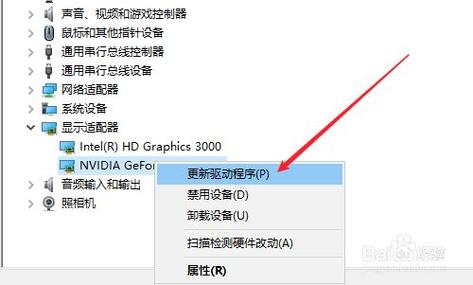
进入桌面右键单击此电脑选取属性。属性界面选取设备管理器。在设备管理器中选取显示适配器选项。在显示适配器中右键单击独显选取更新驱动程序。点击自动搜索。进入自动驱动更新阶段,只需等待搜索结果即可。搜索到最新驱动后,系统自动替代安装,更新完成后如下图所示。
显卡驱动怎么更新?
方法一:使用Windows更新 打开“设置”:按 Windows + I 键打开“设置”。进入“更新和安全”:在设置窗口中,点击“更新和安全”。检查更新:在“Windows更新”标签下,点击“检查更新”按钮。Windows将自动搜索并安装可用的驱动更新,包括英特尔显卡驱动。
首先在电脑桌面找到“此电脑”图标。 然后右键点击“此电脑”,选取“属性”选项。接着打开“设备管理器”进入。进入以后选取“显示适配器”选项。然后右键点击nvidia显卡,选取“更新驱动程序”选项。最后选取更新驱动的方式即可,如图所示。
首先,通过“开始”菜单,右击选取“计算机”,选取“管理”。进入到“计算机管理”页面,可以看到带有感叹号的设备(则说明驱动程序需要更新),右击选取“更新驱动程序软件”。选取驱动程序(可以通过自动搜索;也可以选取相应的驱动程序文件夹)。

怎样给电脑重新安装显卡驱动?
〖One〗、了解你的显卡型号:在Windows上,你可以通过设备管理器查看显卡型号。只需右击“此电脑”或“我的电脑”,选取“属性”,然后点击“设备管理器”;或直接在搜索栏输入“设备管理器”并打开它。在“显示适配器”部分可以找到你的显卡型号。
〖Two〗、安装向导已准备好开始安装驱动程序,点选[Install]⑨即可开始安装驱动程序。※ 请注意: 安装驱动程序可能需要花费一些时间,在安装的过程中请确保有接上电源且不要强制关机,以避免发生异常问题。安装向导正在安装驱动程序中,请等待安装完成。
〖Three〗、使用自动更新 Windows操作系统通常会通过Windows Update自动下载和安装适合您电脑的显卡驱动程序。打开“设置”(你可以通过点击任务栏上的齿轮图标或者使用快捷键Win + I)。点击“更新与安全”。点击“Windows Update”。点击“检查更新”,如果有可用的显卡驱动更新,系统会自动下载并提示你安装。
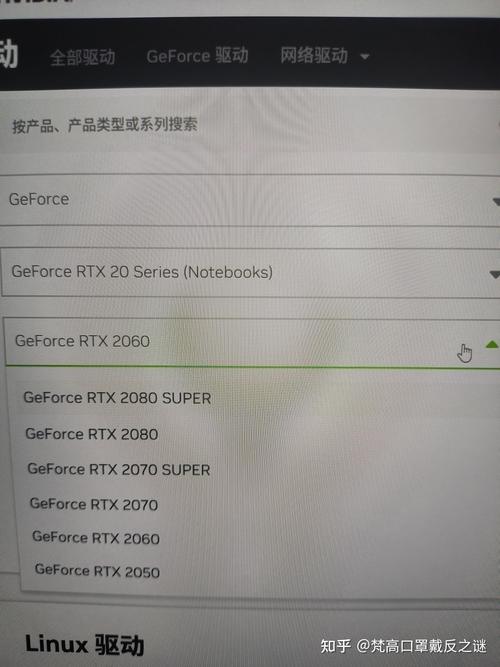
〖Four〗、当然需要重新安装显卡驱动了。这里介绍在NVIDIA官方网站下载安装使用,百度搜索英伟达官方网站,点击“驱动程序”“然后在”手动搜索驱动程序”“这里选取相对应型号的显卡和系统类型,最后点击”开始搜索“就会弹出该显卡的驱动版本了。
〖Five〗、鼠标右键点击“此电脑”,点击“管理”。步骤/方式2 进入电脑管理页面,在页面左侧选取设备管理器。步骤/方式3 在列表中点击“显示适配器”选项,接着展开安装在您电脑上的显卡设备,双击显卡设备。步骤/方式4 再切换到“驱动程序”标签,点击“更新驱动程序”。

显卡驱动怎么更新啊。?
〖One〗、方法一:使用Windows更新 打开“设置”:按 Windows + I 键打开“设置”。进入“更新和安全”:在设置窗口中,点击“更新和安全”。检查更新:在“Windows更新”标签下,点击“检查更新”按钮。Windows将自动搜索并安装可用的驱动更新,包括英特尔显卡驱动。
〖Two〗、首先在电脑桌面找到“此电脑”图标。 然后右键点击“此电脑”,选取“属性”选项。接着打开“设备管理器”进入。进入以后选取“显示适配器”选项。然后右键点击nvidia显卡,选取“更新驱动程序”选项。最后选取更新驱动的方式即可,如图所示。
〖Three〗、更新驱动程序:右击显卡设备,选取“更新驱动程序软件”。系统会自动搜索并安装最新的驱动程序(需确保电脑处于联网状态)。重新安装驱动:如果更新后仍然显示黄色感叹号,可能需要删除原有驱动后重新安装。右击显卡设备,选取“卸载设备”,然后按照上述步骤重新安装驱动。
〖Four〗、方法一:第一步,鼠标右键开始菜单。第二步,在弹出列表中打开“设备管理器”第三步,展开“显示适配器”,右键选中下方驱动,点击“更新驱动程序”第四步,点击“自动搜索驱动程序”即可自动更新驱动了。方法二:使用第三方软件也可以更新笔记本驱动。
〖Five〗、首先,通过“开始”菜单,右击选取“计算机”,选取“管理”。进入到“计算机管理”页面,可以看到带有感叹号的设备(则说明驱动程序需要更新),右击选取“更新驱动程序软件”。选取驱动程序(可以通过自动搜索;也可以选取相应的驱动程序文件夹)。
〖Six〗、首先右键桌面上的“此电脑”,打开“管理”然后再其中找到并进入“设备管理器”接着双击打开想要更新的驱动设备。然后在驱动程序下,点击“更新驱动程序”然后在弹出窗口中选取“自动搜索更新的驱动程序软件”这时候系统会自动为你搜索驱动程序。搜索完成后自动安装更新完成即可。
电脑没网怎么更新显卡驱动
电脑没有网络无法直接更新显卡驱动,但可以采用以下方法尝试:使用离线显卡驱动安装包 手动下载驱动安装包:在没有网络的情况下,可以在有网络的设备上预先下载好对应显卡型号的驱动安装包,并存储到U盘或其他存储设备中。
当电脑无法连接网络时,更新显卡驱动的方法主要有两种。首先,你可以选取在有网络的地方下载驱动程序,然后将其保存到移动设备(如手机)上,通过无线网络传输到电脑。这种方法需要你预先准备一个网络连接设备。其次,虽然显卡驱动的更新在某些情况下是必要的,但并非总是必须的。
当电脑无法连接网络时,更新显卡驱动的方法主要有以下两种:通过移动设备传输驱动程序:在有网络的地方,使用另一台电脑或设备下载适用于你显卡型号的最新驱动程序。将下载好的驱动程序文件保存到移动设备上。通过USB连接或其他无线传输方式,将驱动程序文件传输到你的电脑上。
首先,通过“开始”菜单,右击选取“计算机”,选取“管理”。进入到“计算机管理”页面,可以看到带有感叹号的设备(则说明驱动程序需要更新),右击选取“更新驱动程序软件”。选取驱动程序(可以通过自动搜索;也可以选取相应的驱动程序文件夹)。
关于本次如何更新驱动显卡和如何更新驱动显卡驱动程序的问题分享到这里就结束了,如果解决了您的问题,我们非常高兴。